初めてブログを始める場合の始め方をかんたん解説します。
一緒にこちらのブログを作っていきます
このブログもConoHa WINGで作りました!
\ ブログ始めるならここ! /
ConoHa WING公式ページ >>
この記事で分かること
- 初めてブログを作る方法
- ConoHa WINGがおすすめの理由
- 実際に記事を書き始める直前までを解説
- 最新の情報に更新している
記事の制作環境
WordPress:6.9.4
WordPress テーマ:Cocoon 2.9.1.1
レンタルサーバー:ConoHa WING
アイコンを準備しよう
- プロフィールアイコン
- ファビコン
- (アイキャッチ)
プロフィールアイコン

240×240ピクセル以上 の正方形
・かんたん似顔絵くん(外部リンク)
・顔アイコンジェネレーターZ(外部リンク)
上記のようなアイコン作成サイトを使うと便利です
ファビコン=サイトアイコン

アイキャッチ
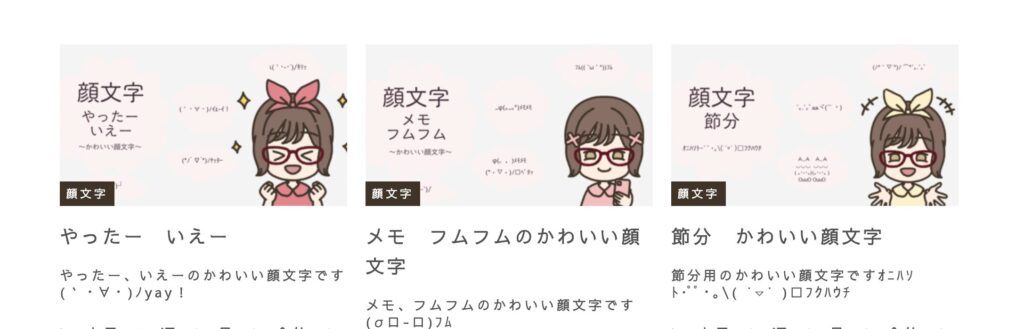
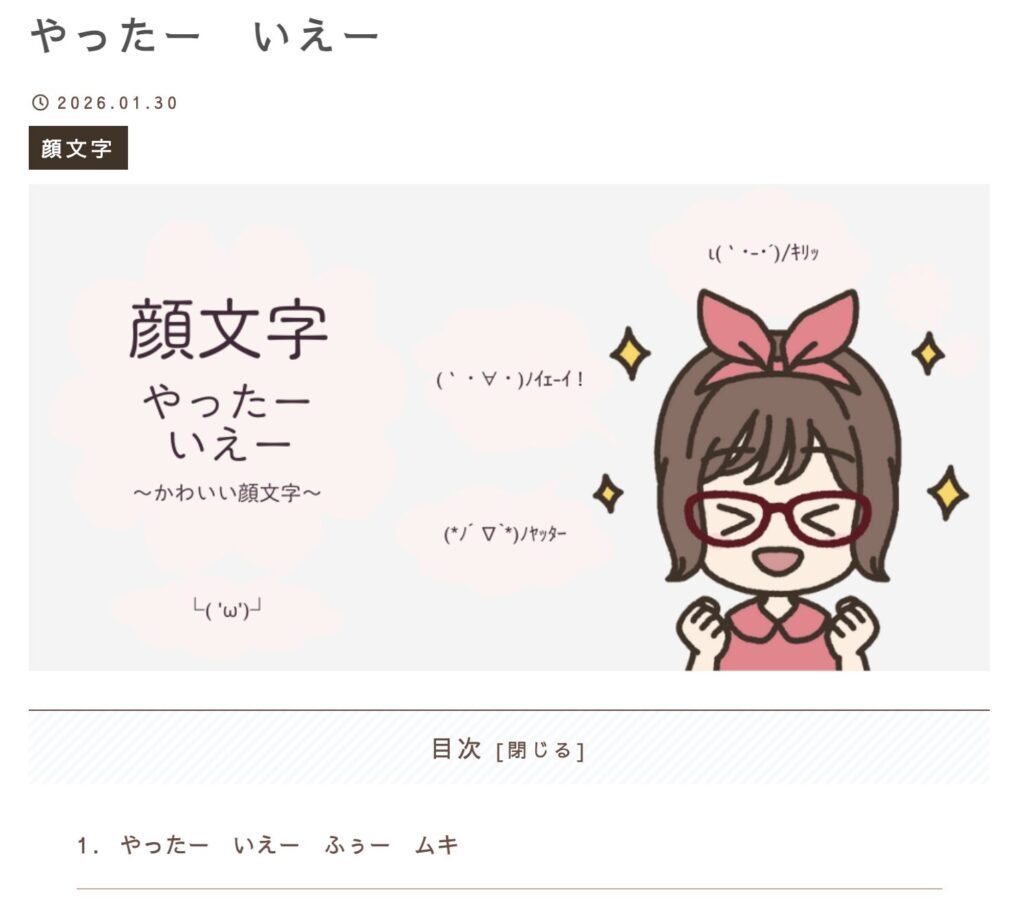
アイキャッチは、ブログ記事のサムネイルのようなもの
横:縦 = 16:9になるように作成する
1200×630や1280×720pxがオススメ
・Canva(外部リンク)
Canvaには豊富なテンプレートがあり、アイキャッチも作りやすいです
アイキャッチのサイズは、全ての記事で揃えておくと、サイトがキレイに見えるのでオススメ
このサイトでは下記の部分にあたります
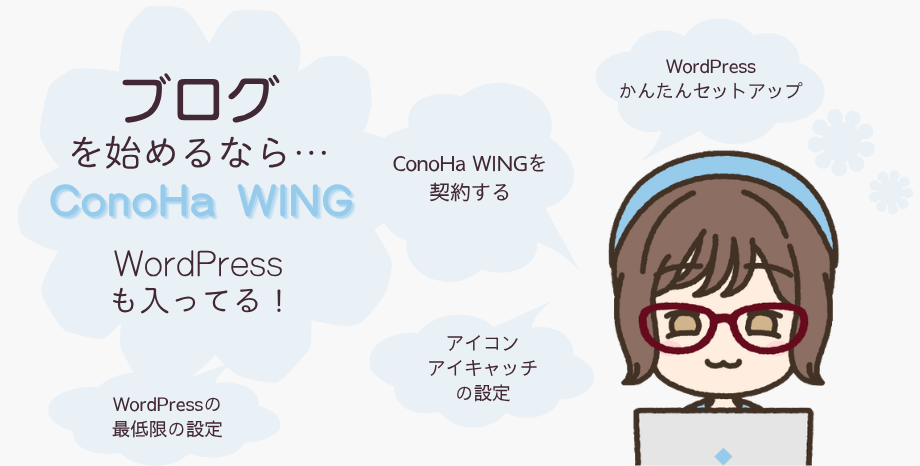
ConoHa WINGを契約する
ConoHa WINGがオススメな理由
- 無料ではないが低価格
- 信頼できるレンタルサーバー
- 無料ドメインを2つ取得できる
- 最初の設定が簡単
- Word Pressがインストールされている
- 初心者でも操作が簡単
ドメイン名を決めておく
①ドメイン名はブログのURLです。後から変更できないので注意が必要です。
他の人と同じドメインは使えないので、下記で空いているかどうか確認ておくと申し込みが楽です。
https://www.conoha.jp/wing/domain/search
②トップレベルドメイン(.comなど)を決めます
.com .net .jpなどがありますが、特にこだわりがなければ.comを選びます。
上記ドメイン名が既に他の人に使われている場合は、トップレベルドメインを変更して使うのもオススメです。
(ex.) chivivii.comが使われていたとしたら、chivivii.jpにしてみる
ConoHa WINGに申し込みをする
- ConoHa WINGのメールアドレスとパスワードを入力して設定する
- WordPressにログインするためのユーザー名とパスワードを決める
- SSL化する…第三者によって傍受・改ざんされる危険を防ぐため
下記ConoHa WINGの公式ページに行き、申し込みをする

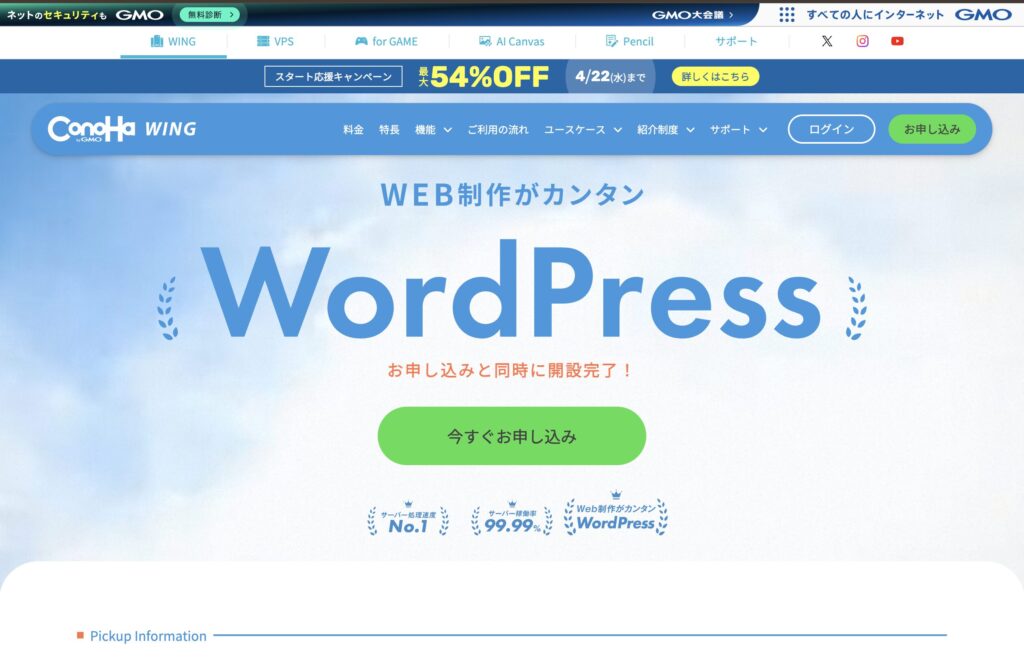
今すぐお申し込みボタンをクリック
料金タイプ、契約期間、プランを選ぶ
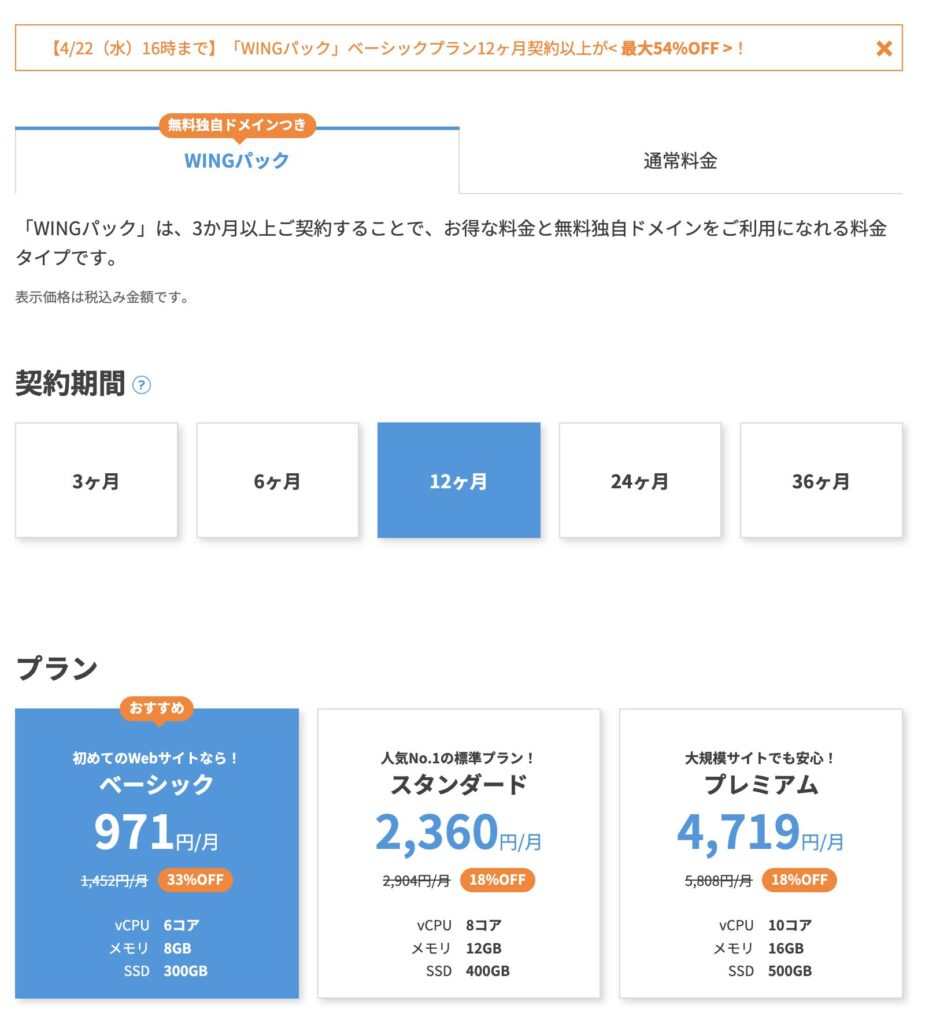
料金タイプ
WINGパック
無料ドメインを2つ取得できる
契約期間
・3ヶ月・6ヶ月(月額1,464円~):お試しでブログを始めたい人におすすめ
・12ヶ月(月額1,068円~):成果が出るまではしっかり取り組みたい人におすすめ
プラン
・初心者は一番安いベーシックがおすすめ
・スタンダードやプレミアムはデータを保存や転送量がアップします
ConoHa Pencilの利用の有無を選ぶ
記事を書く際にAIがサポートしてくれる機能です
後から申し込みできるので、とりあえずは利用しないを選んでおけばOKです
WordPressのテーマを選ぶ
特に決めているテーマがなければ、無料で使えるCocoonがオススメです
必要な機能がほとんどそろっていて、表示速度も早いです
次へをクリックする
上記申し込み画像の右上、次へをクリックします
アカウント情報、お客様情報を入力する
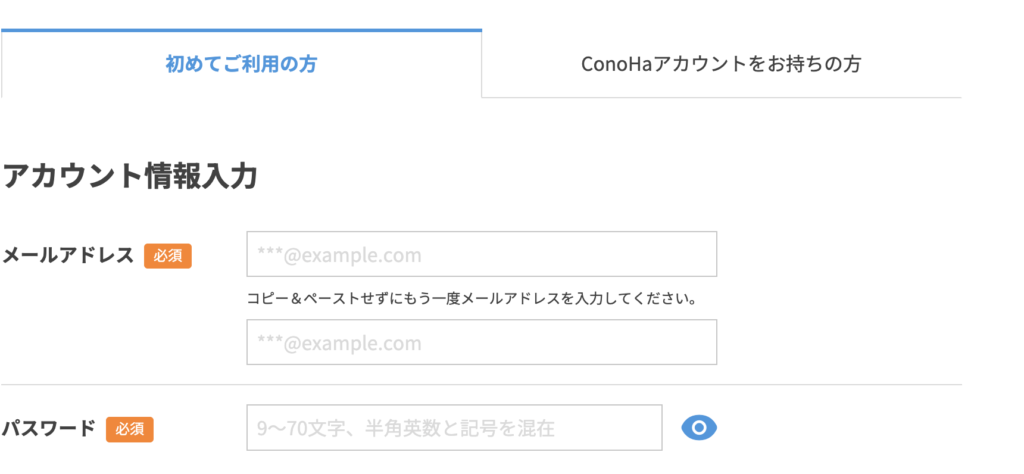
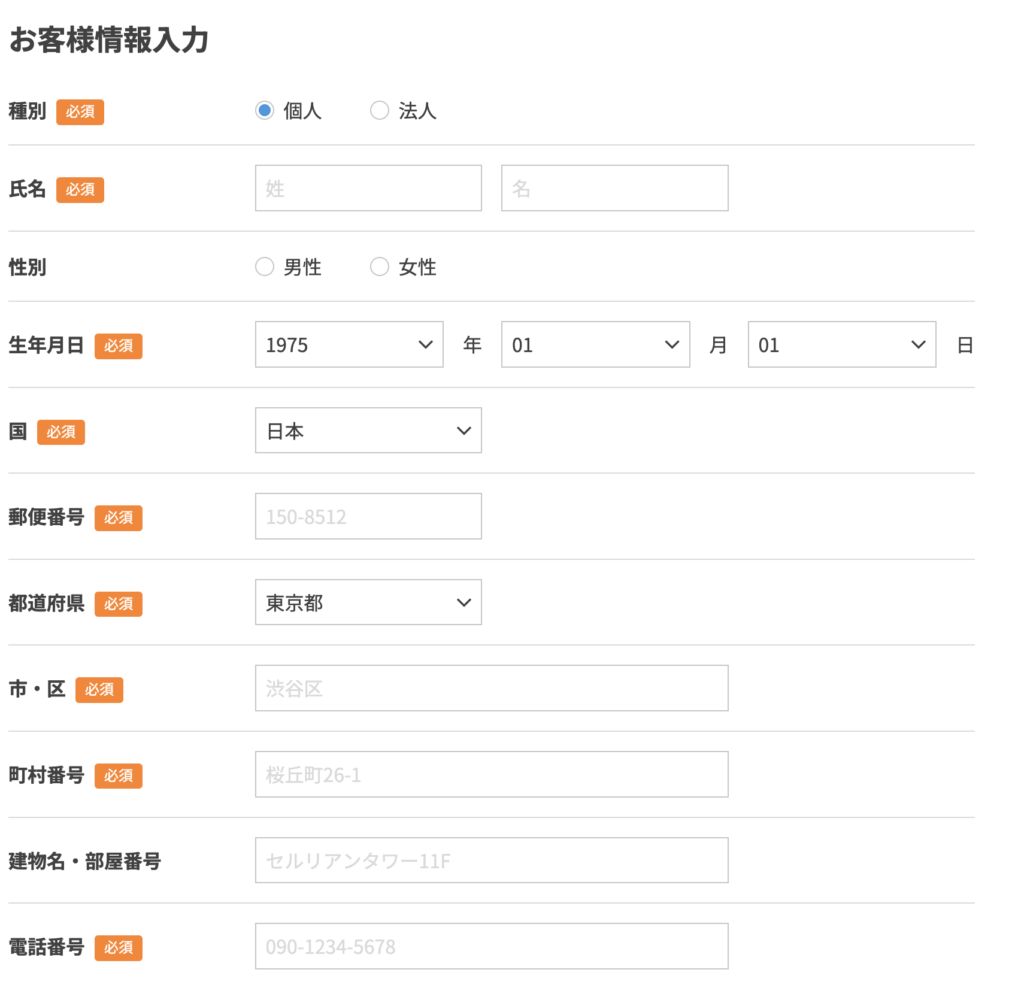
次へをクリックする
右上の次へをクリックします
SMS、電話認証を行う
本人確認を行います
お支払い方法を登録する
お申し込みボタンをクリックする
内容を確認し、申し込みをする
WordPressかんたんセットアップ
支払いが完了したら、WordPressかんたんセットアップをおこないます
セットアップ方法:新規インストールを選択します
他社のレンタルサーバーを利用している場合、サーバー乗り
換え(移行)ができます
独自ドメイン設定:決めておいたドメイン名を入力、右側の.comなどを選択
作成サイト名:ブログ名、サイト名を入力
WordPressユーザー名:WordPressの管理画面にログインする際に必要
WordPressパスワード:WordPressの管理画面にログインする際に必要
確認画面へをクリック
WordPressのインストール完了!
SSLを有効化をする
ConoHaの管理画面で、サイトセキュリティ→独自SSL→無料独自SSLの利用設定ONをクリック
成功しました、のポップアップがでます
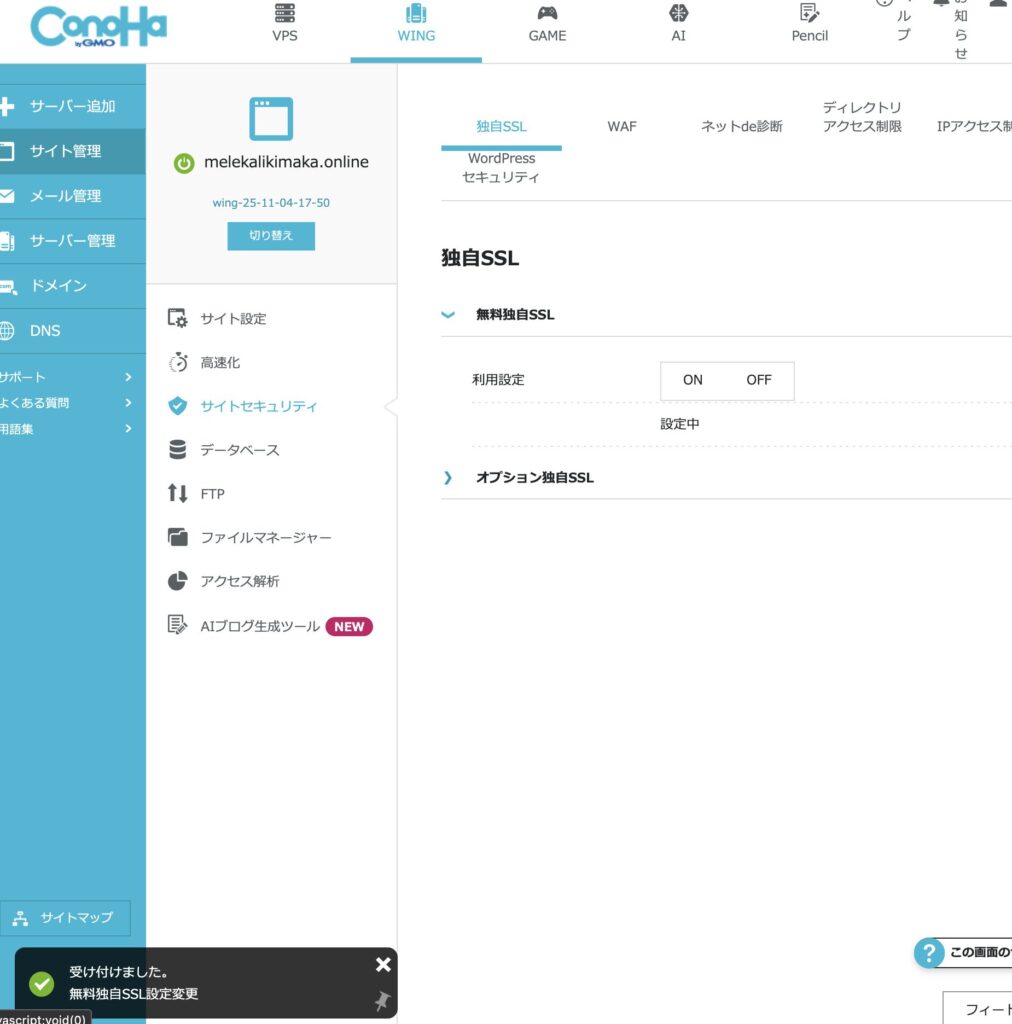
SSLページ
WordPressの最低限の設定をする
パーマリンクの設定をする
WordPressにログインする
WordPressの管理画面にログインする
ConoHa管理画面のサイト管理→サイト設定→管理画面URLをクリック
(自分の自分のブログアドレスの後に/wp-adminをつけたアドレスです
(後でセキュリティ上admin部分は変更します))
WordPressのログイン画面になるので、ユーザー名とパスワードを入力
ログイン状態を保存するにチェックを入れておくと2週間有効になるよ?
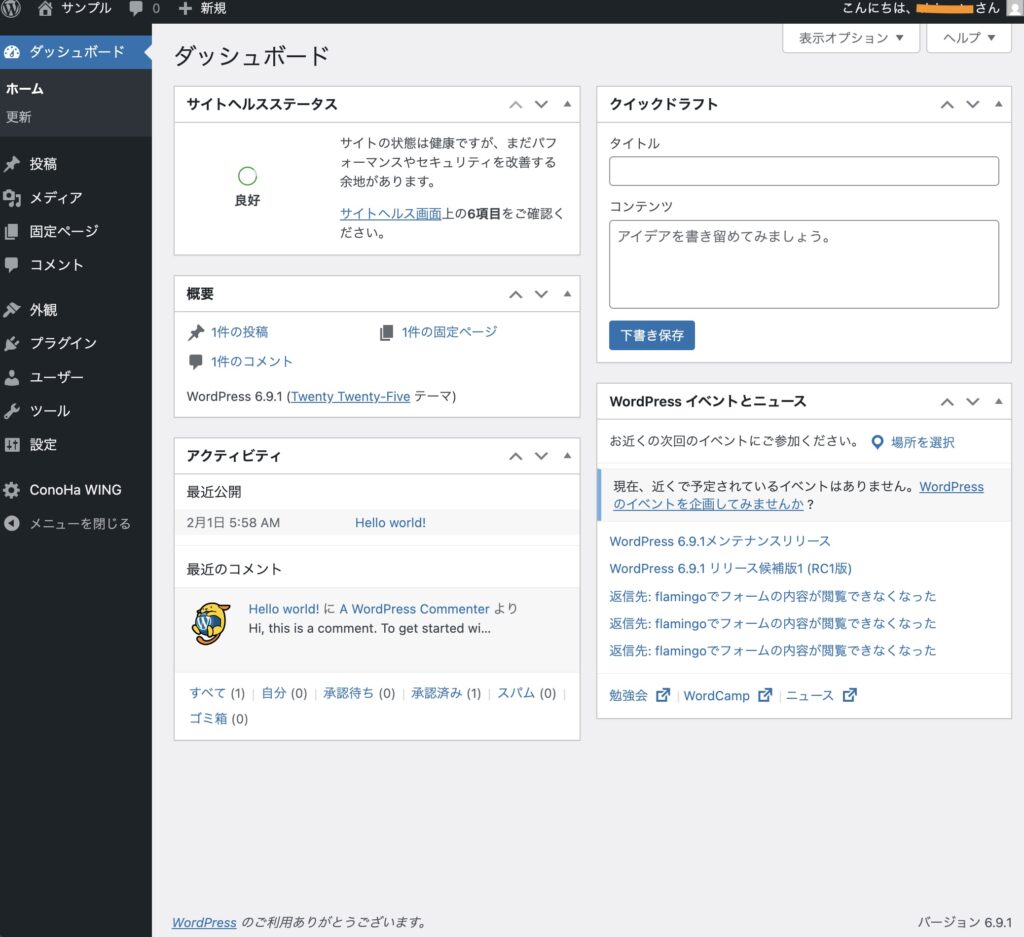
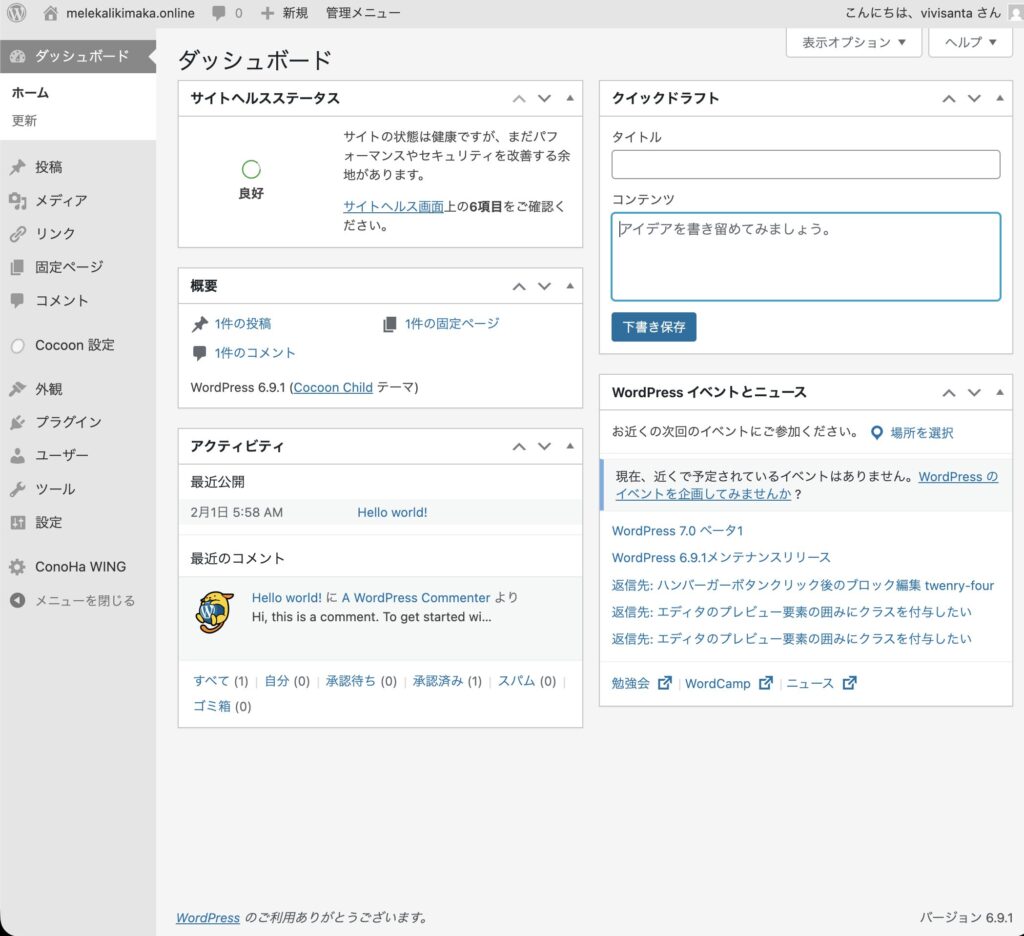
ダッシュボードに入れます
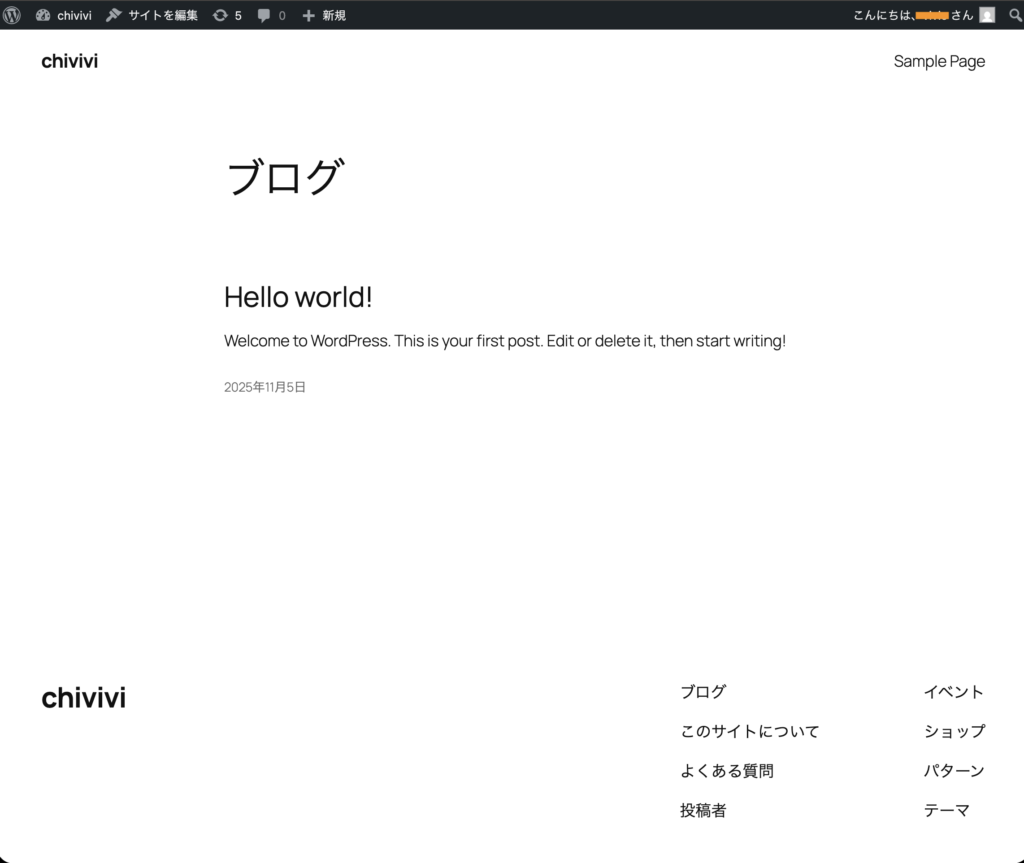
ConoHaの管理画面からサイトURLをクリックすると、このような画面になります
エラーになることもあるので、その場合は少し時間をおいて、再度試します
パーマリンクの設定をする
パーマリンクとは、記事のページに割り当てられたURLのことです
設定→パーマリンクをクリックして、パーマリンク設定を開きます
共通設定の投稿名を選択すると下のカスタム構造に /%postname%/ と入ります
ページの左下にある 変更を保存 をクリックします
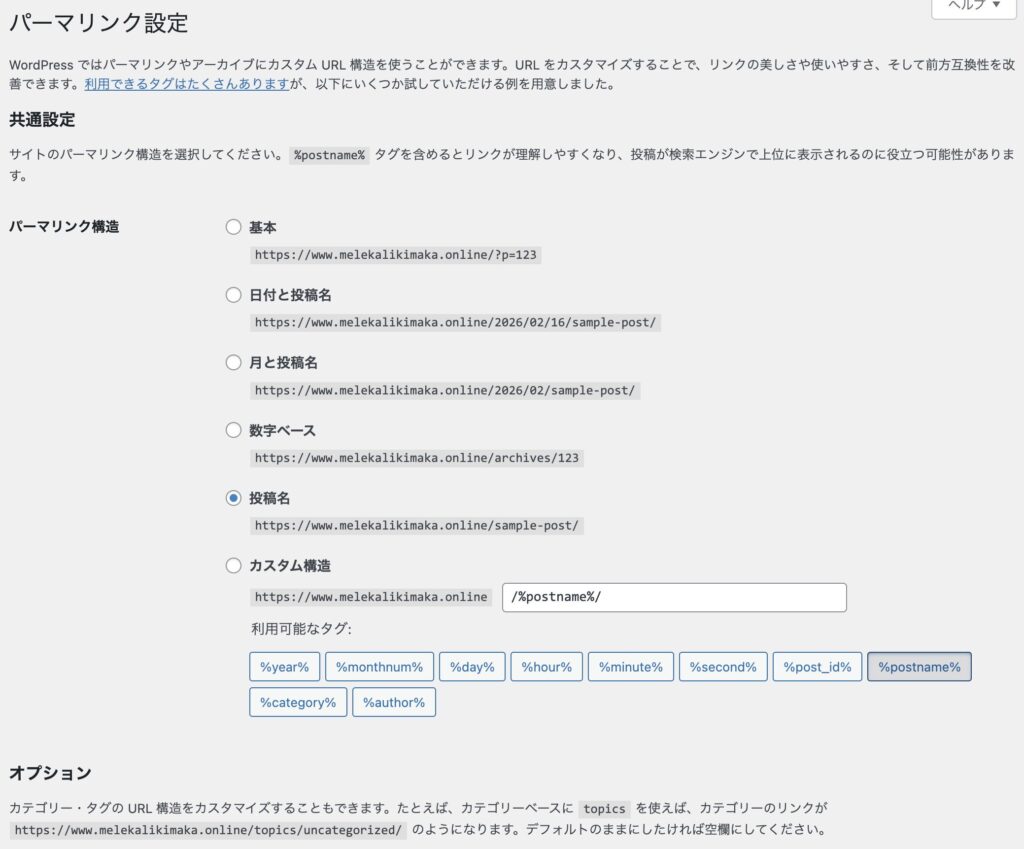
パーマリンク設定のページ
投稿→記事一覧から記事を選びクリック(今は先程のHello worldのページ)
右の欄のスラッグhello-world をクリック
ポップアップが出て、好きな単語に変更できます
原則英語(ローマ字も使っています)
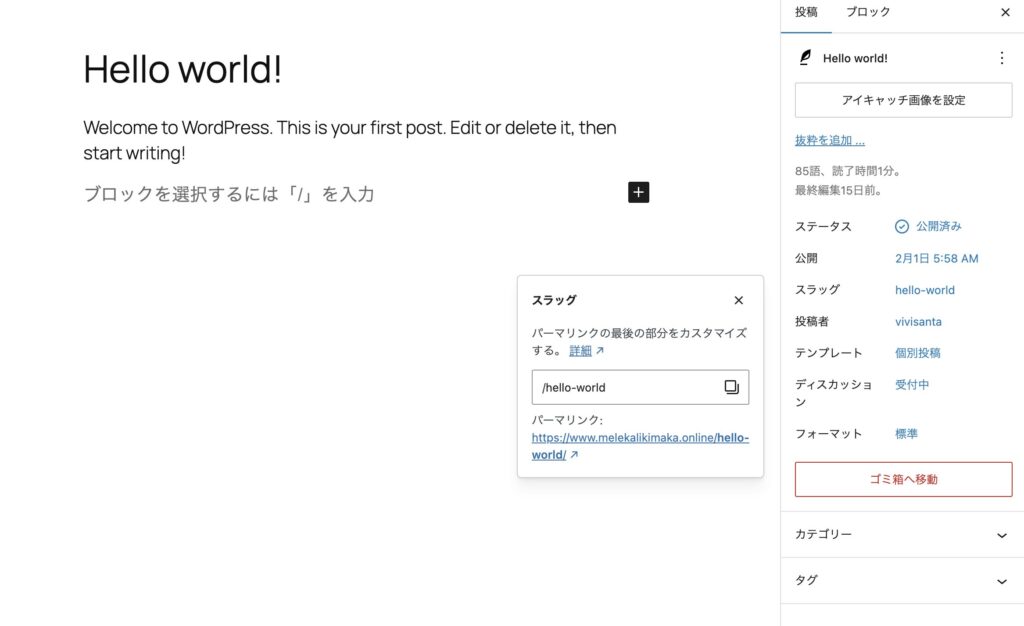
記事のスラッグを変更する
外観を整える
テーマを選ぶ
有料テーマと無料テーマがありますが、このブログは無料テーマCocoonを使っています
テーマをインストールすることでおしゃれで使いやすくなります
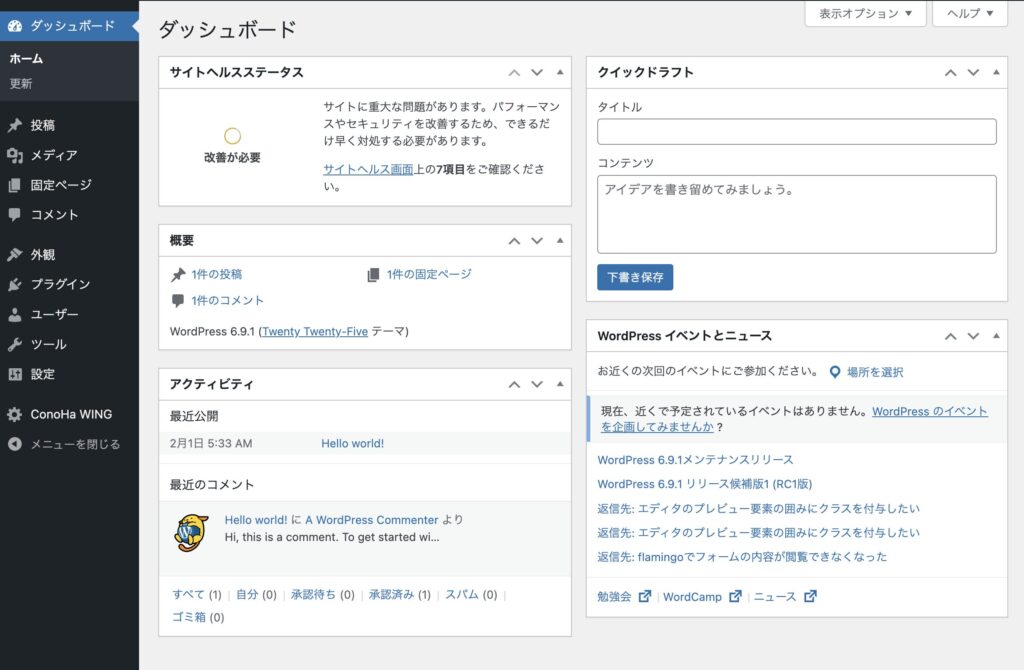
ダッシュボードの左メニューから外観を選ぶ
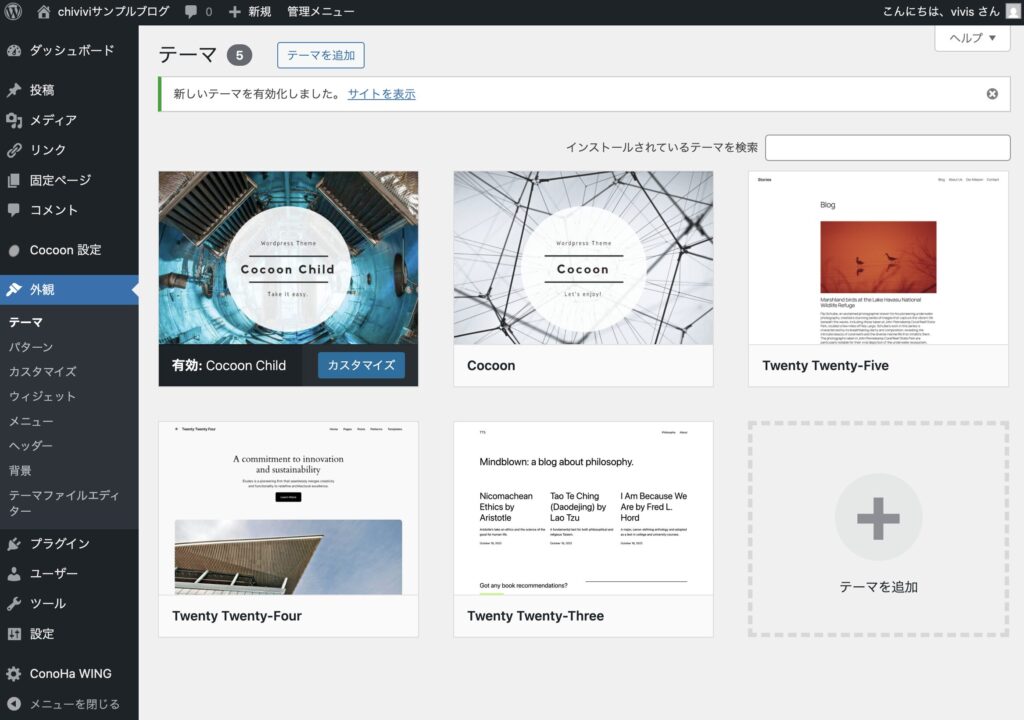
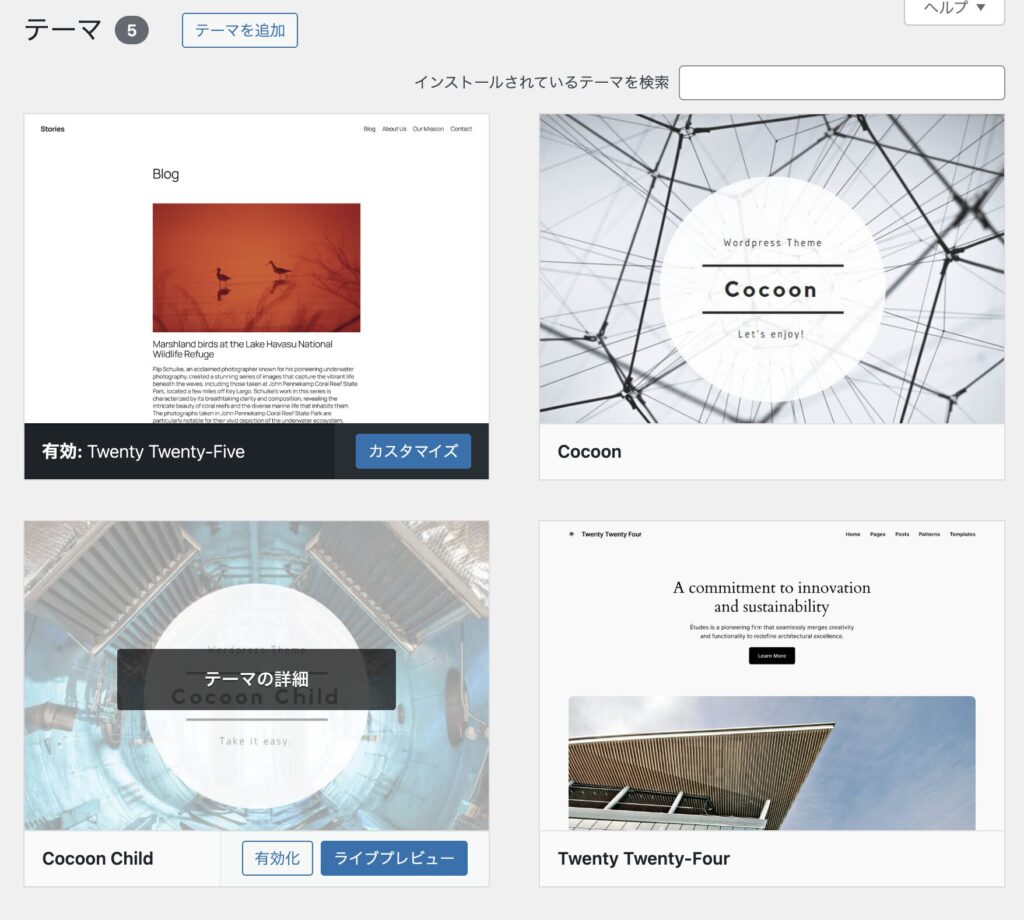
Cocoon chiidの有効化ボタンを押す
親テーマを有効化すると、Cocoonのアップデートの際に、サイトのデザインやカスタマイズ内容が消えてしまうので注意!
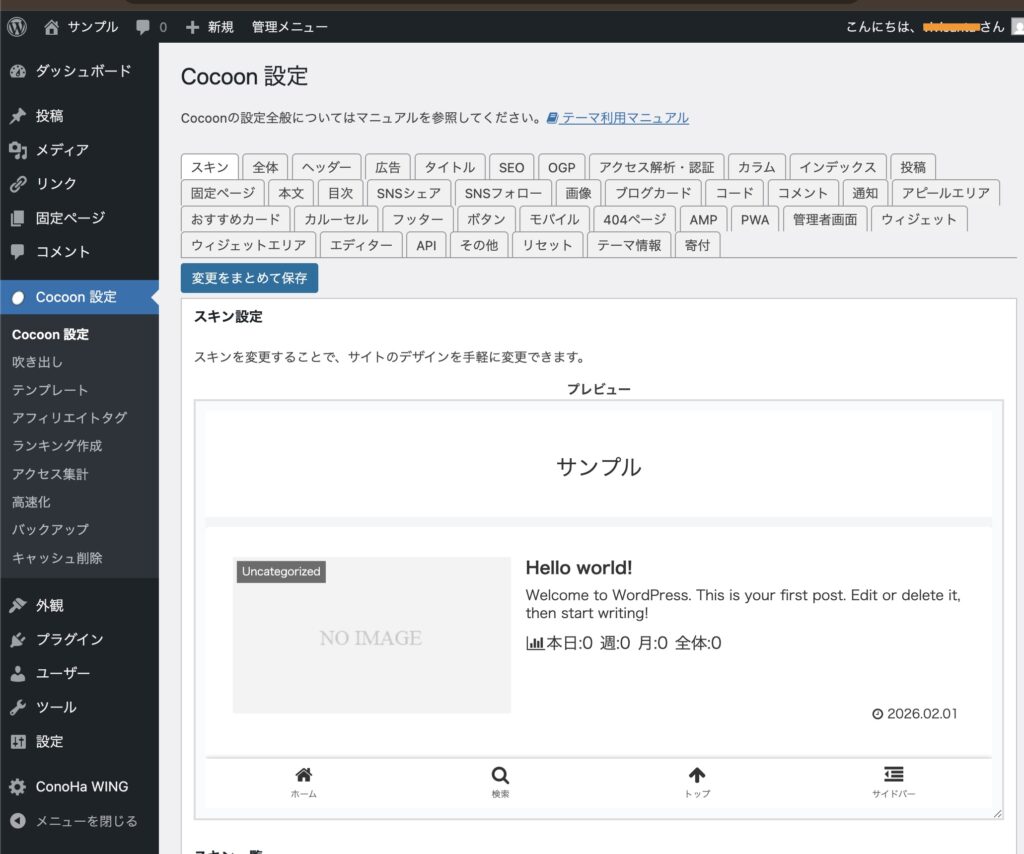
左のメニューから
Cocoon設定を選ぶ
表示されるタブのスキンを選ぶ
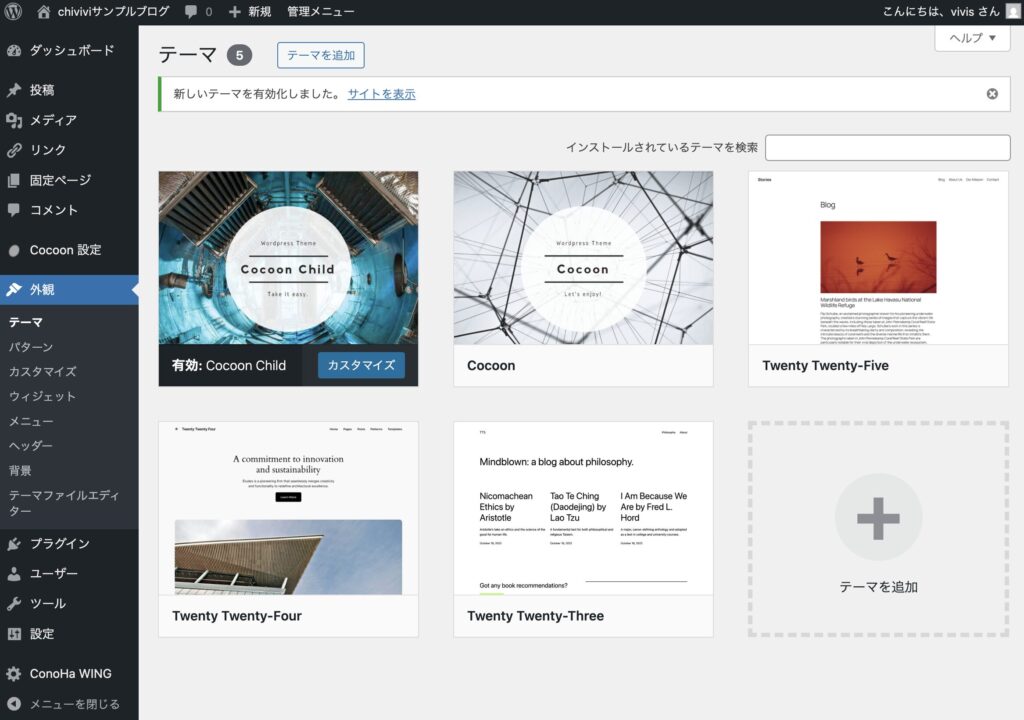
スキン一覧から好きなデザインを選ぶ
スキンのそれぞれの右のアイコンにカーソルを置くと、デザインを見ることができる
目的のスキンがない場合、上記の手順で一度親テーマを有効化し最新のCocoonに更新する
その後子テーマを有効化する
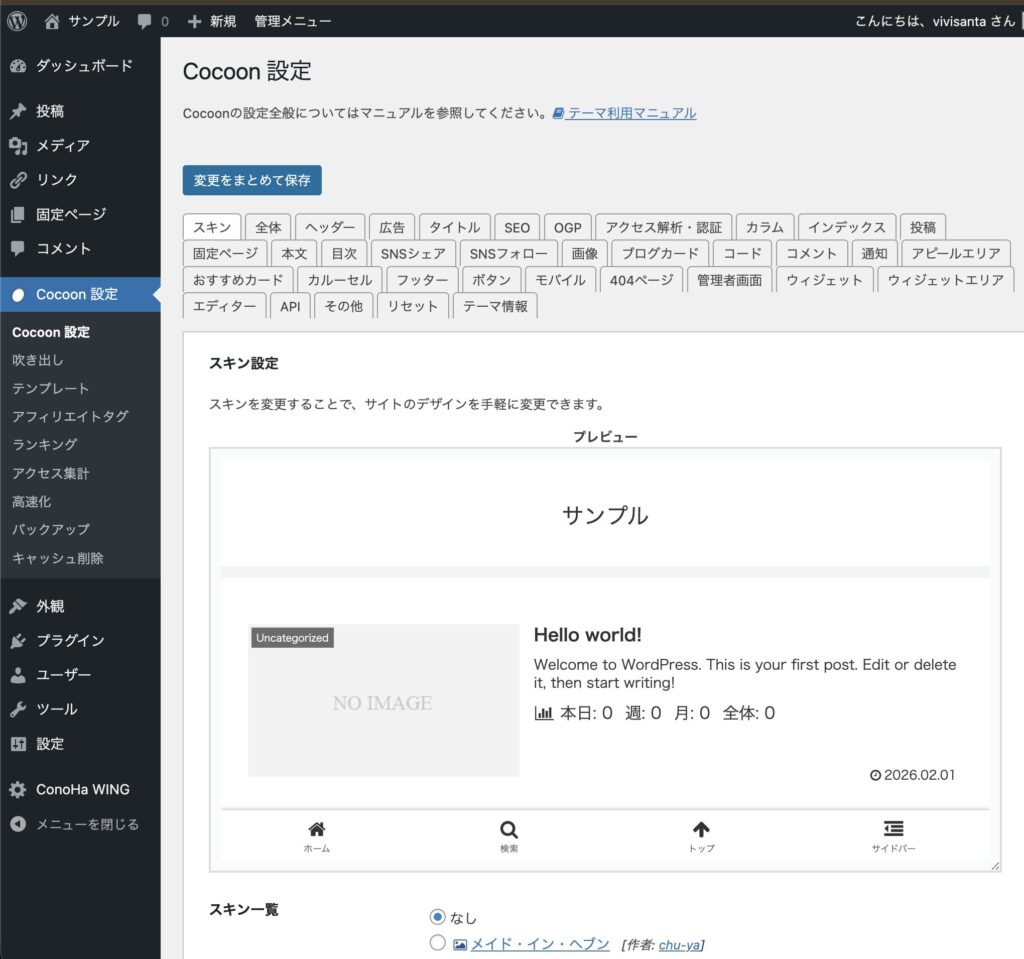
再度Cocoon設定から、スキンタブを選ぶ
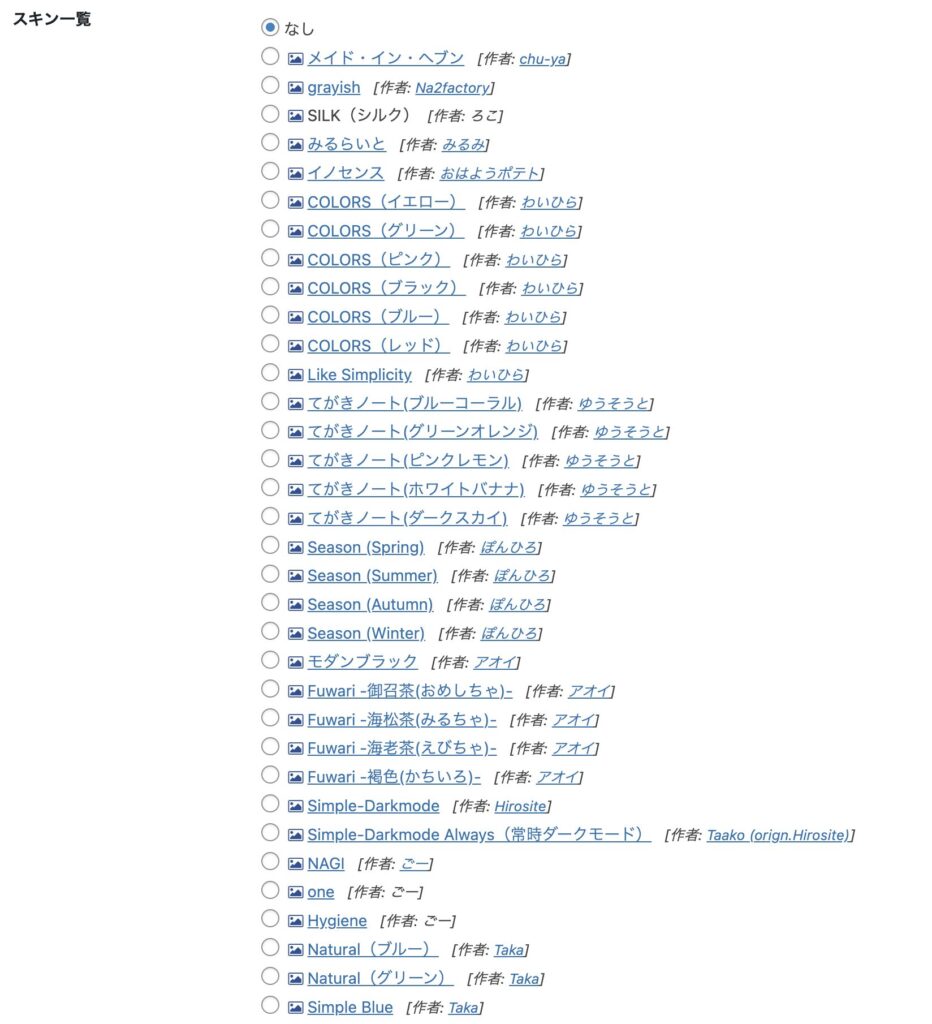
親テーマ更新前にはなかったスキンが追加されている
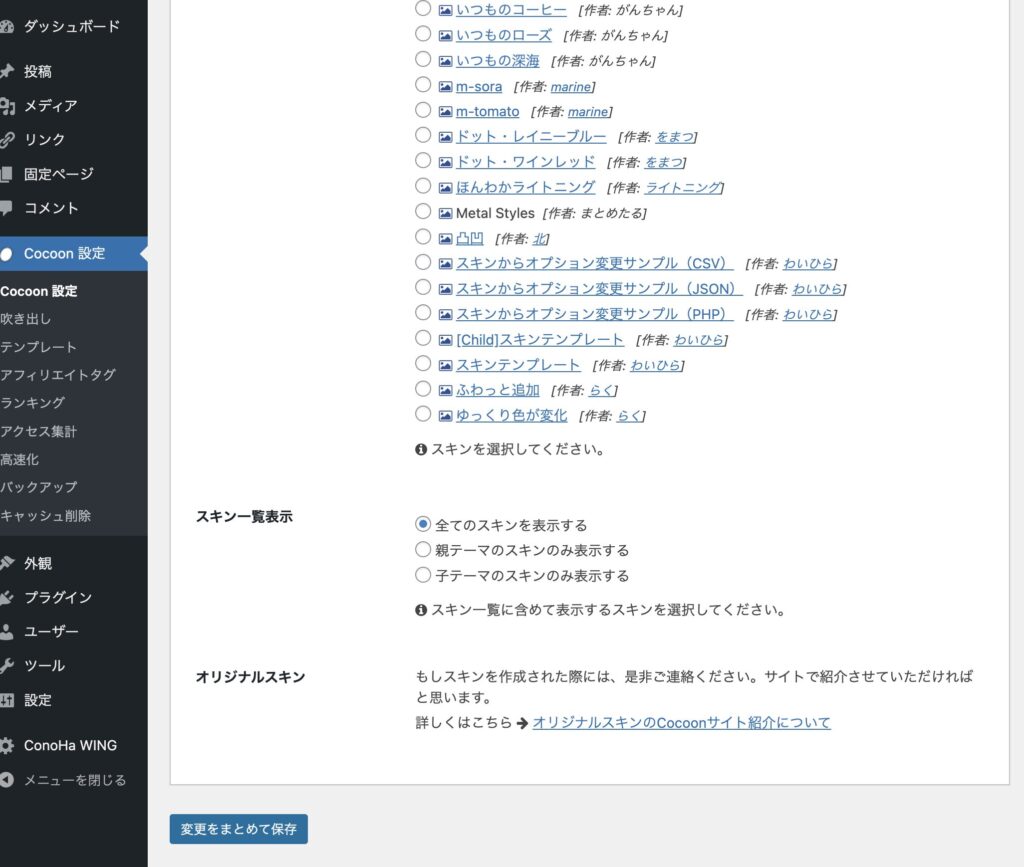
ここでは
grayish [作者: Na2factory]
を選択し、変更をまとめて保存する
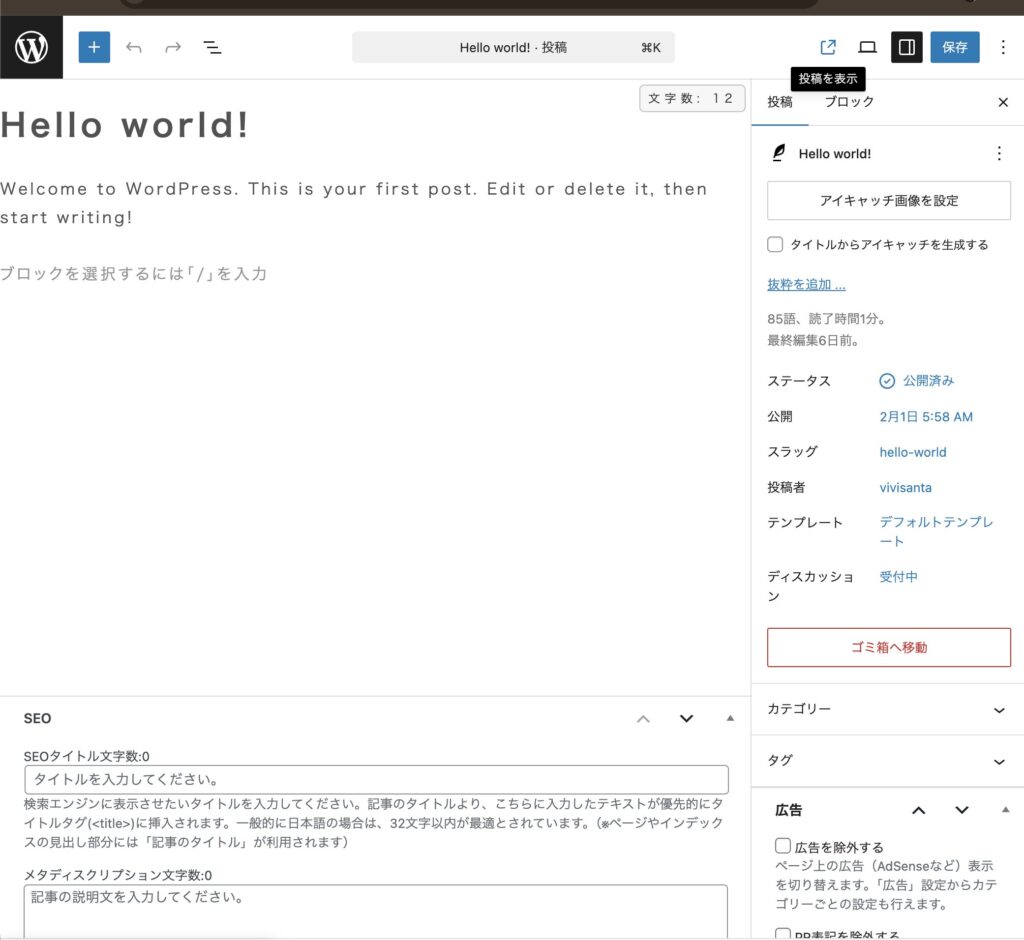
投稿一覧のサンプル投稿が左記のように変更されている
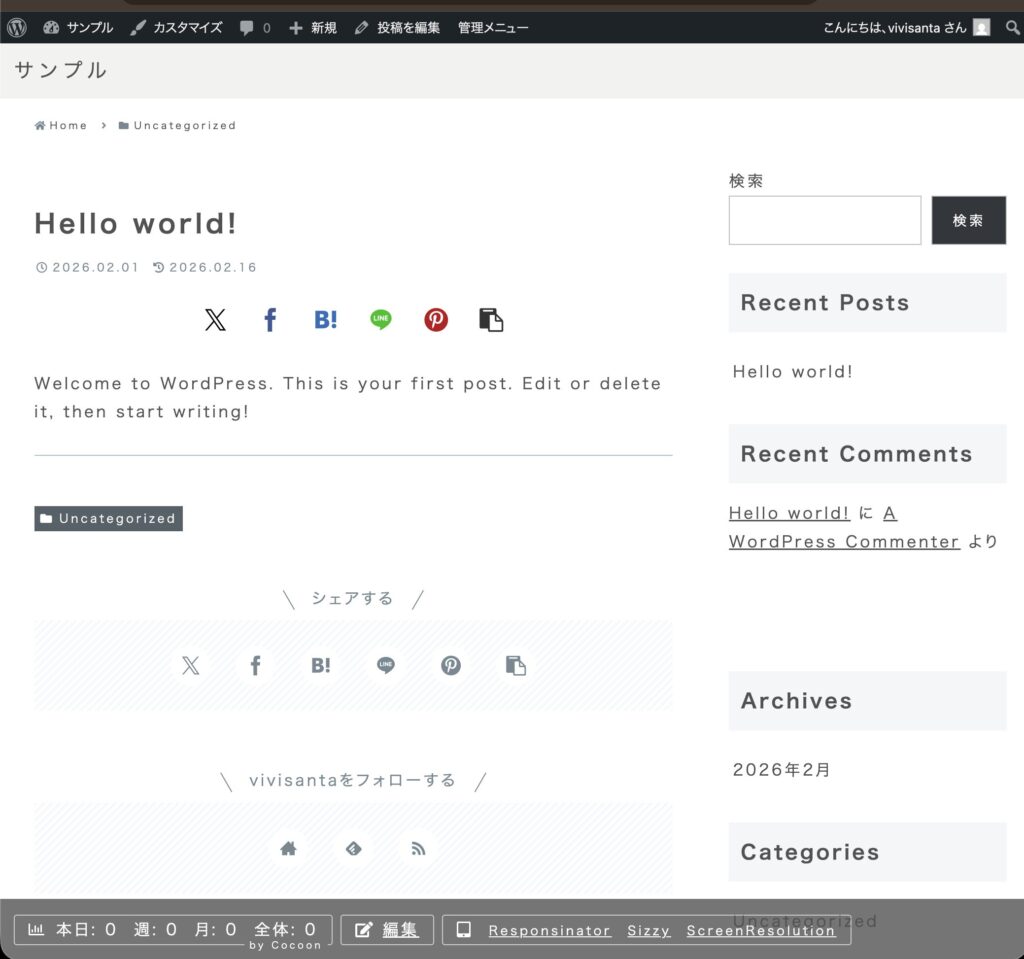
サイトを見ると左記のような表示になっている
ヘッダー画像を作る
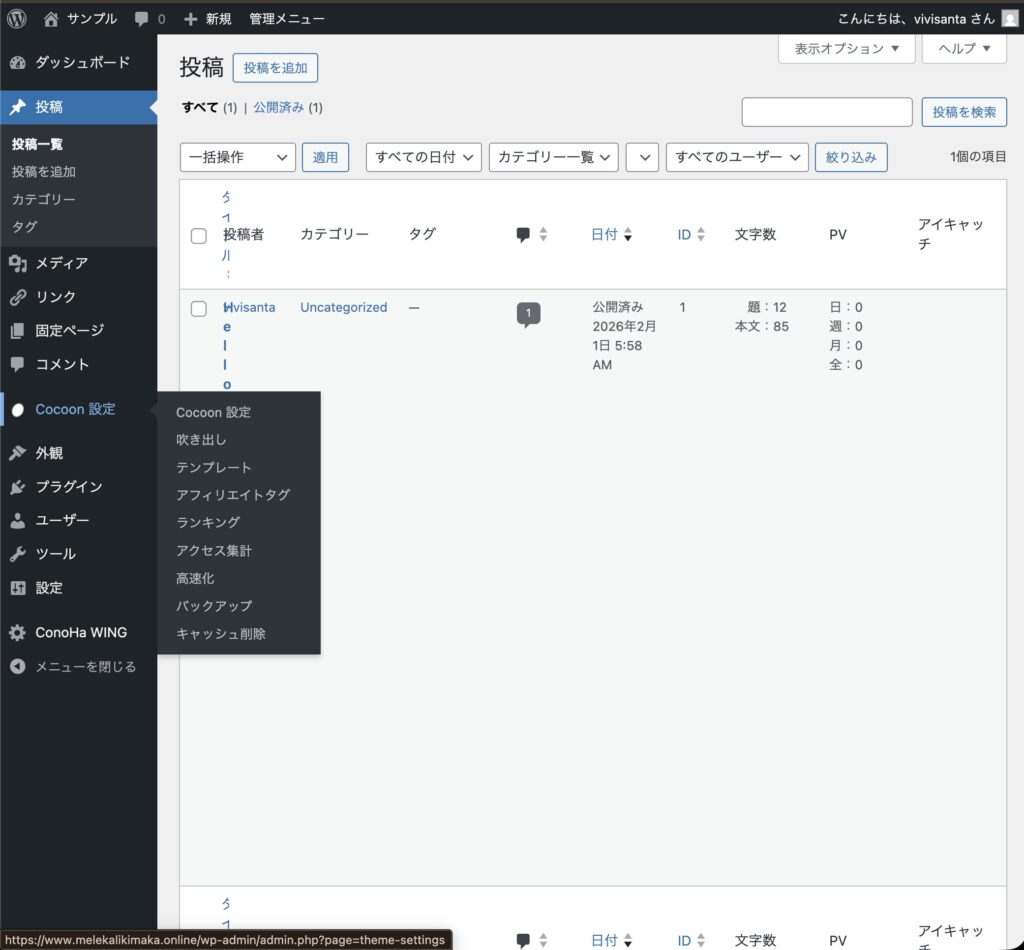
Cocoon設定→ヘッダーをクリックする
ヘッダー背景画像を作る
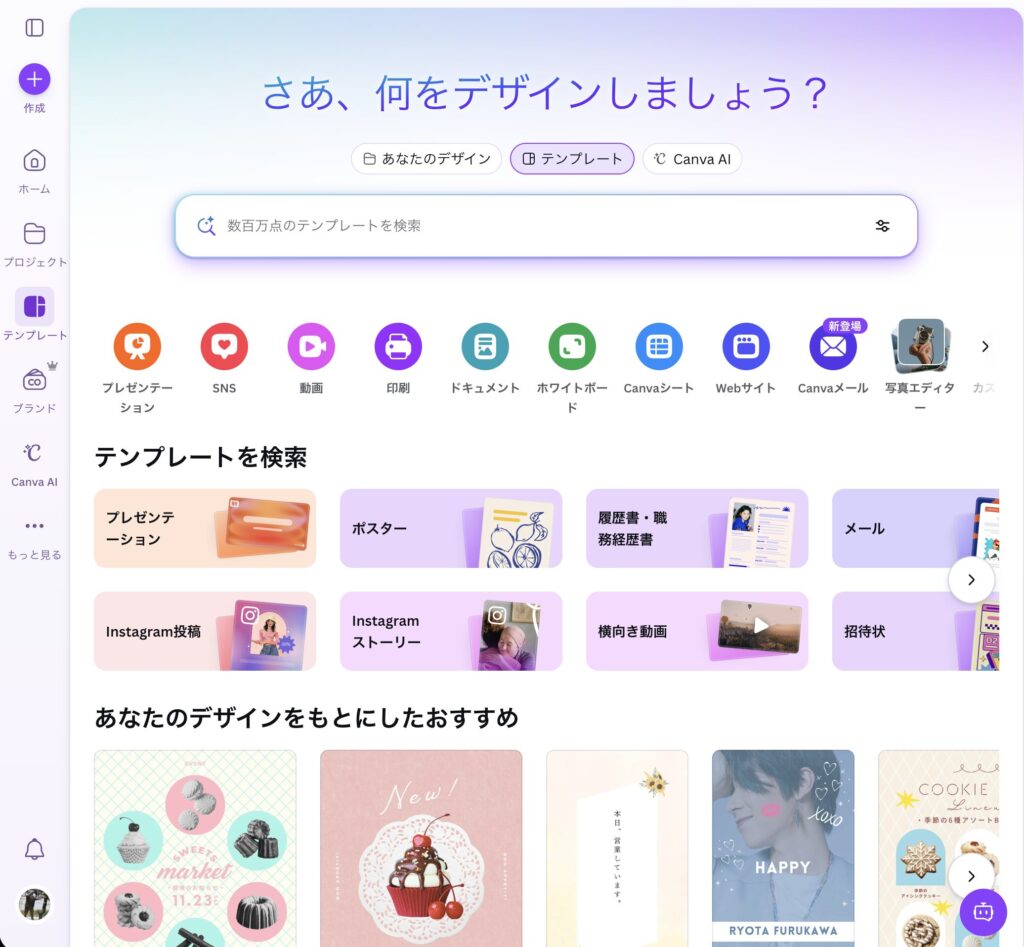
ここではCanvaを使用しています
トップの検索らんにブログと入力する
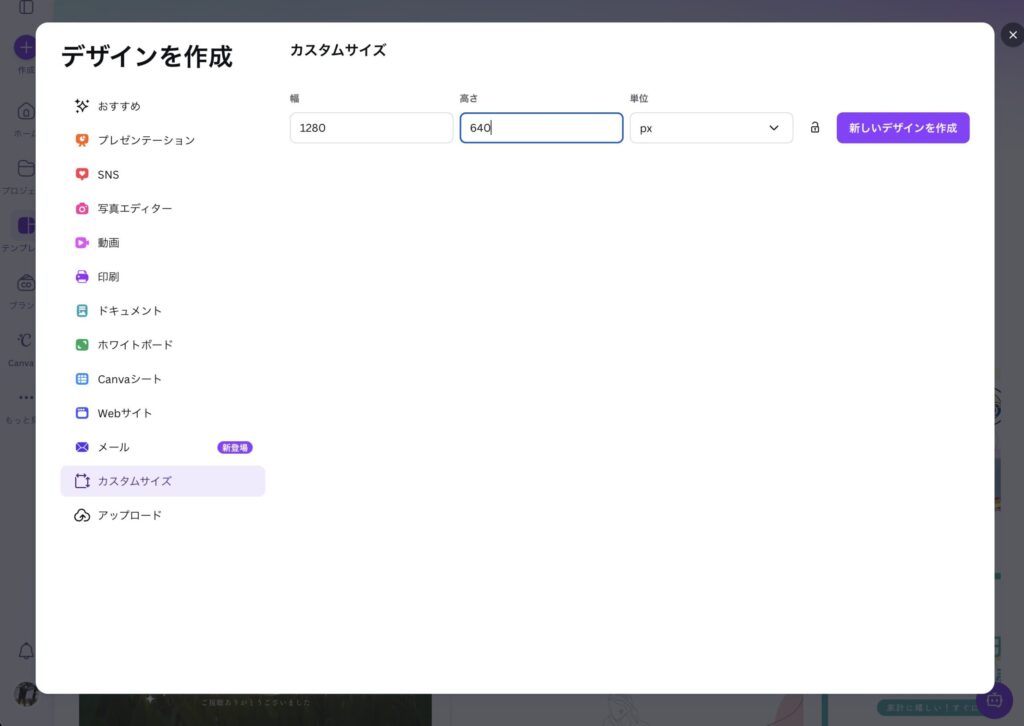
左上の+ボタン→カスタムサイズ→1280×640px→新しいデザインを作成
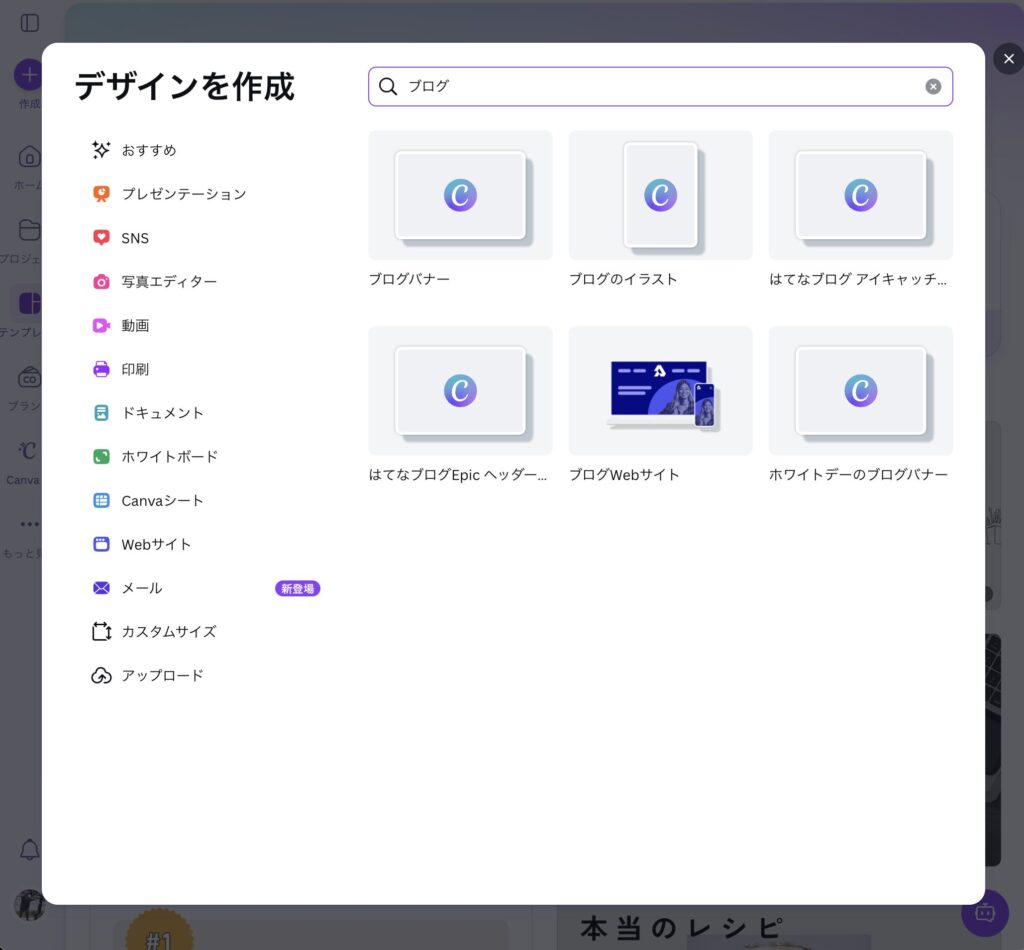
多少横の長さが切れて表示されてもいい場合は、ブログバナーでも作れます
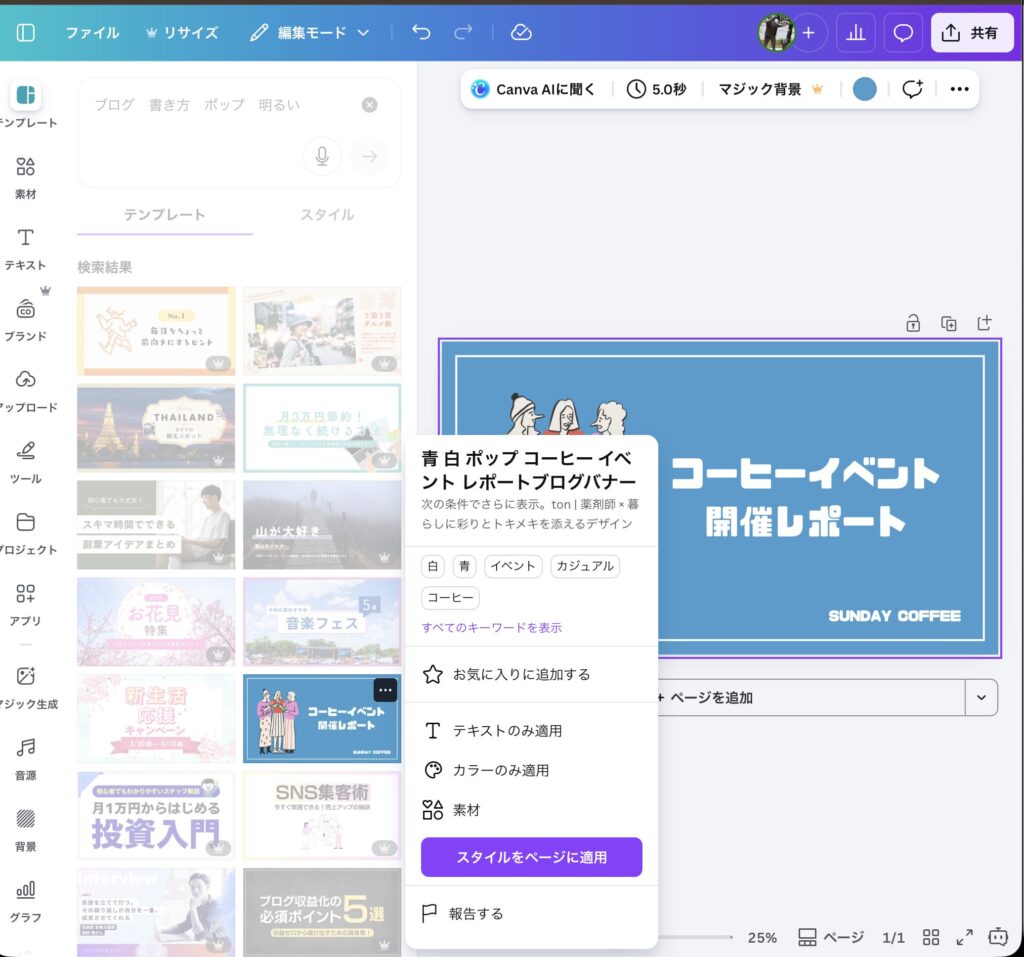
テンプレートがたくさん表示されるので、その中から好みのものを選ぶ
使いたいカラーなど決まっていれば色やフォントを変更する
入たい画像があれば入れる
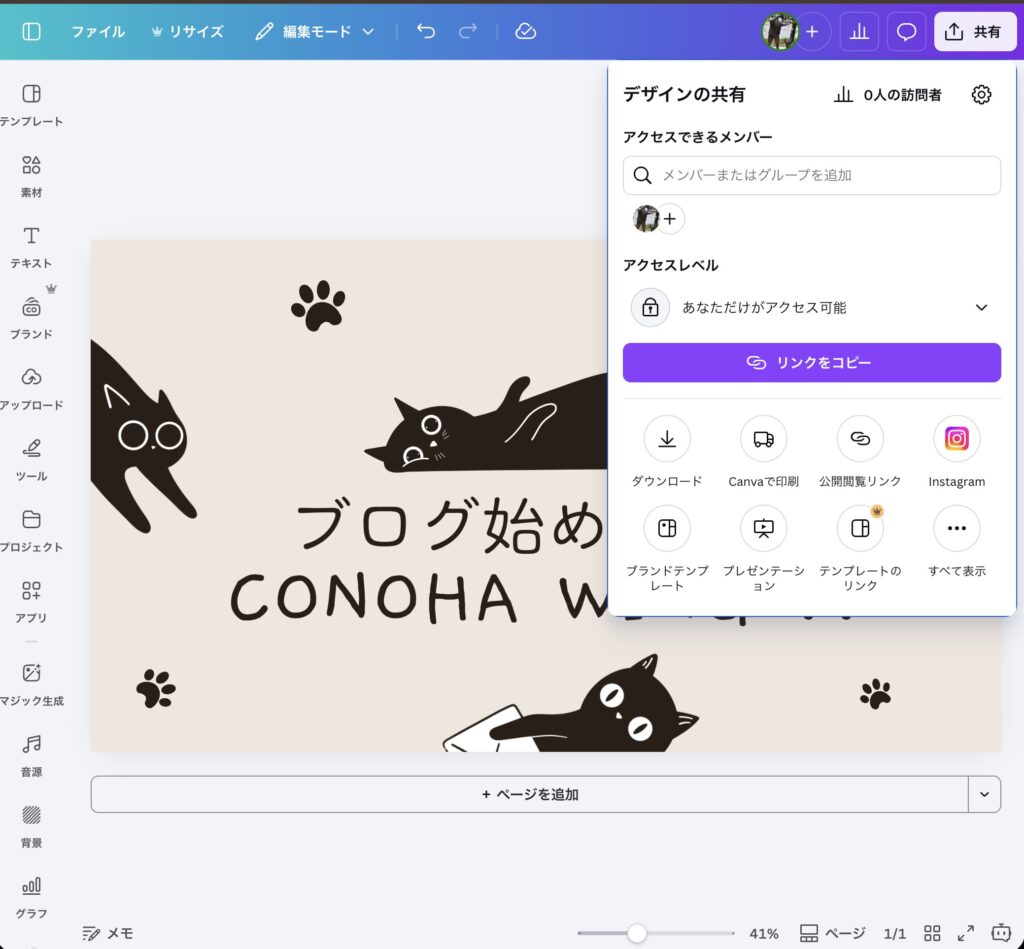
ヘッダーで使いたい画像が決まったら、右上の共有ボタンからダウンロードずる
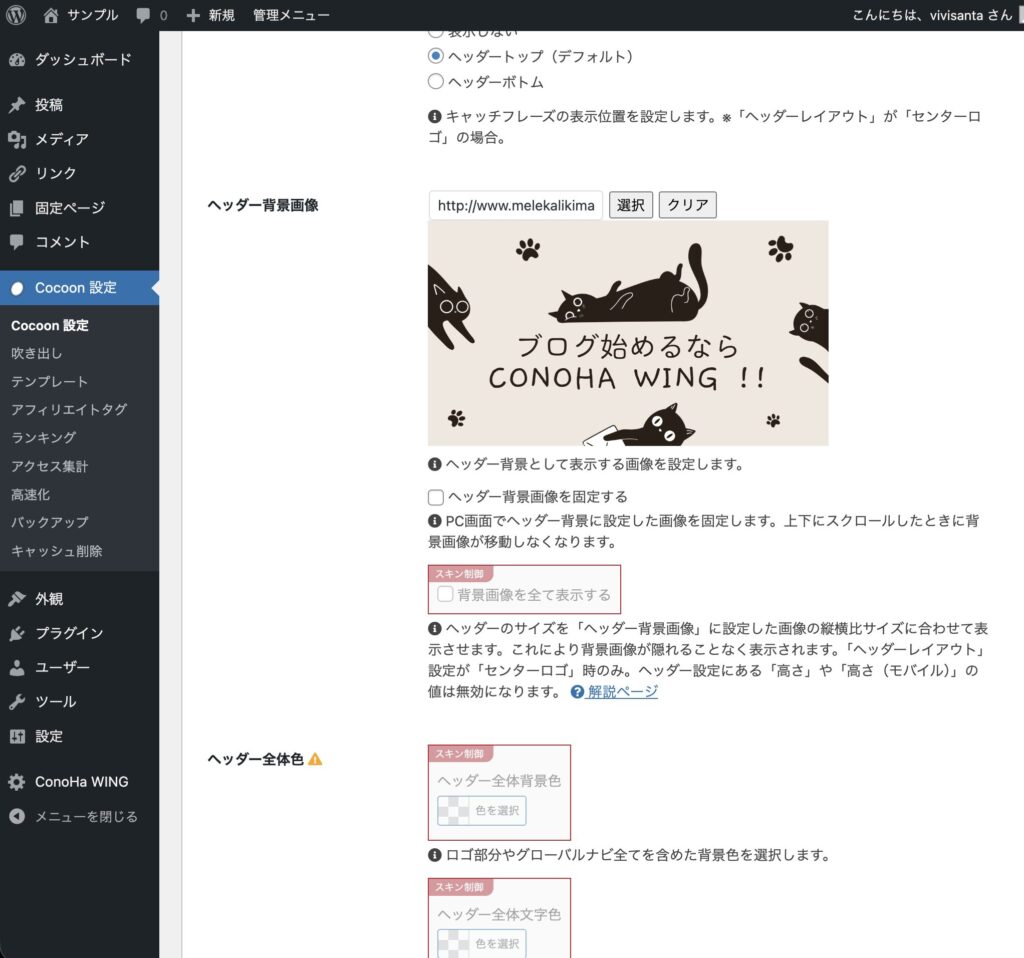
Cocoon設定→ヘッダータブ→ヘッダー背景画像→選択で作った背景を選ぶ
メディアライブラリが表示されるので、右下の画像の選択をクリックする
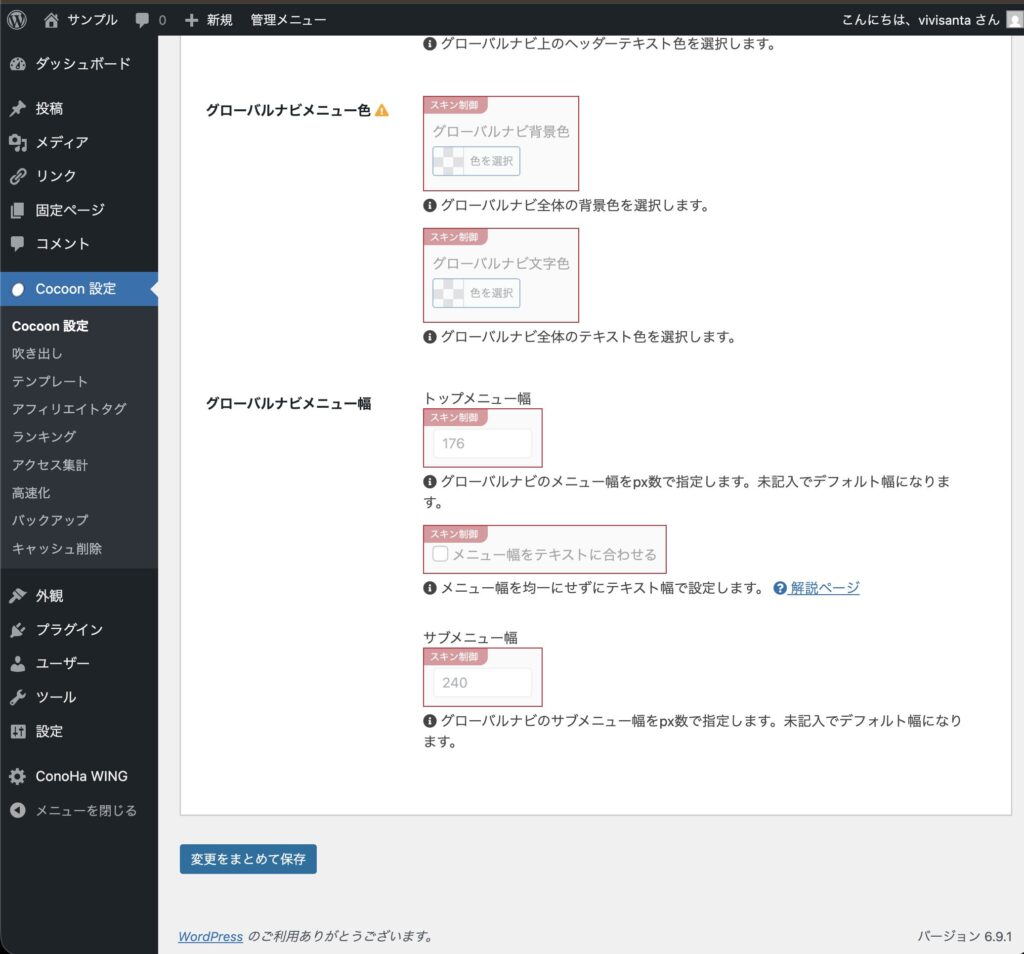
ヘッダータブ画面に戻るので、左下の変更をまとめて保存をクリックする
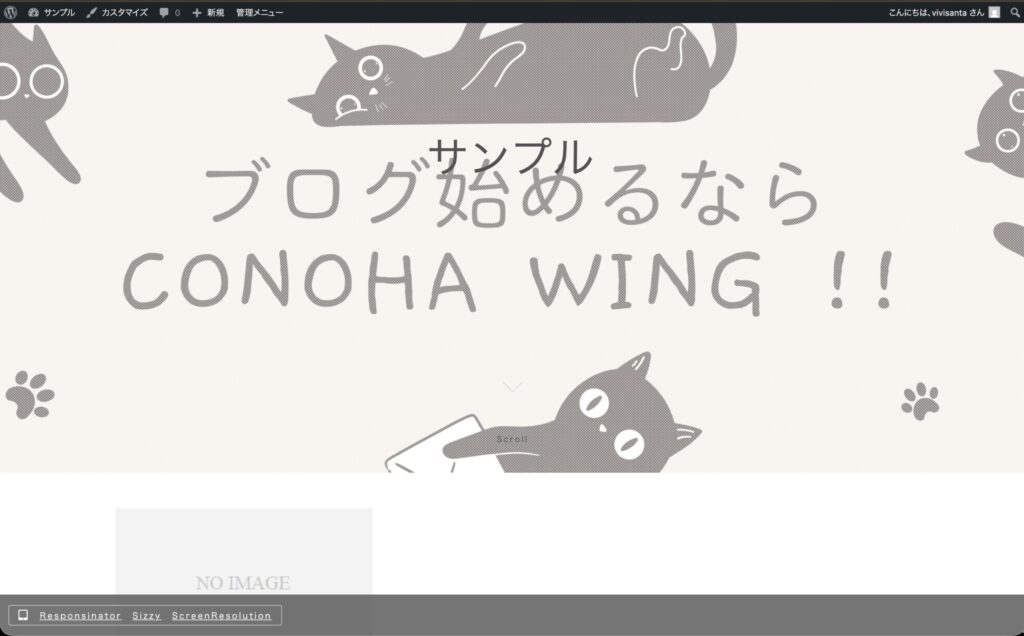
サイトのトップ画面の背景に反映される
サブタイトルの非表示またはロゴを入れる
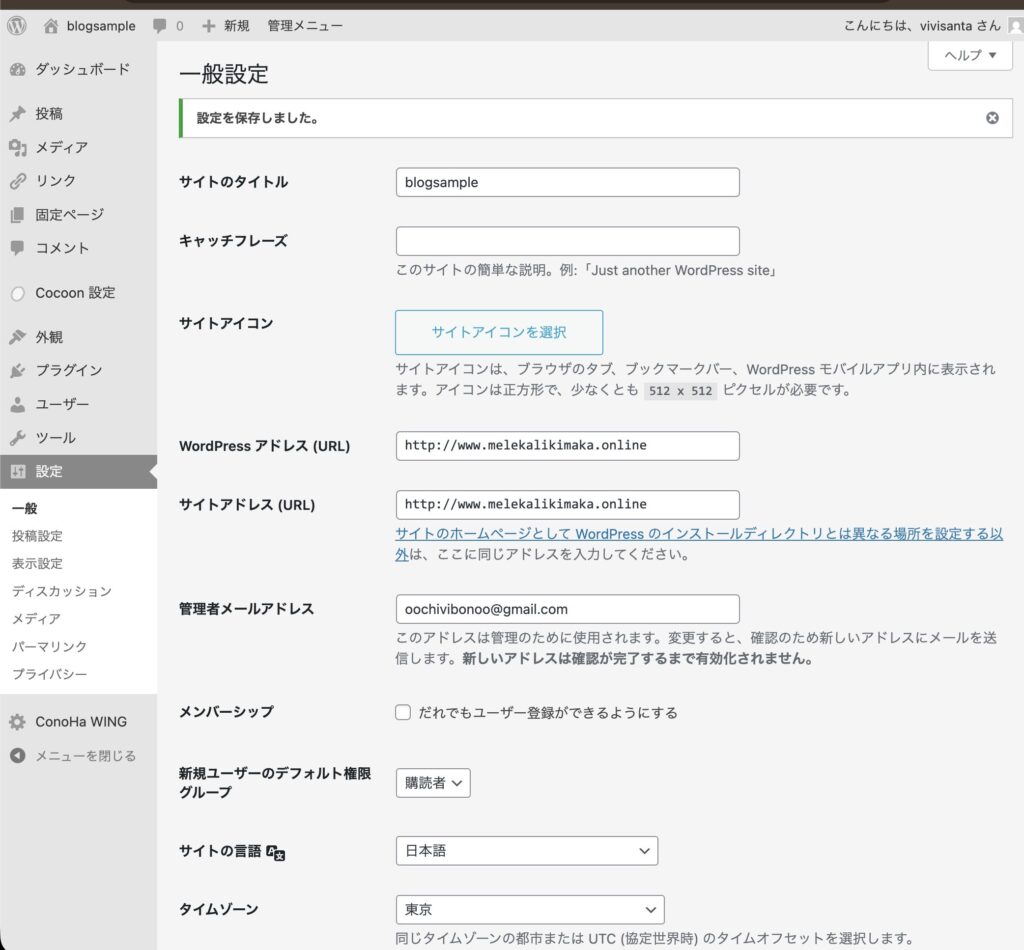
設定→一般設定でサイトのタイトルを変更できます
空欄にすることもできます
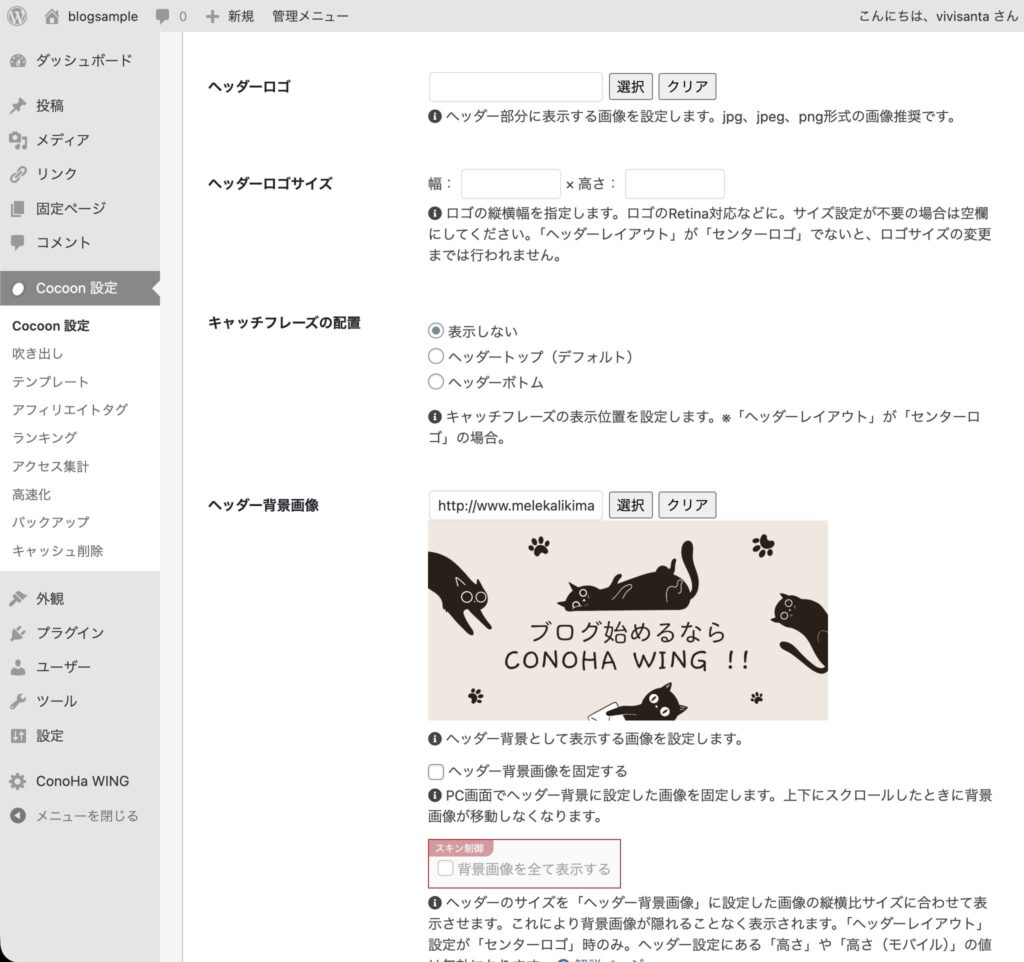
ロゴを入れることもできます
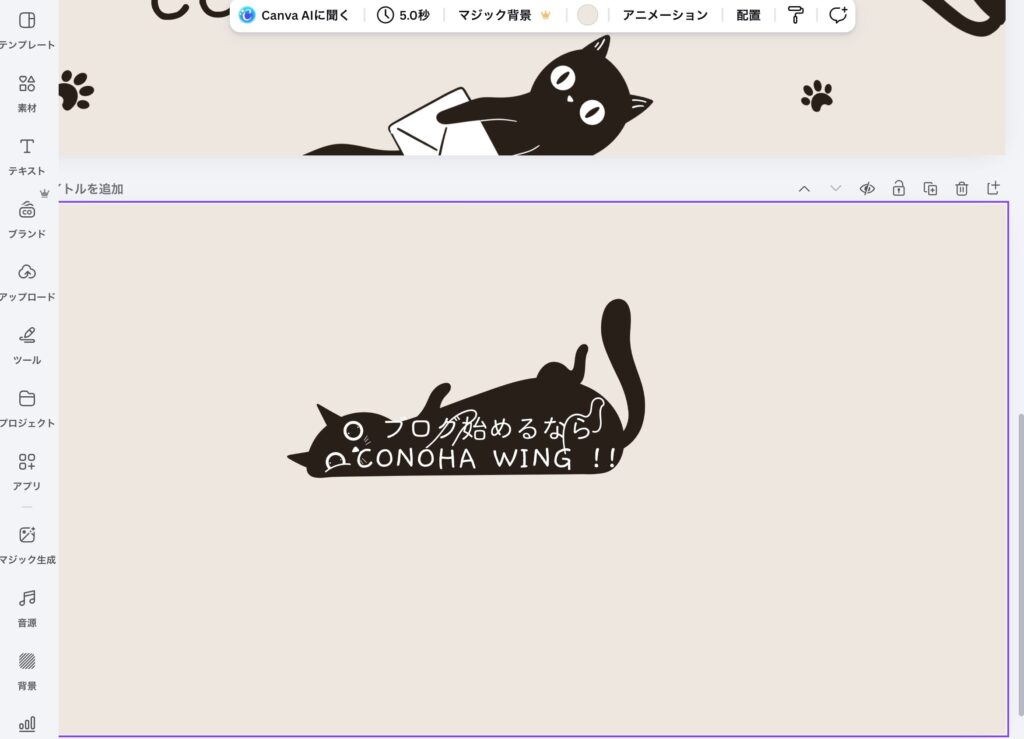
ここではヘッダーと同じ猫を使用します
Canvaの猫をコピーし新しいページに貼り付けます
文字をコピーし、文字色を白にします
ちょうど猫に収まる大きさに調整します
Canvaからダウンロードします
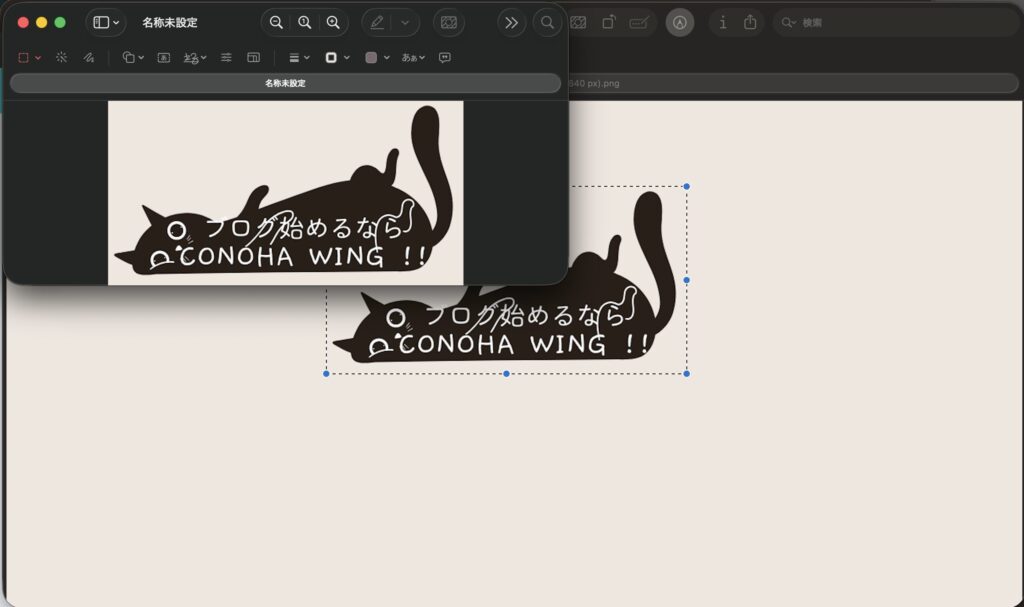
Macの場合:猫ギリギリの部分で切り取り、新しくクリップボードからコピーします
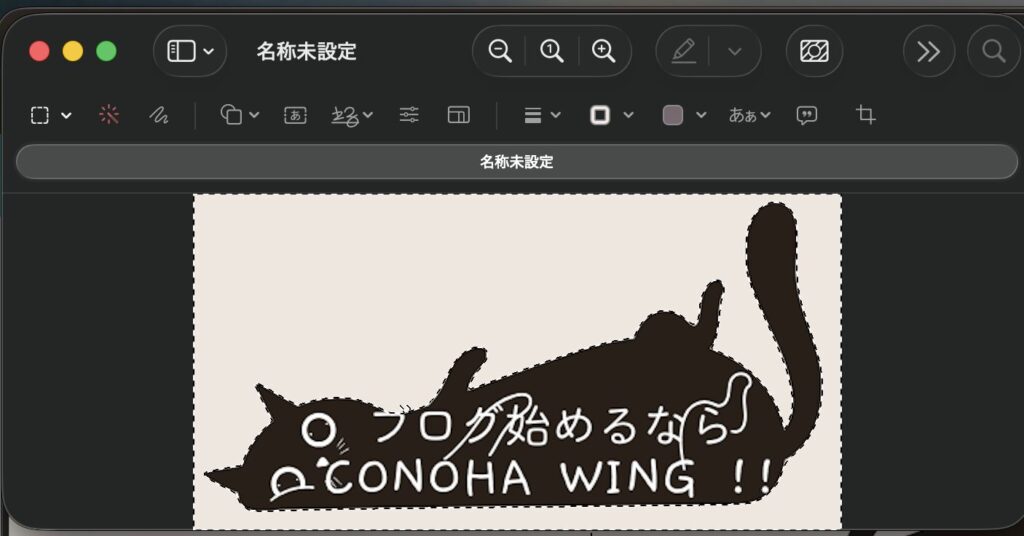
左上の左から2番目のアイコンをクリックし、背景部分を選択します
deleteすれば背景を透過できます
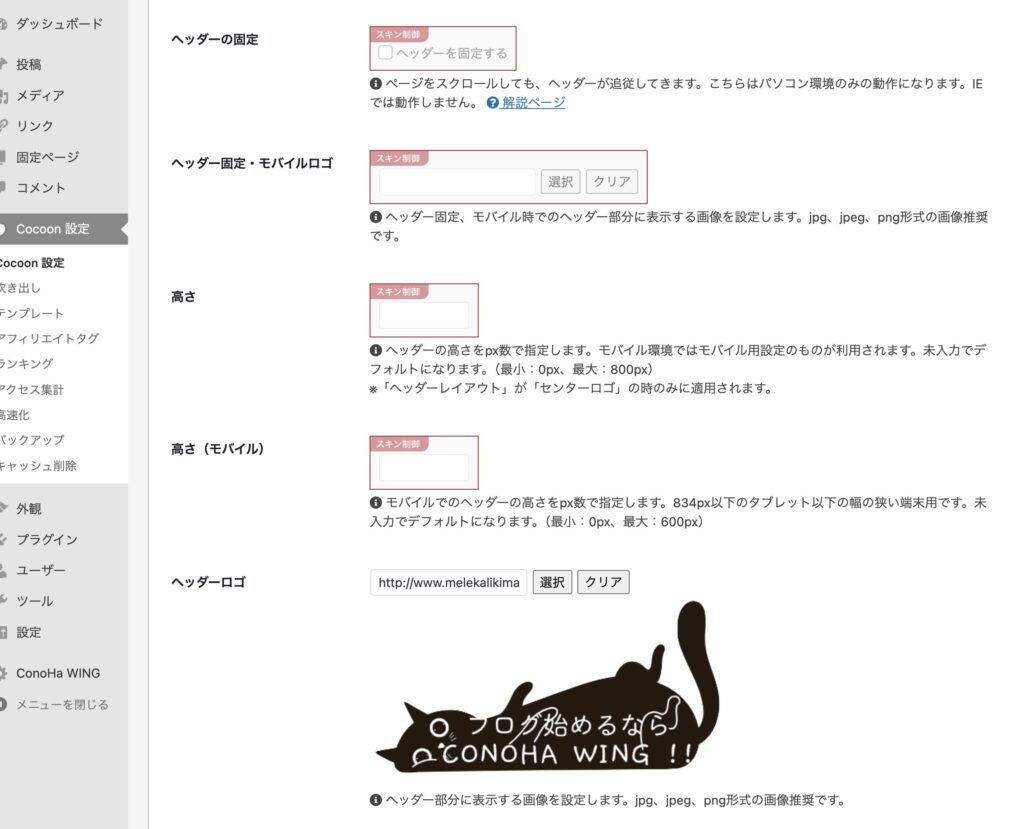
ヘッダーロゴで選択します
ヘッダーロゴサイズでロゴのサイズを変更することもできます
このブログの場合は654×338px
固定ページを作る
ずっと同じ場所に表示しておくページを3つ作ります
- プロフィール
- お問い合わせ
- プライバシーポリシー
1.プロフィールページを作る
固定ページを選ぶ
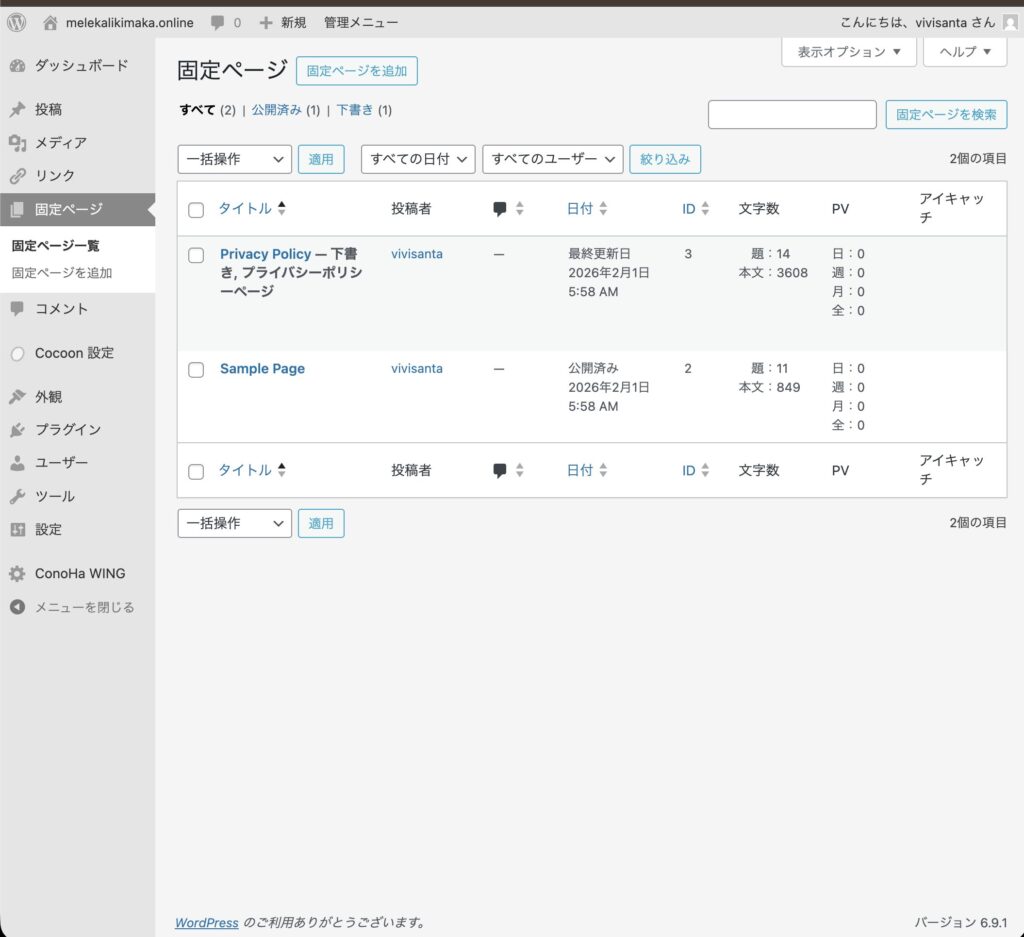
privacy policy
sample pageをゴミ箱へ移動する
上部の固定ページを追加をクリックする
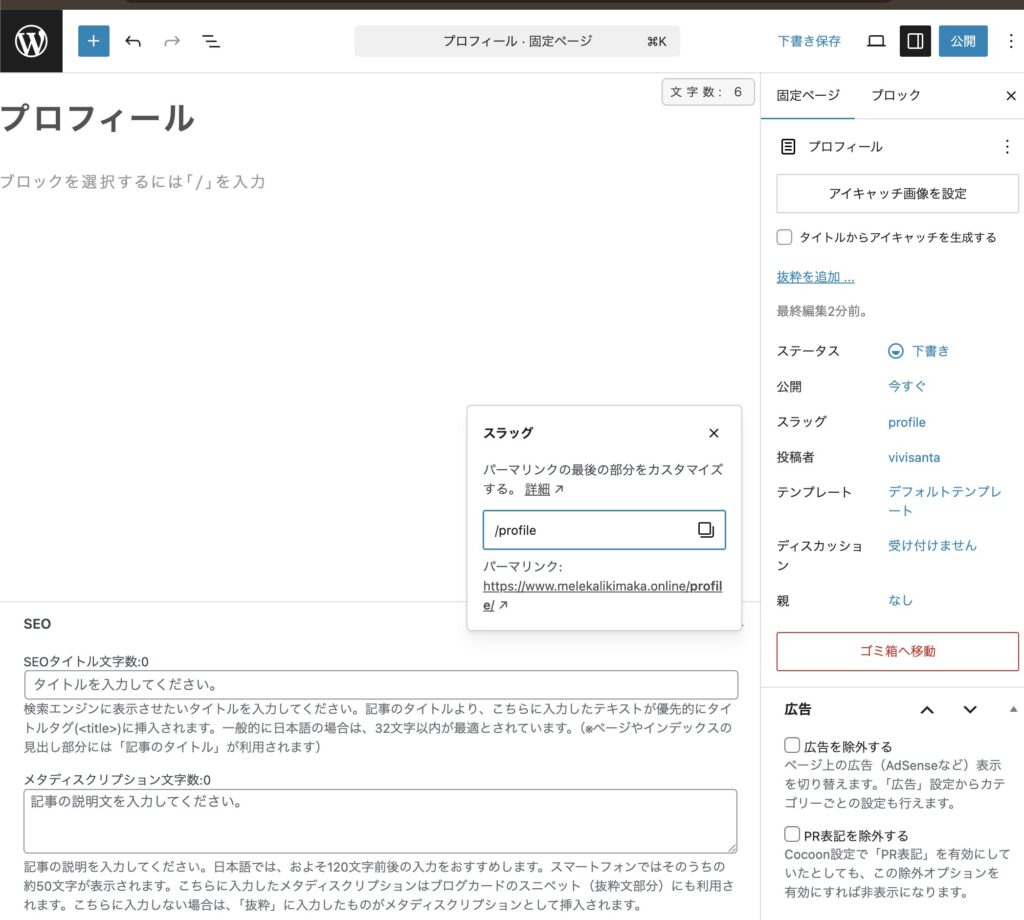
タイトルにプロフィールと入力する
右の設定画面のスラッグをクリックしprofilと入力する
公開ボタンをクリックする
2.お問い合わせページを作る
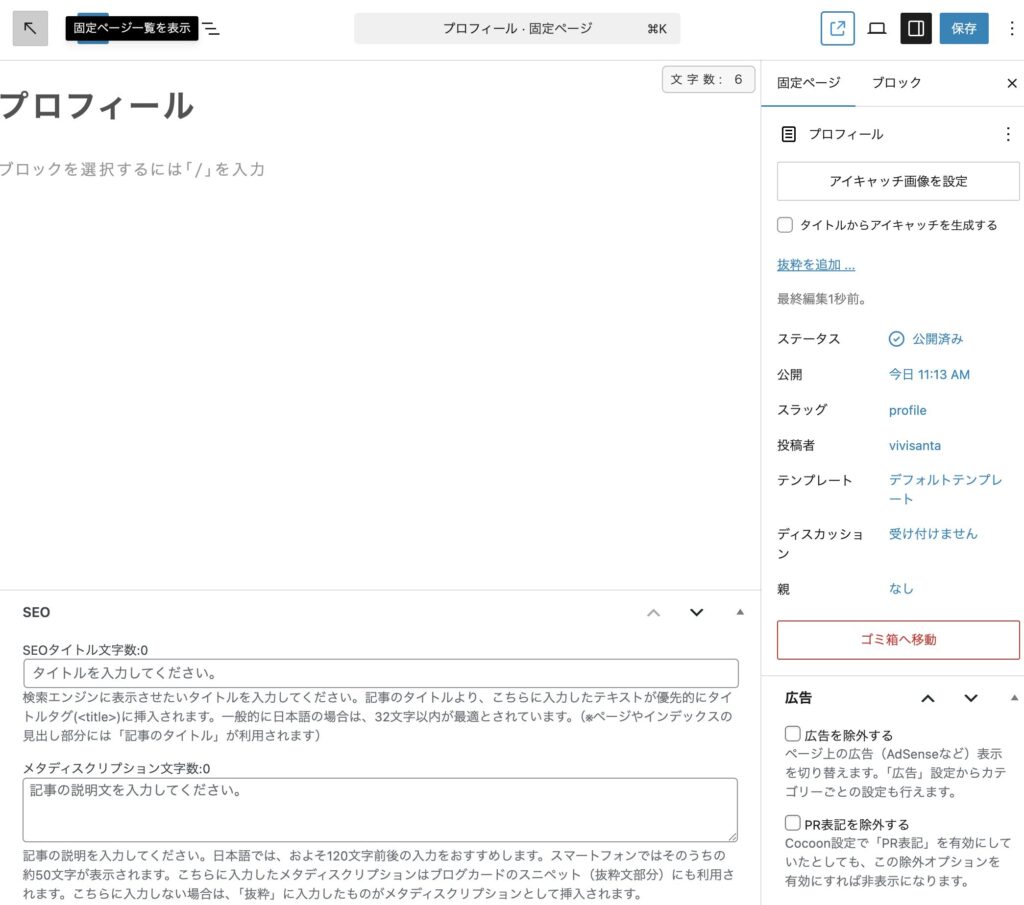
固定ページ追加ボタンをクリックし、上記と同様にページを追加する
3.プライバシーポリシーのページを作る
https://www.xserver.ne.jp/blog/write-privacy-policyを参考に作成します
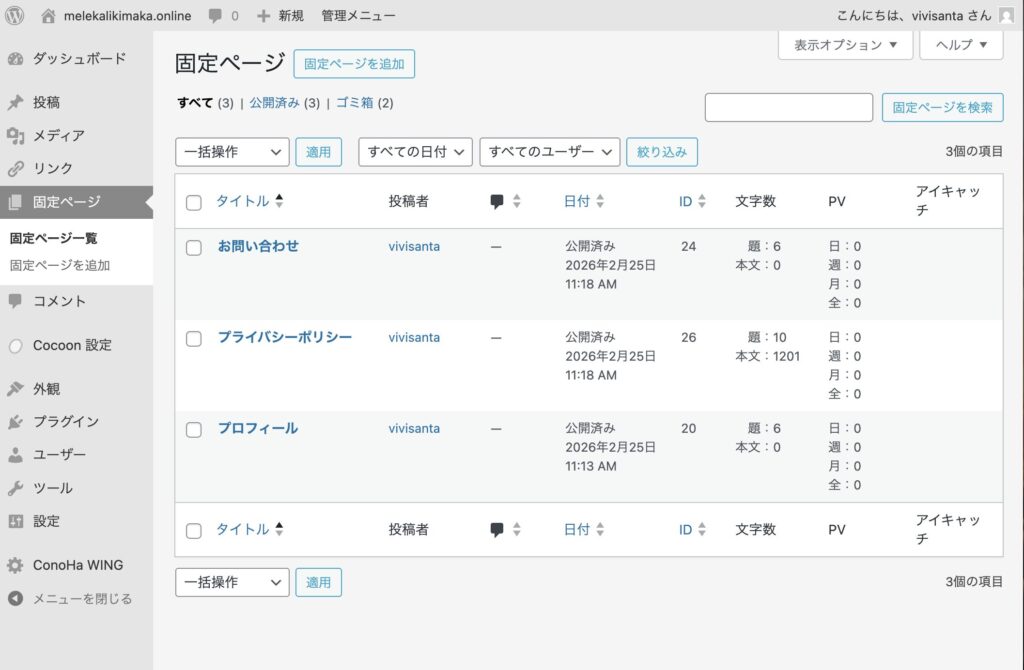
固定ページ追加ボタンをクリックし、上記と同様にページを追加する
固定ページ3ページができあがりました
カテゴリーを作る
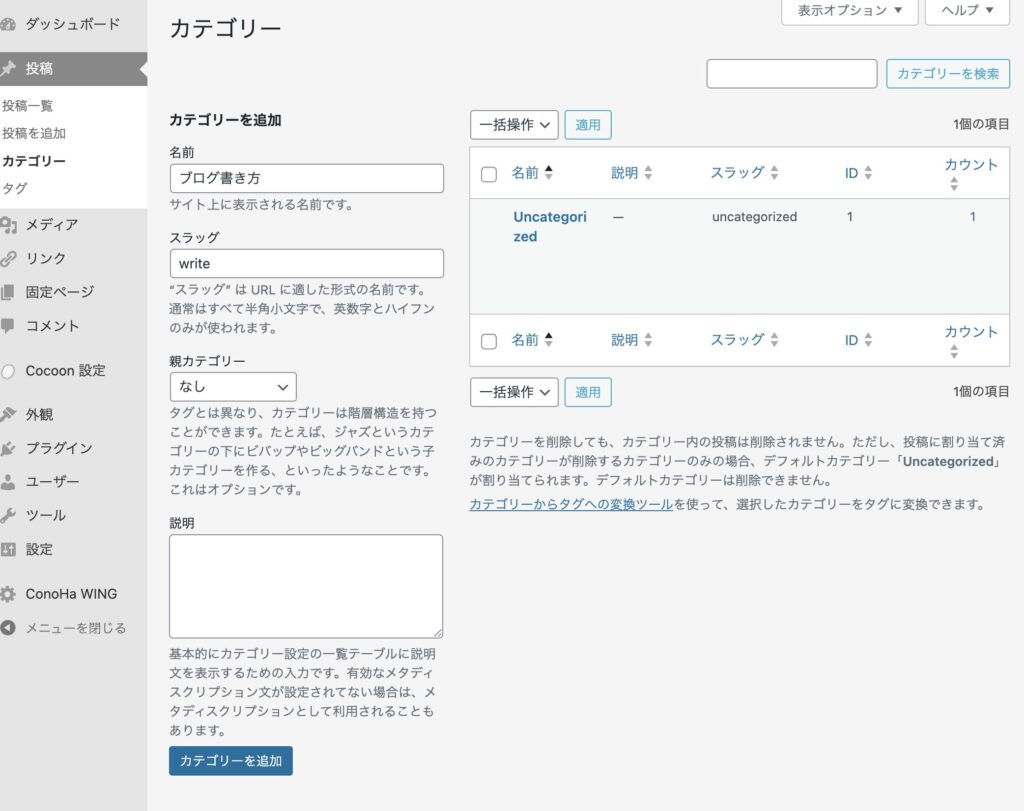
投稿→カテゴリーを選択する
カテゴリーを追加の名前、スラッグを入力する
左下のカテゴリーを追加をクリックする
3〜5個位のカテゴリーがオススメです
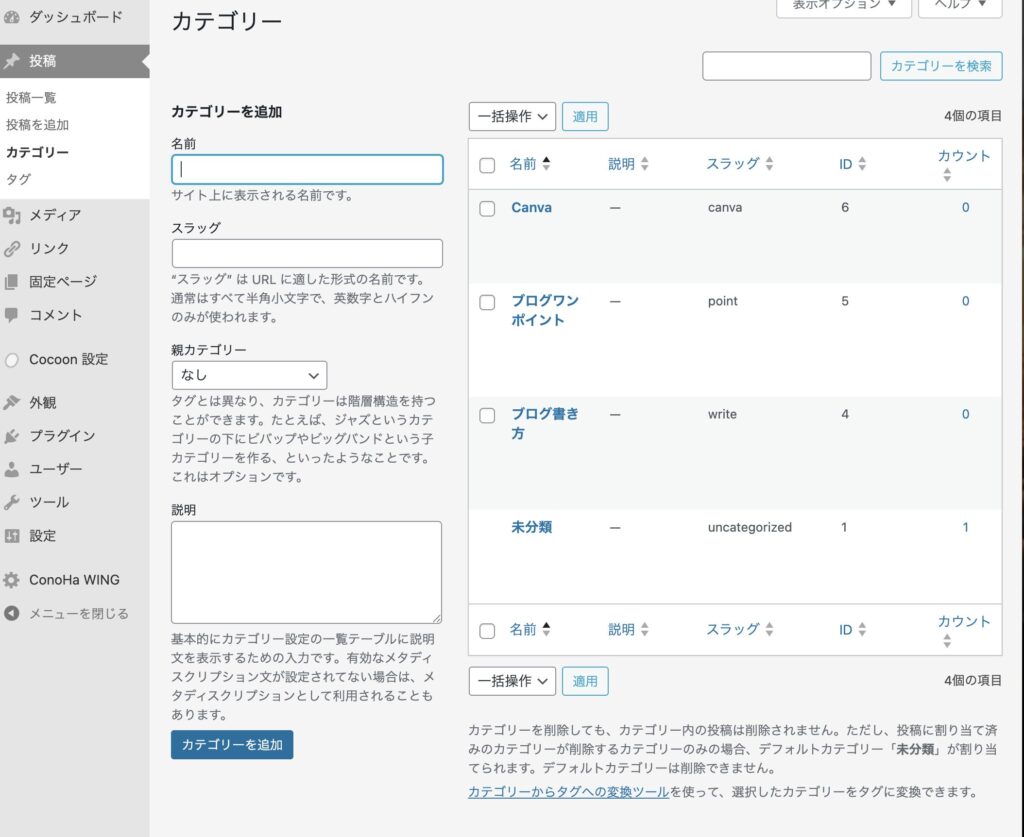
uncategorizedを未分類など分かりやすい項目名に変更する
書いた記事はまずここに投稿されます
メニューを配置する
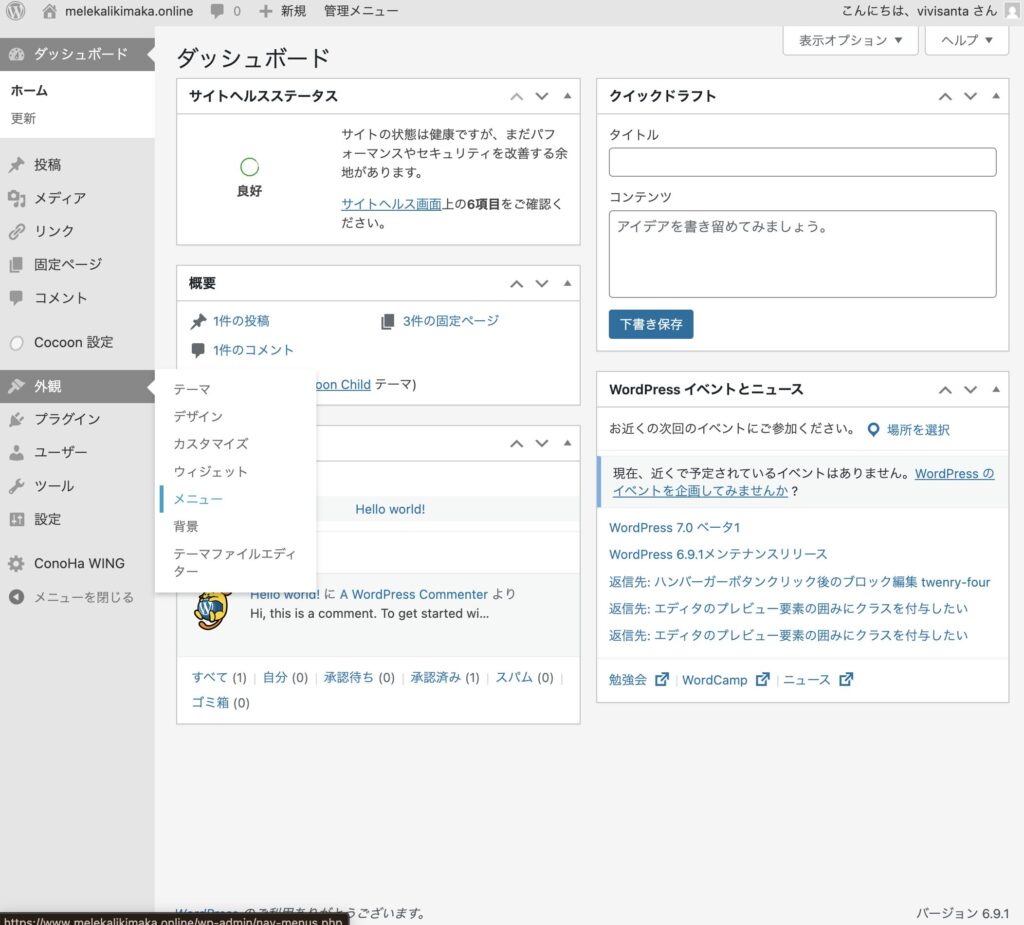
外観→メニューからサイトのメニューを作成する
ここではヘッダーメニューとフッターメニューを作成します
ヘッダーメニュー
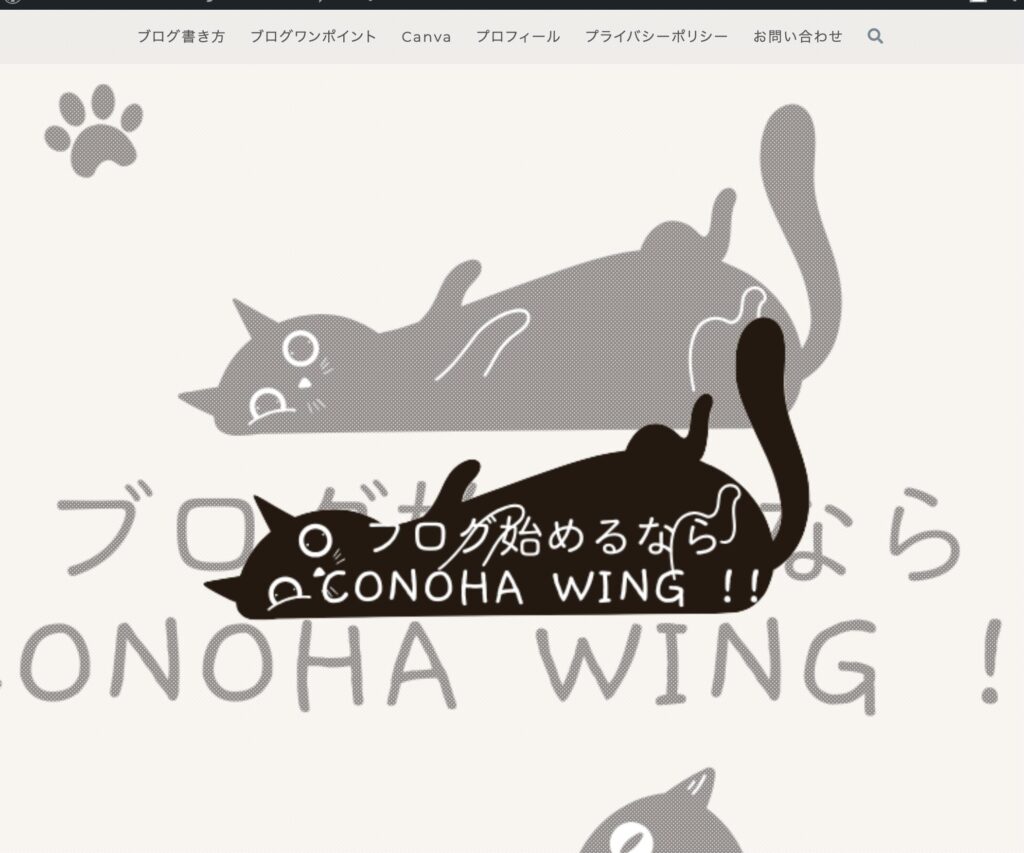
ブログ上部に表示されるメニューです
固定ページを選びます
カテゴリーを選びます
どちらもドラッグで順番を変更できるので、適宜入れかえます
メニューを保存するとサイト上部に反映されています
フッターメニュー
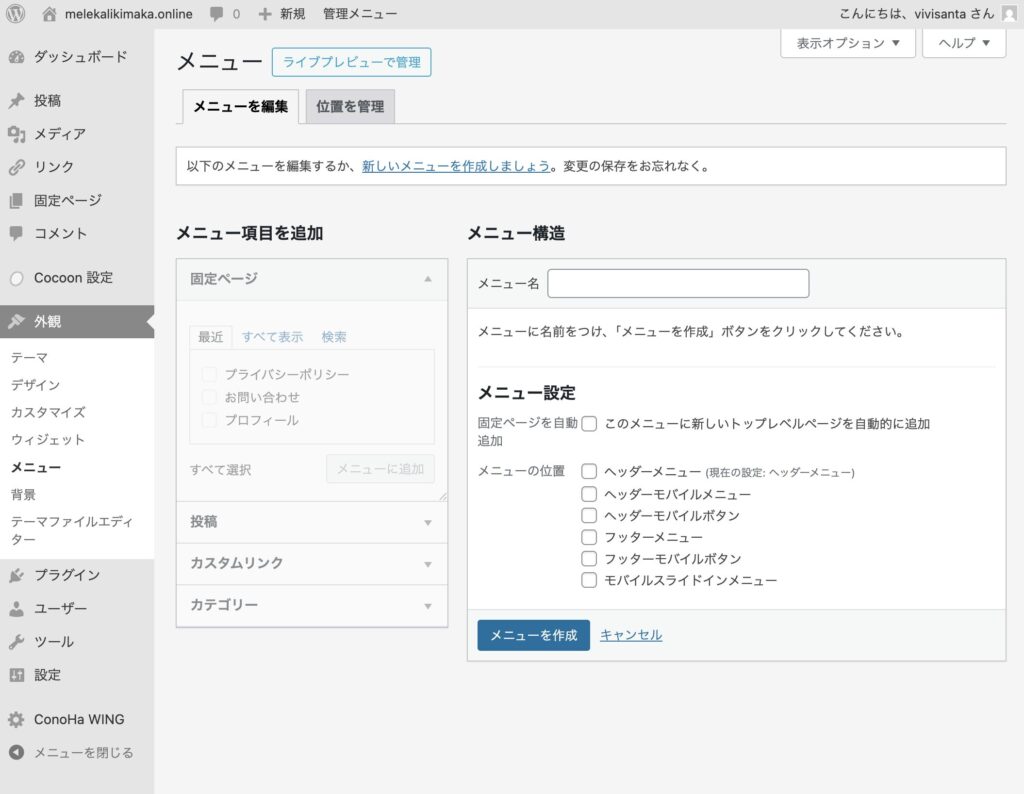
ヘッダーメニューと同様です
メニュー設定の上部新しいメニューを作成しましょうをクリックし作成します
ウィジェットを配置する
サイドバーにウィジェットを配置します
PCでサイトを開いた時に右側に表示されるのがウィジェットエリアです
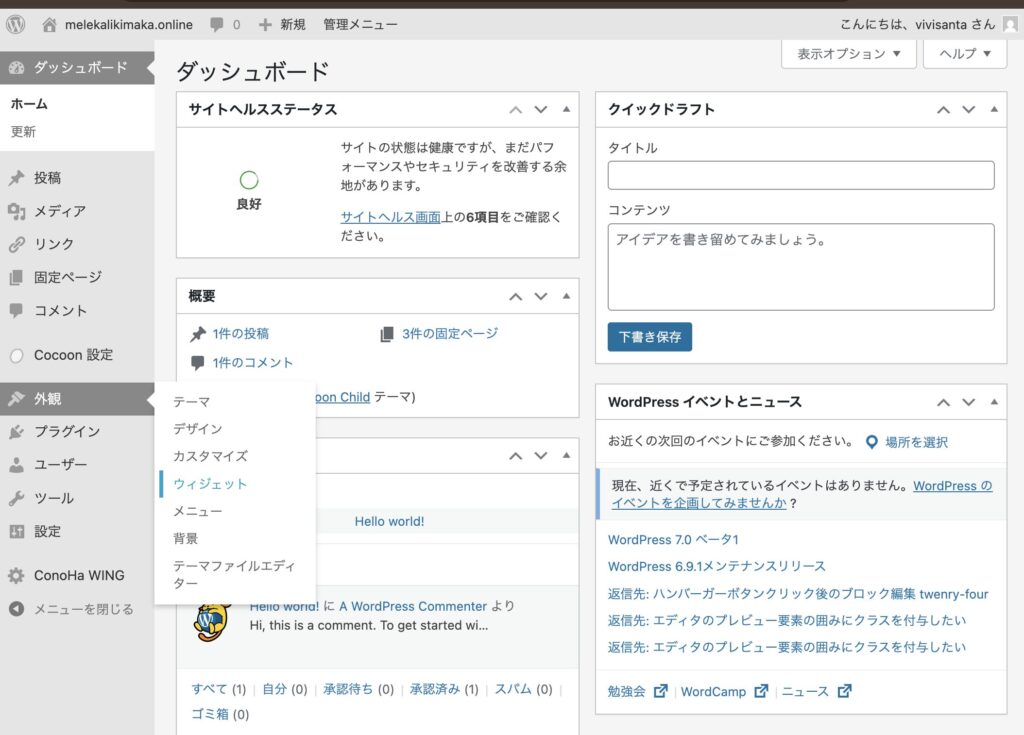
外観→ウィジェットで追加変更できます
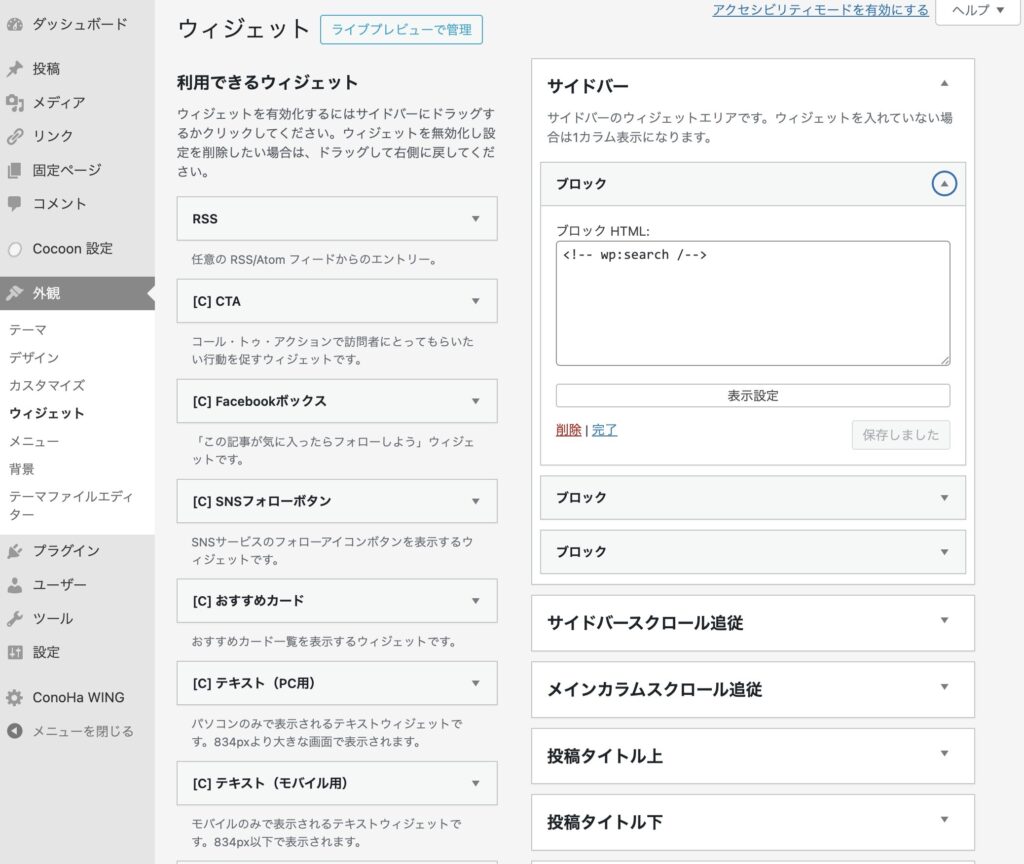
デフォルトの3つのブロックを開いて削除します
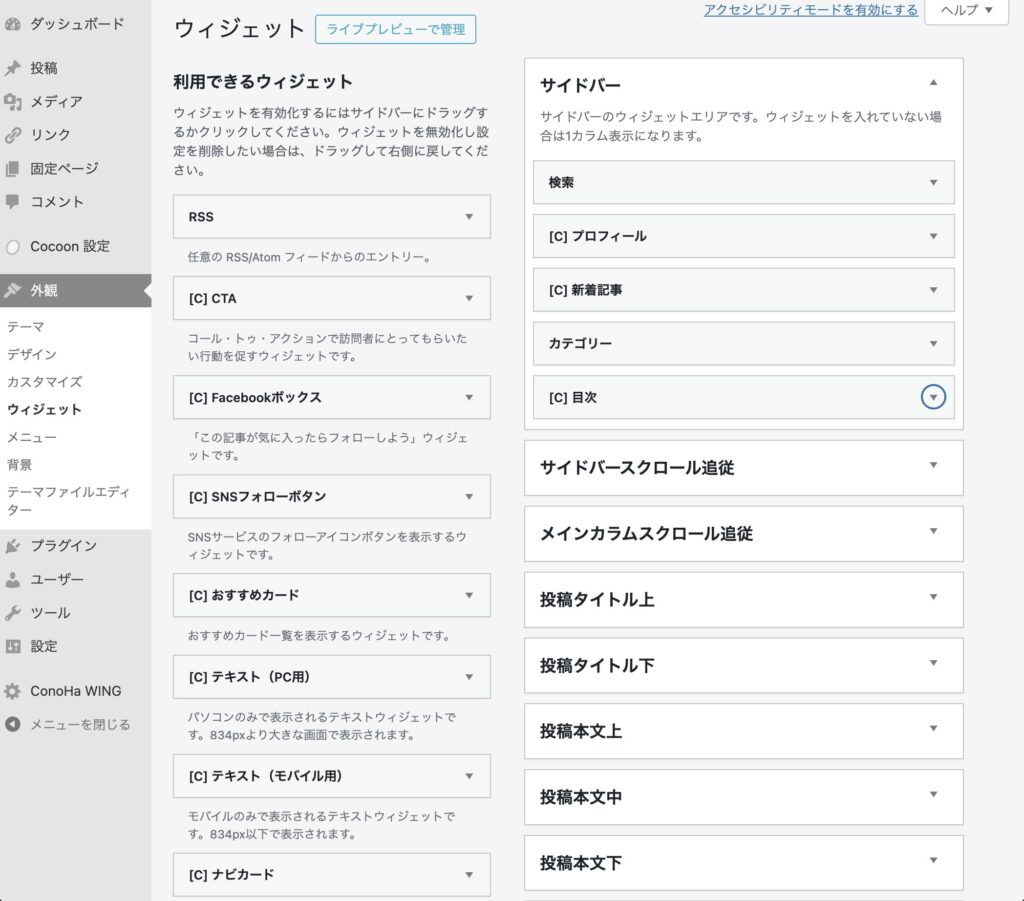
左の利用できるウィジェットから下記の5つを選びそれぞれ追加します
- 検索
- [C]プロフィール
- [C]新着記事
- カテゴリー
- [C]目次
順番はドラッグで入れかえられます
[C]はCocoonテーマのウィジェットです
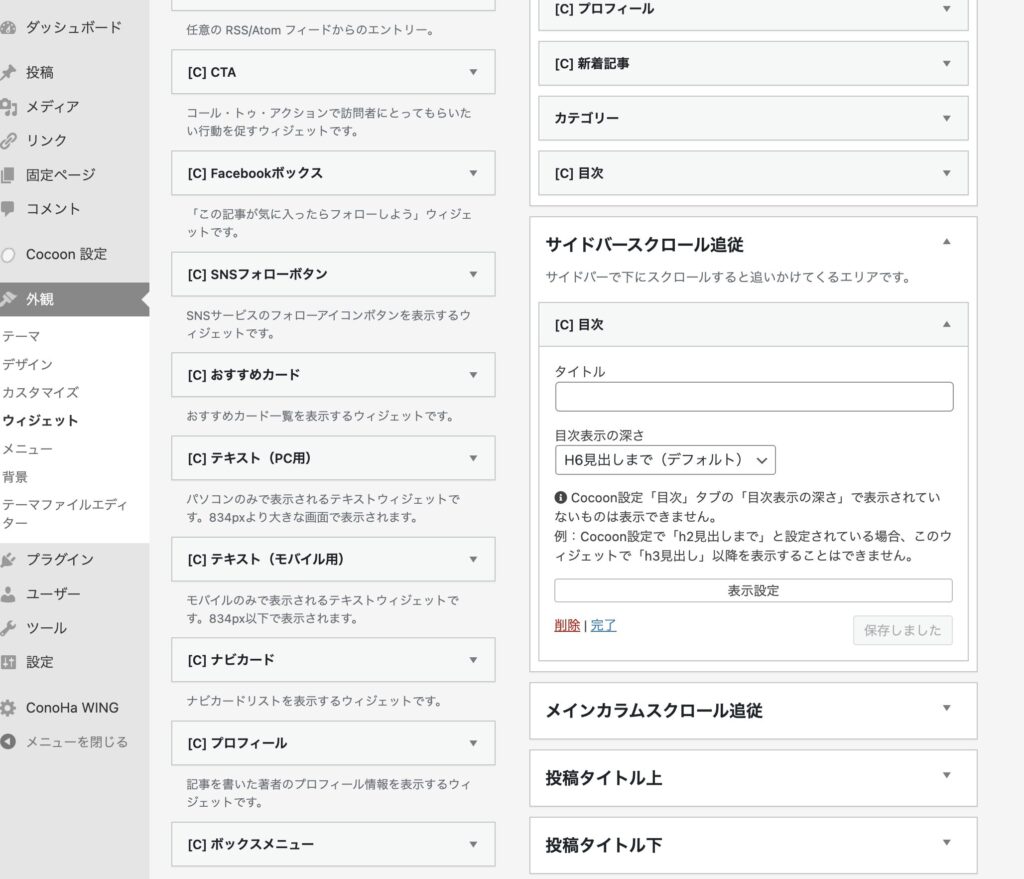
サイドバースクロール追従に目次を追加します
記事を読む時に見出しを見つけやすくするためです
プロフィール画像を円形にする
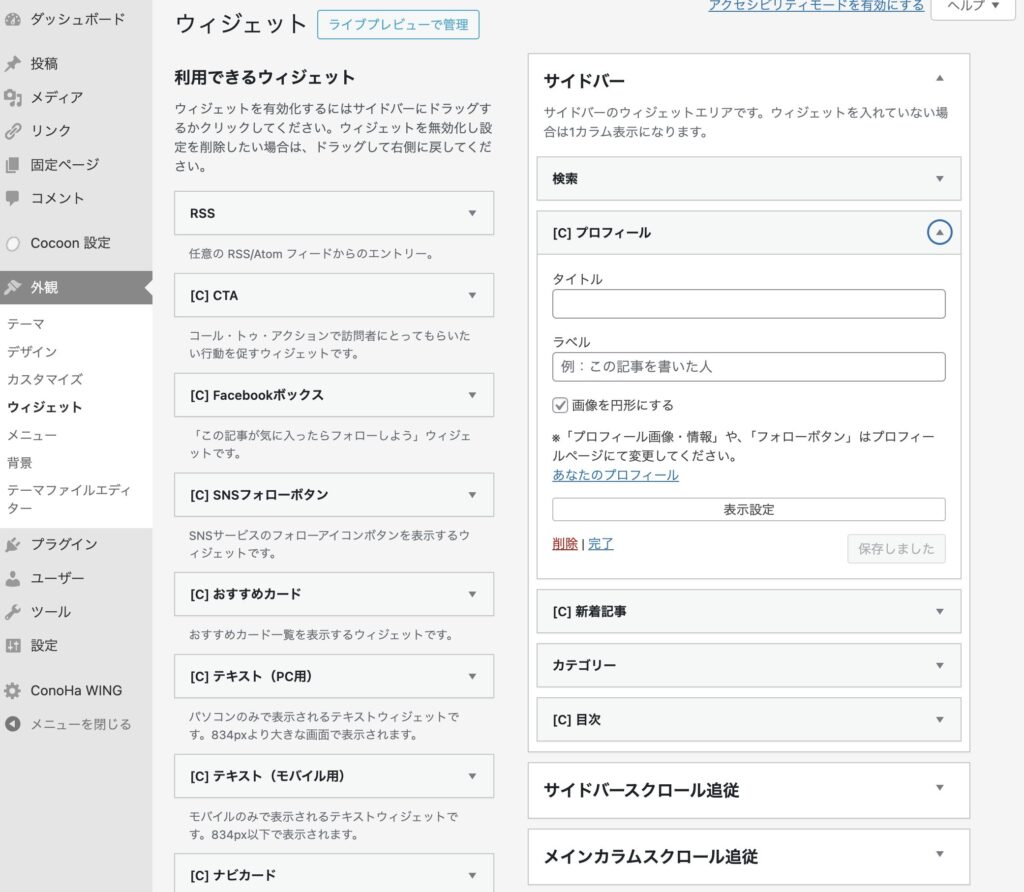
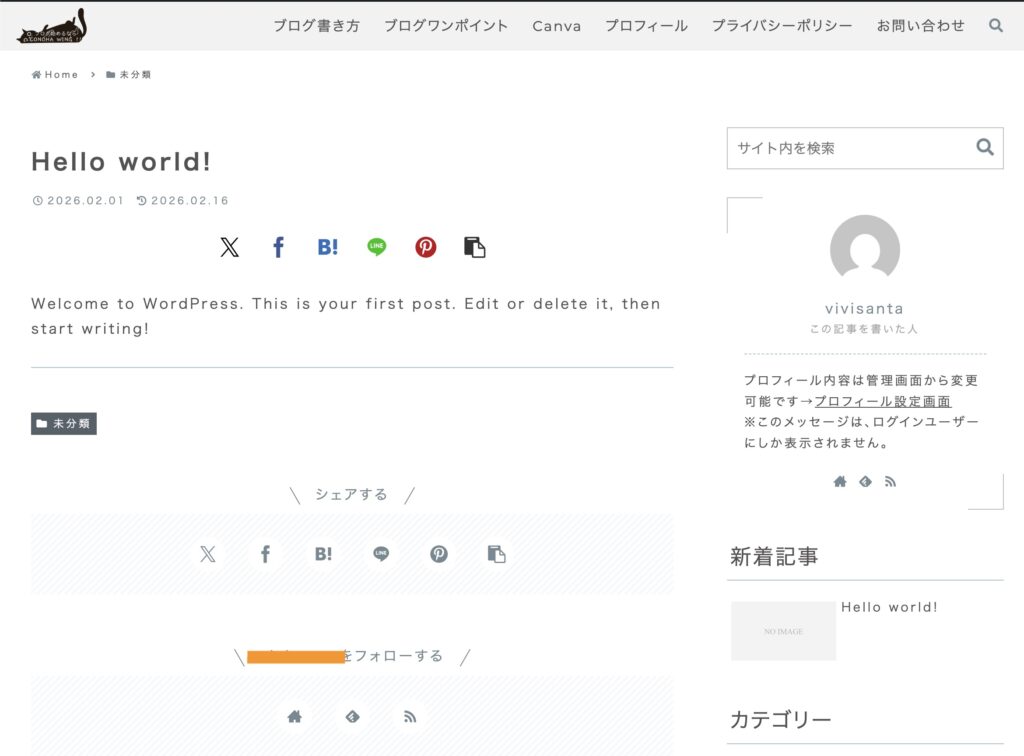
サイドバーの[C]プロフィールを開き、画像を円形にするにチェックを入れて保存します
ラベルを例のとおり、この記事を書いた人とします
必要なプラグインを整える
インストール済みプラグインを確認し不要なものを削除する
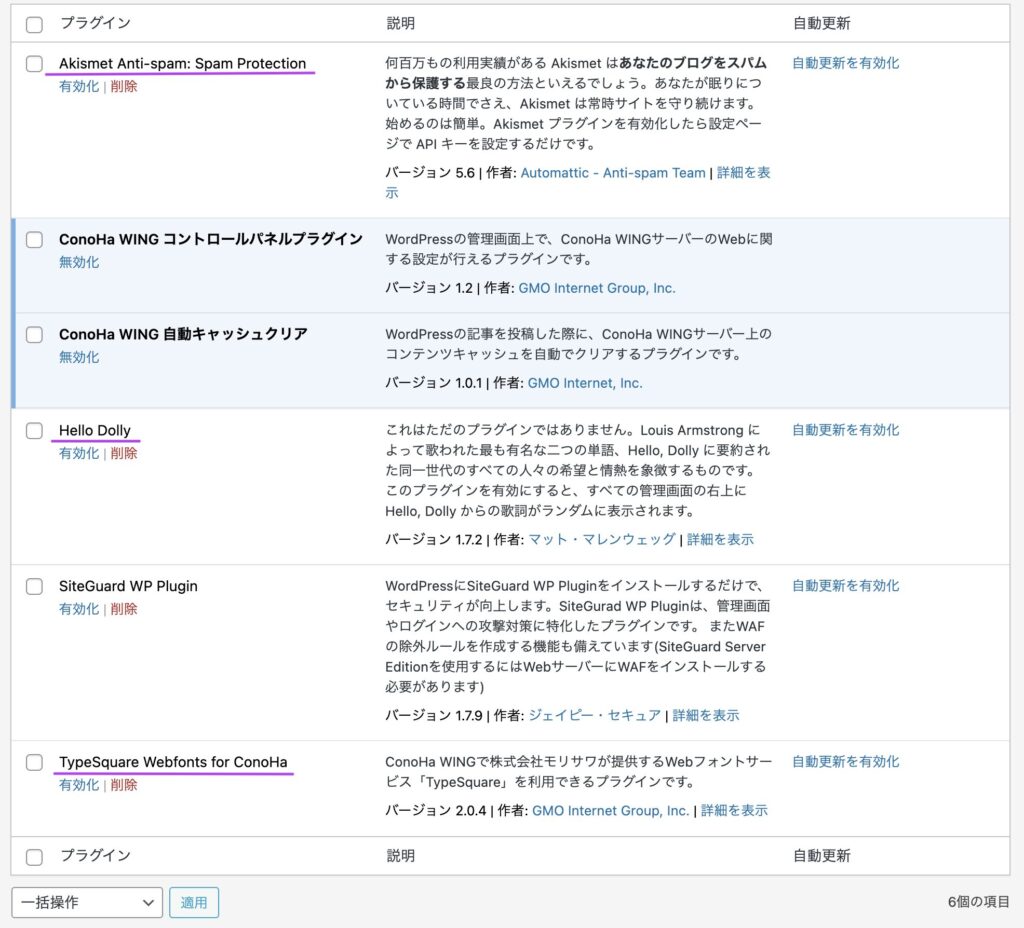
プラグイン→インストール済みプラグインから一覧を確認します
下記は削除推奨プラグインです
- Akismet Anti-spam: Spam Protection
- Hello Dolly
- TypeSquare Webfonts for ConoHa
- (Invisible reCaptcha)
プラグインをインストールする
今回は下記の8個をインストールします
- WP Multibyte Patch
- XML Sitemap Generator for Google
- Contact Form 7
- reCaptcha by BestWebsoft
- SiteGuard WP Pluginを有効化(ConoHa Wingでは元々インストールされているため)
- WebSub (FKA. PubSubHubbub)
- EWWW Image Optimizer
- UpdraftPlus
新しいプラグインのインストール方法
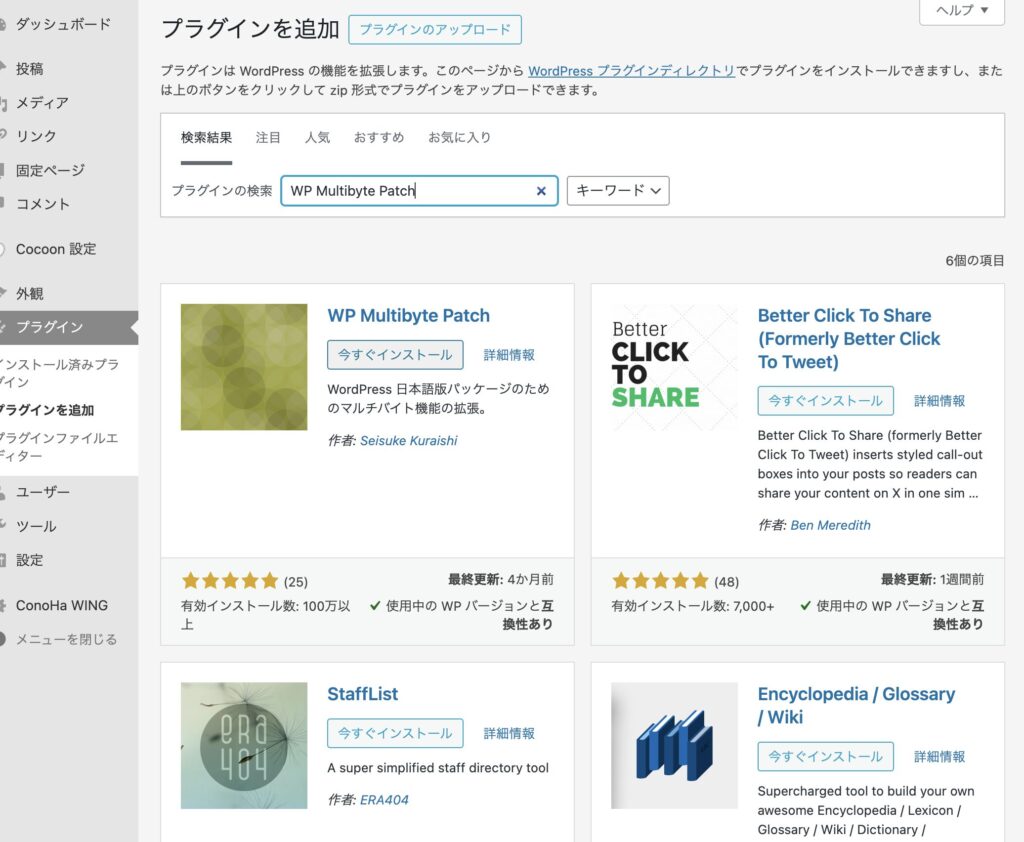
新規プラグインを追加をクリックする
検索欄にWP Multibyte Patchと入力する
したにプラグインが出てくるので今すぐインストール
有効化ボタンをクリックして有効化する
⑤SiteGuard WP Pluginの有効化
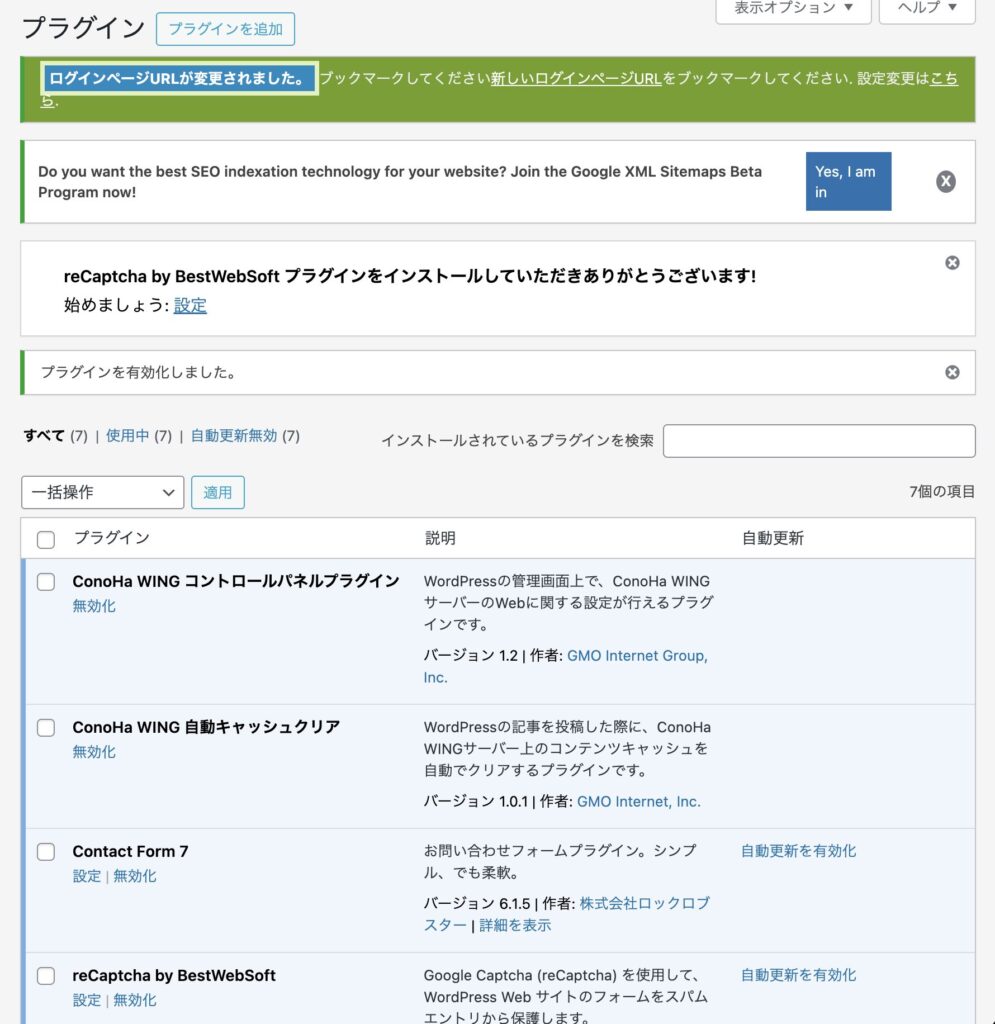
SiteGuard WP Pluginを有効化する
ログインページURLが変更されるので、URLをブックマークし、ログインしなおします
⑧UpdraftPlusの設定
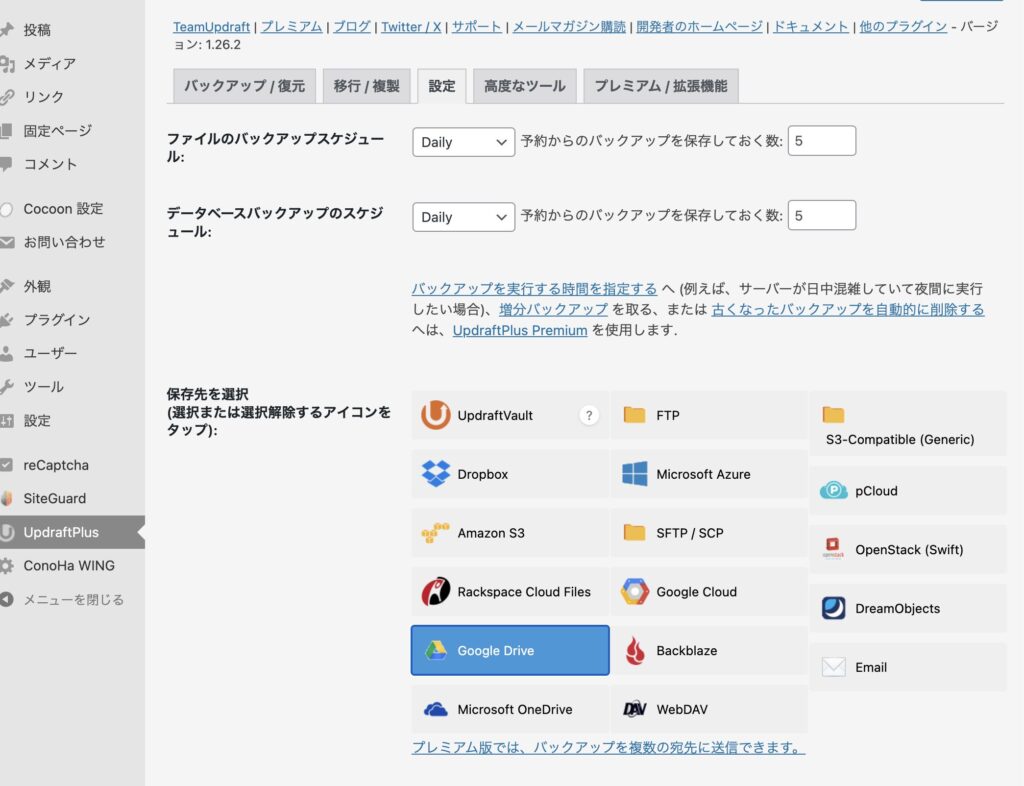
有効化したらポップアップは×で閉じ、プラグイン一覧のUpdraftPlusの下の設定をクリック
スケジュールと保存先を設定
ここではGoogle Driveを選びます
変更と保存ボタンをクリックすると、Googleでログインのポップアップが出るので、ログインします
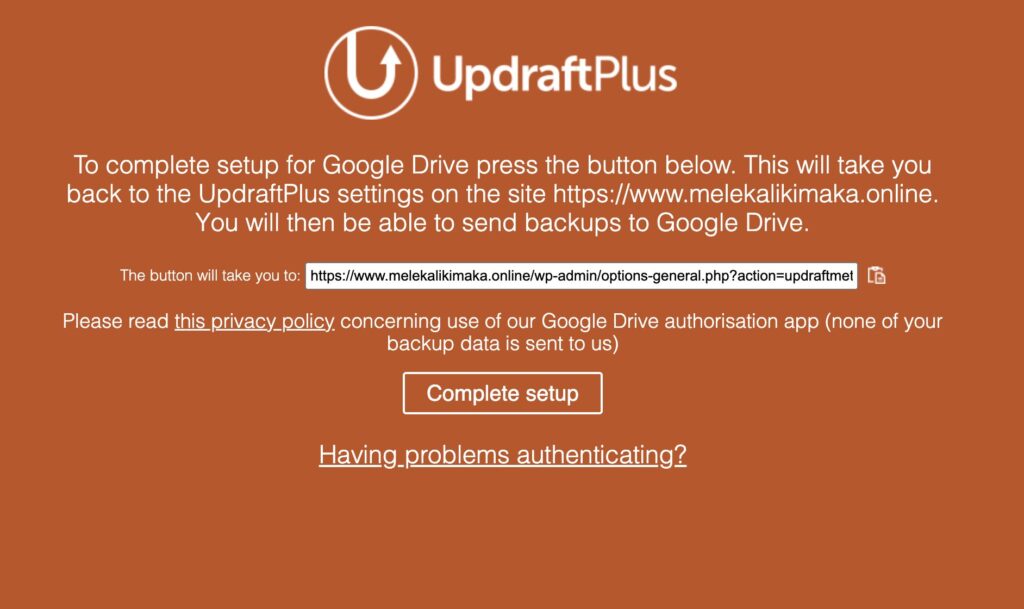
設定できると、この画面になるので、Complete setupをクリックします
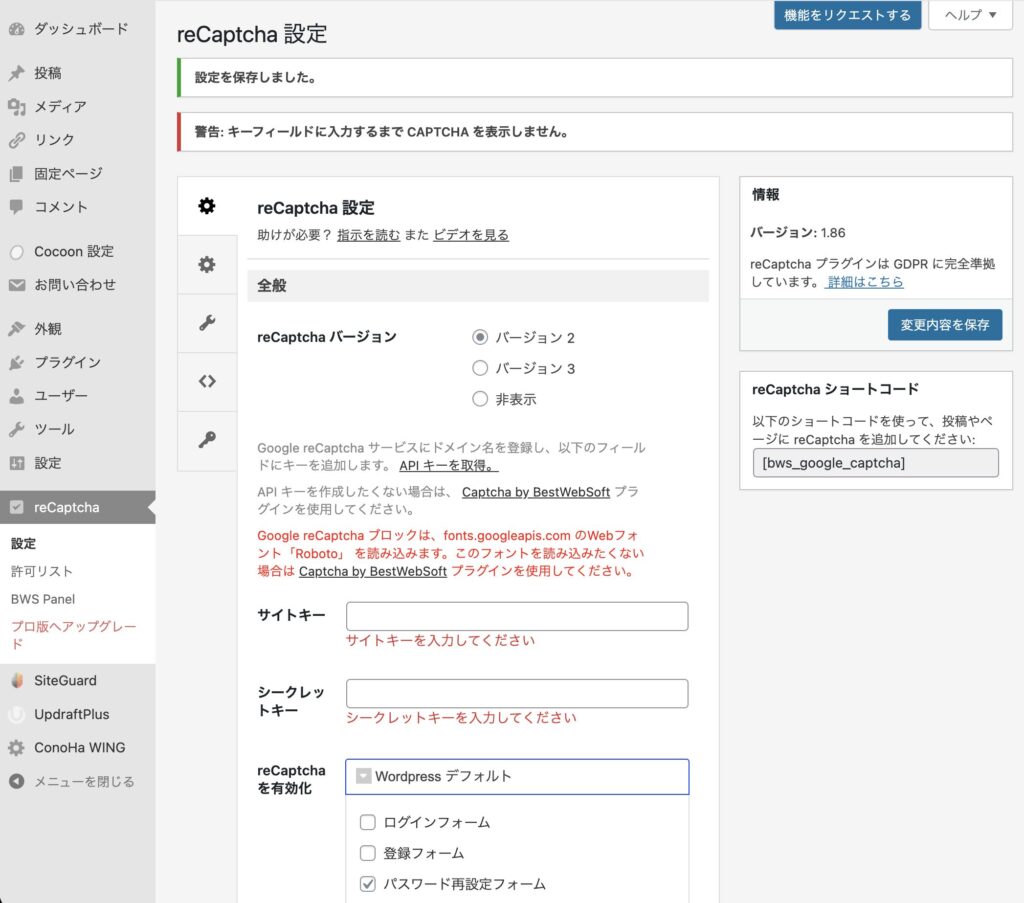
④reCaptcha by BestWebsoftの設定
2つのキーを取得する
reCAPTCHAの管理画面を開く
https://www.google.com/recaptcha/admin/
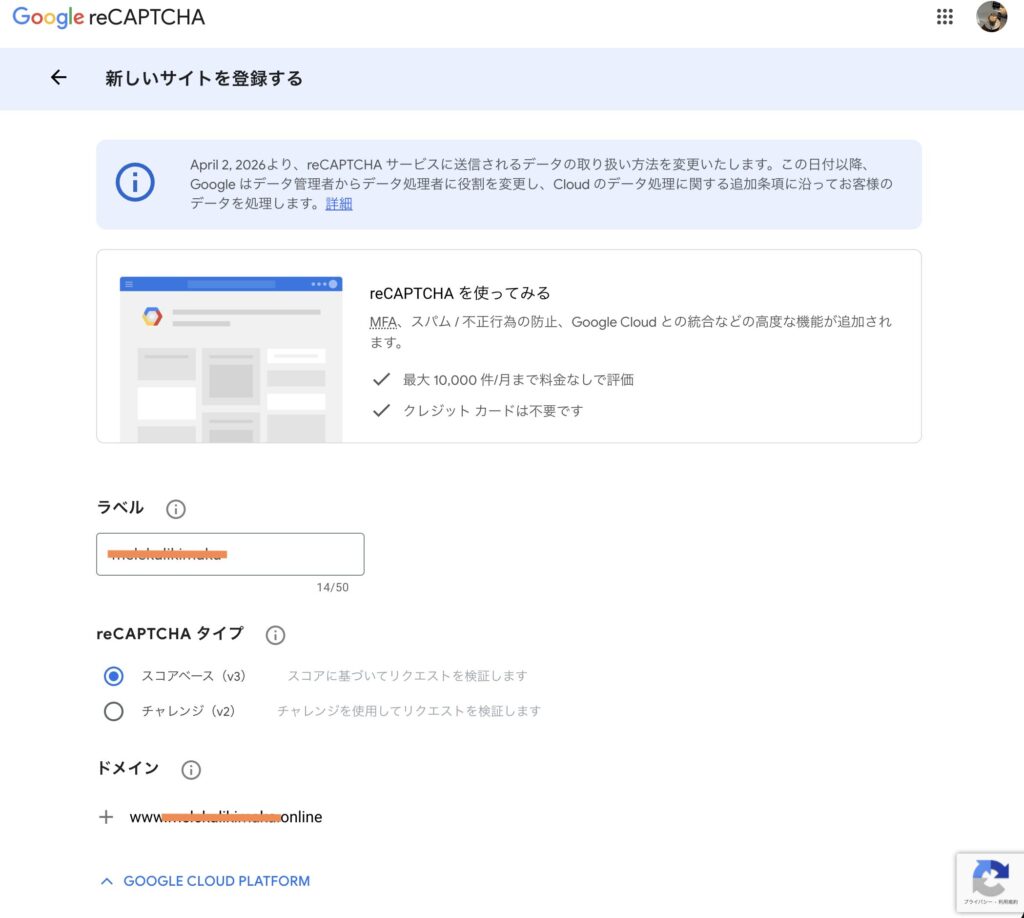
右上の+ボタンをクリックし、新しいサイトを登録する
1.ラベルは任意の名前
2.ドメインはhttps://と最後の/を除いたもの
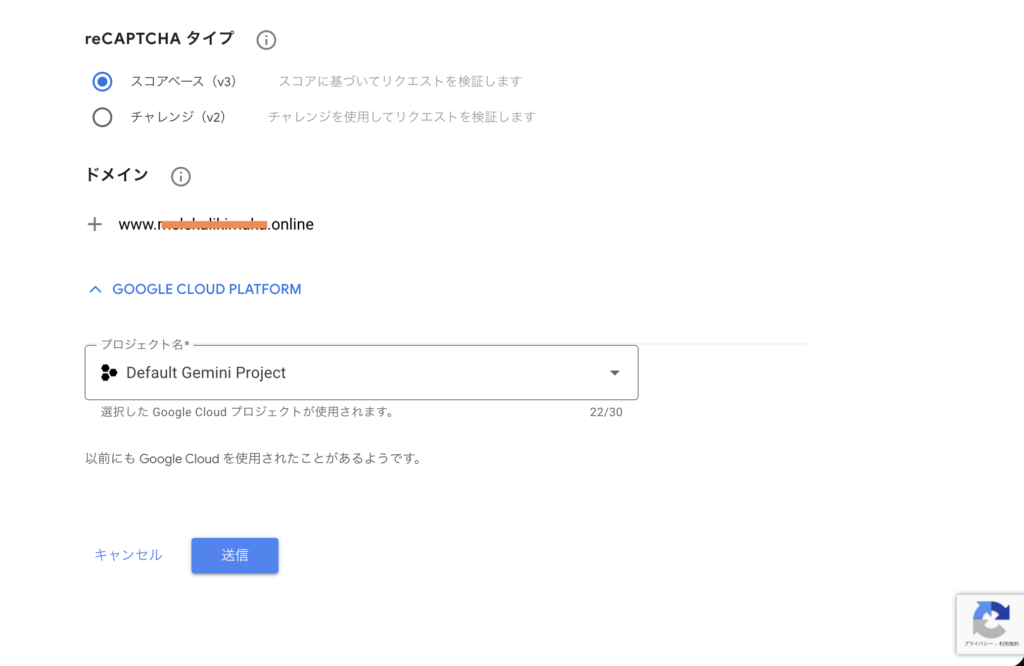
3.
reCAPTCHAタイプはv3を選びます
4.利用規約に同意し、送信ボタンをクリック
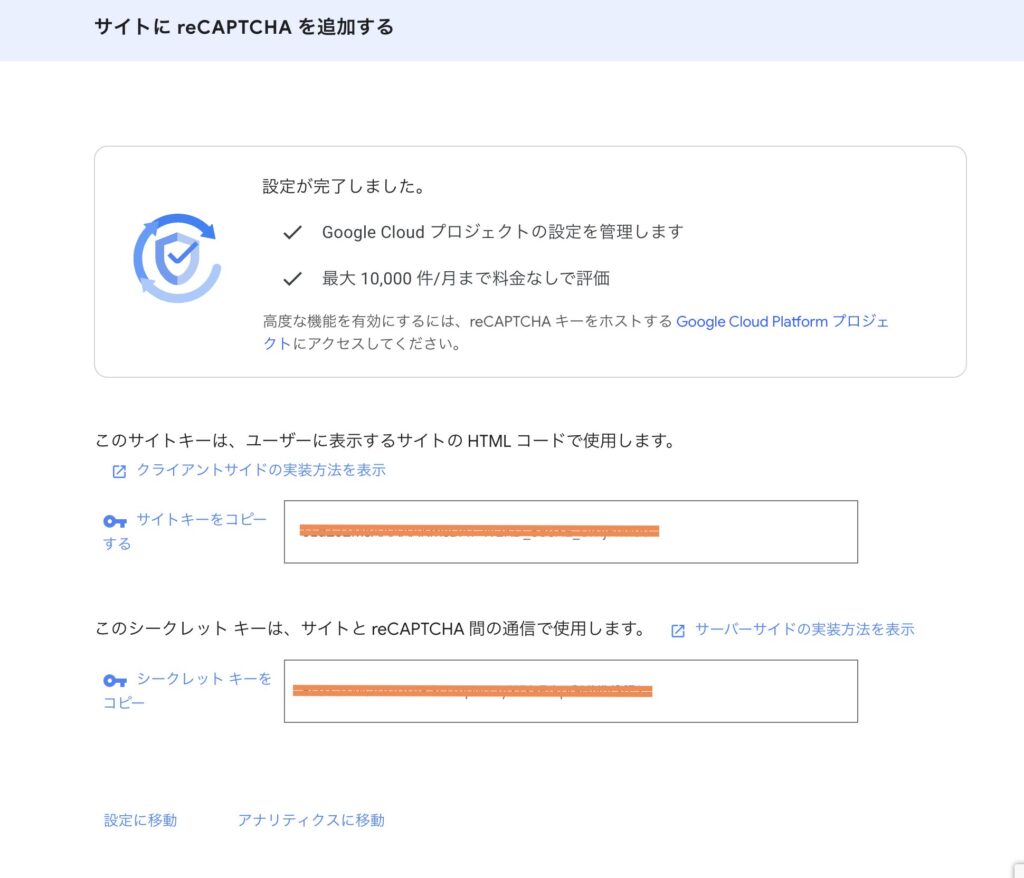
5.サイトキーとシークレットキーが生成されます
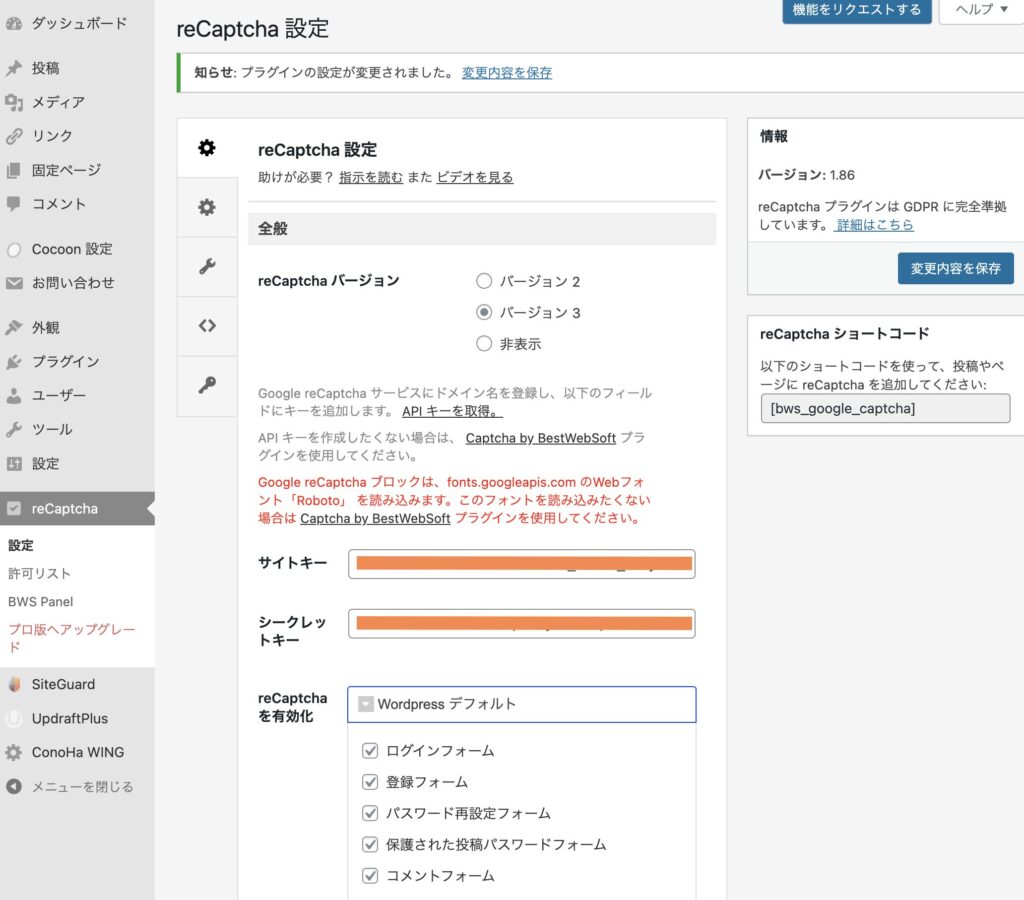
プラグインから
reCAPTCHAの設定画面に行き設定します
バージョン3
サイトキー、シークレットキーを先ほど生成した画面からコピペ
reCAPTCHAバッジを有効化、非常時にチェック
変更内容保存をクリックする

reCAPTCHAをテストをクリックする
テスト検証ボタンに変わったら、それをクリック
検証は正常に完了しました、と出れば設定完了です
③Contact Form 7のセットアップ
Contact Form 7のお問い合わせフォームの保護をします
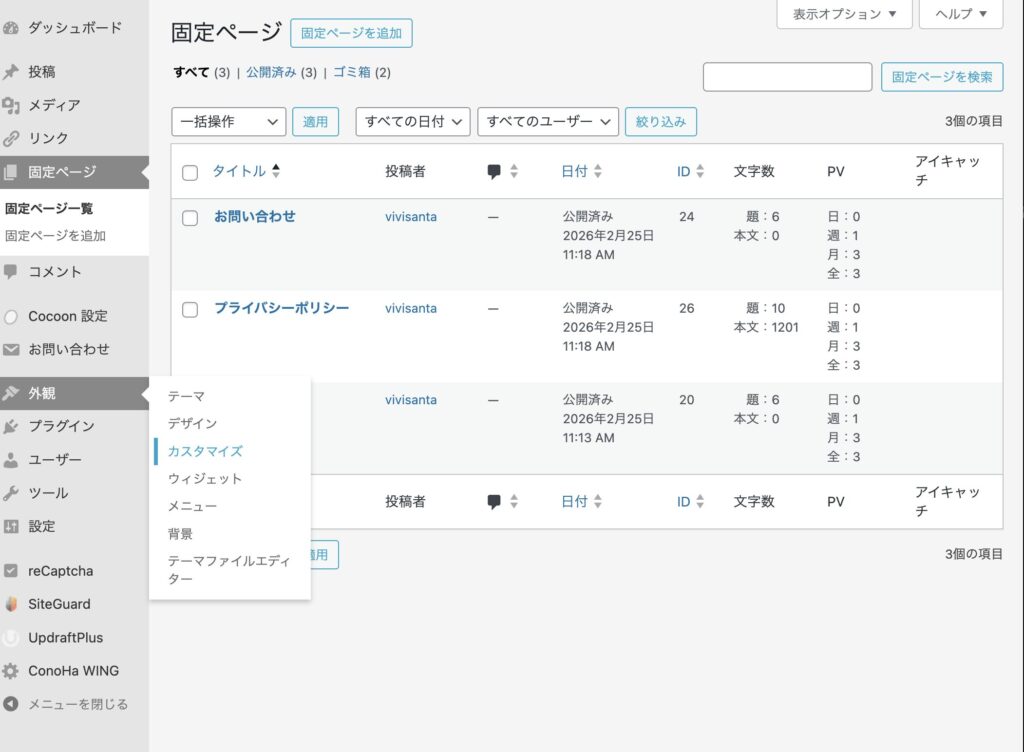
お問い合わせフォームのインテグレーション→インテグレーションのセットアップをクリック
先ほど生成したサイトキーとシークレットキーをそれぞれコピペし、変更を保存をクリック
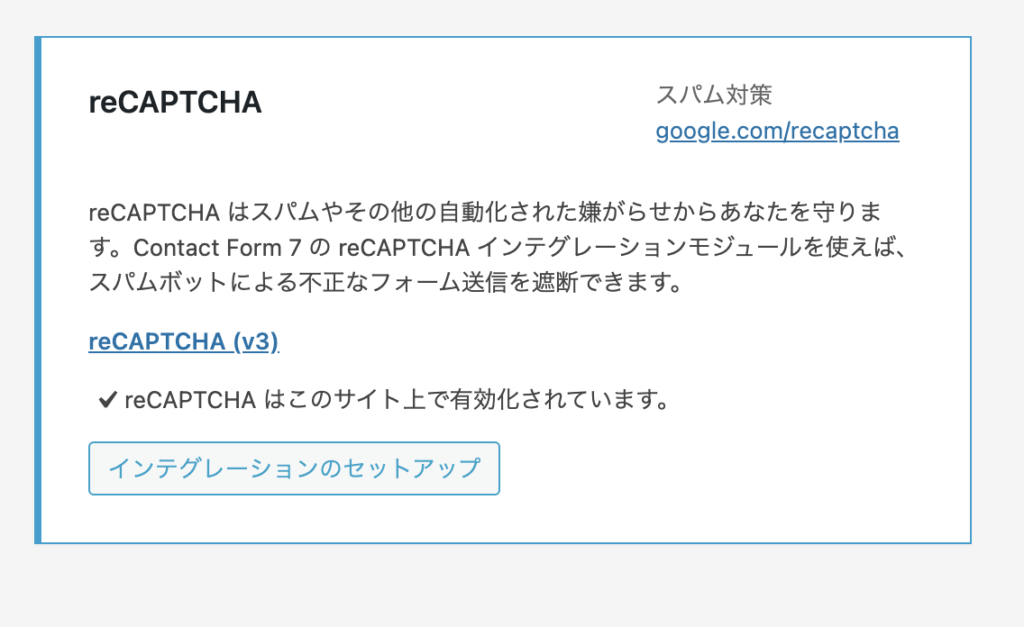
reCAPTCHAはこのサイト上で有効化されています。
と表示されたら成功です
お問い合わせページ以外のreCAPTCHAバッジを非表示にする
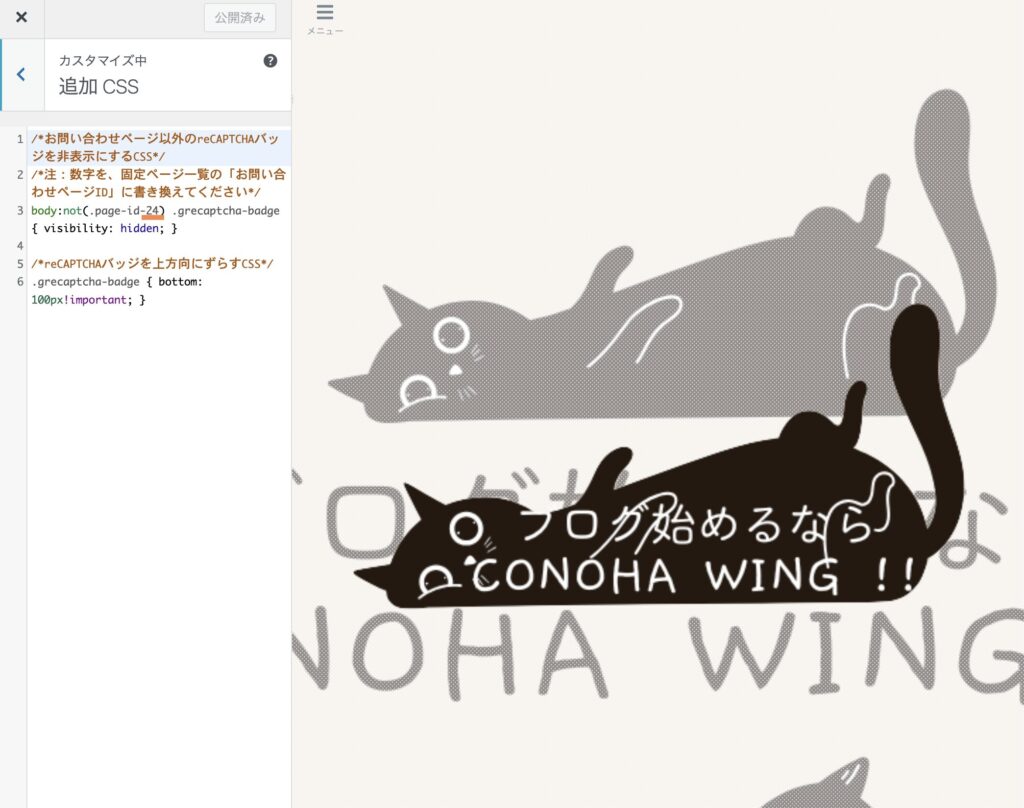
固定ページから、お問い合わせフォームのIDを確認します
外観→カスタマイズ→追加CSS
下記をコピペし、99の部分を固定ページのIDに変更します(ここでは24)
/*お問い合わせページ以外のreCAPTCHAバッジを非表示にするCSS*/ /*注:数字を、固定ページ一覧の「お問い合わせページID」に書き換えてください*/ body:not(.page-id-99) .grecaptcha-badge { visibility: hidden; } /*reCAPTCHAバッジを上方向にずらすCSS*/ .grecaptcha-badge { bottom: 100px!important; }
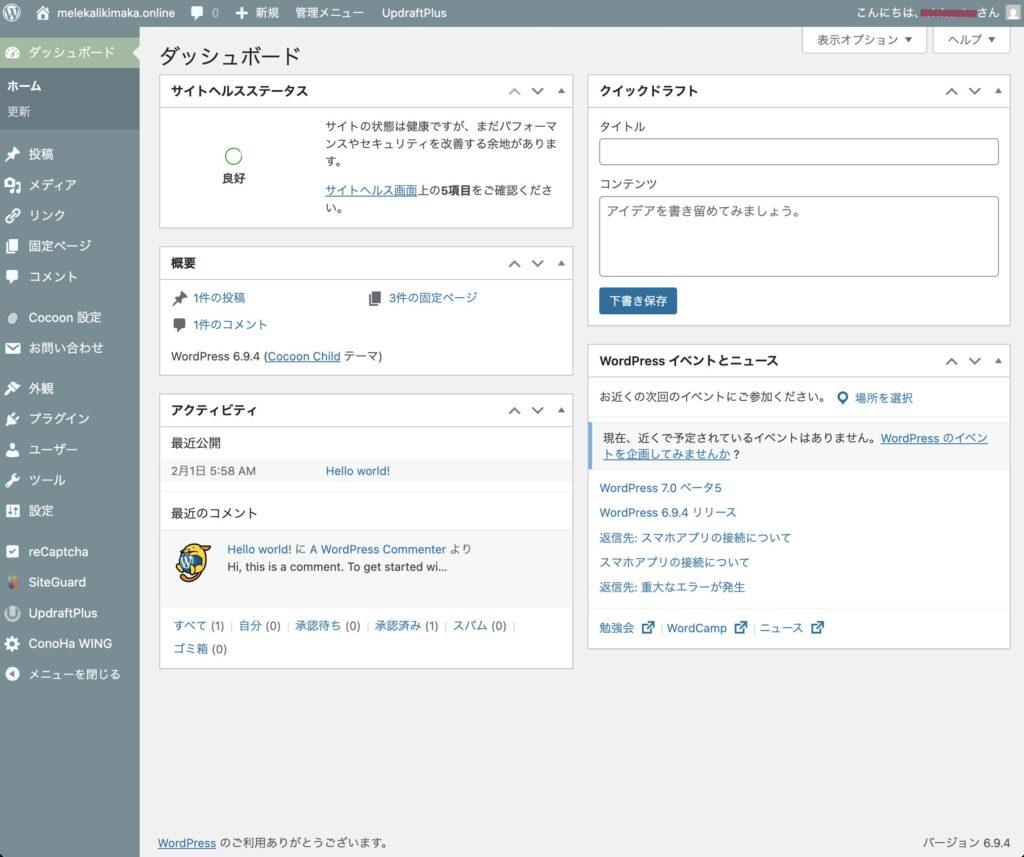
こんにちは⚪︎⚪︎さん→プロフィール画像のアップロード で変更できます
アナリティクス、サーチコンソールを設定する
アナリティクスとは
Googleが提供する無料のアクセス解析ツールです
ブログに来た人の数や、どの記事が読まれているか、どこから来たかなどを分析することができます
データを見ながらブログを改善していくために、早めに設定しておくことをおすすめします
Googleアナリティクスへの登録方法
Googleアナリティクスのトップページにアクセスします

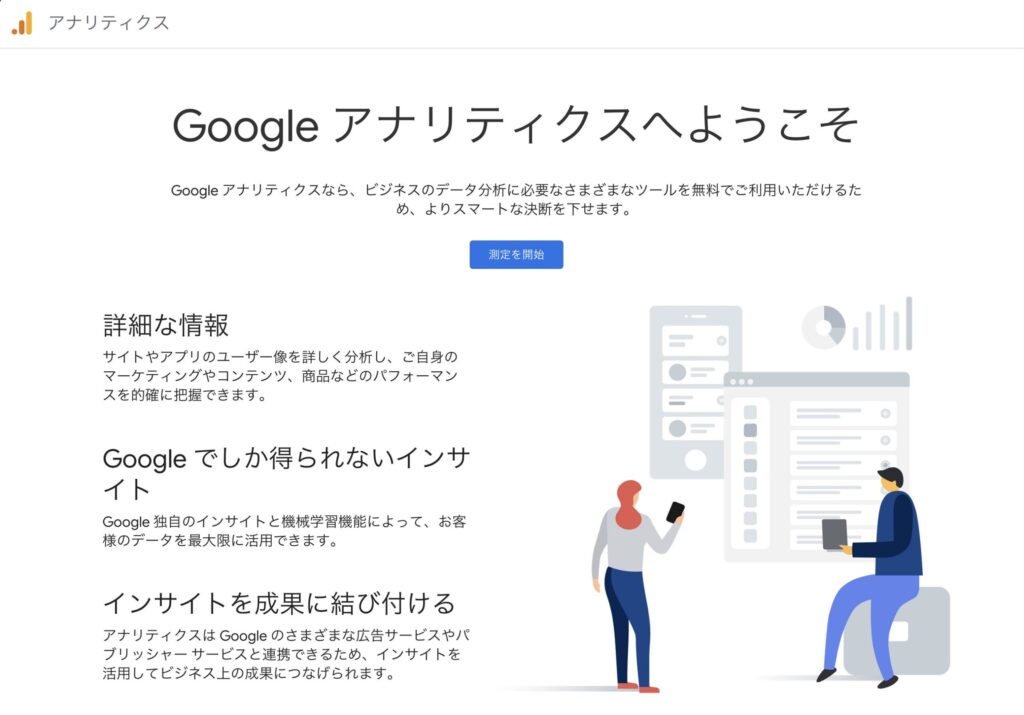
- Googleアカウントでログインし、「測定を開始」をクリックします
- アカウント名を入力する
アカウント名は何でもOKです(後から変更できます)
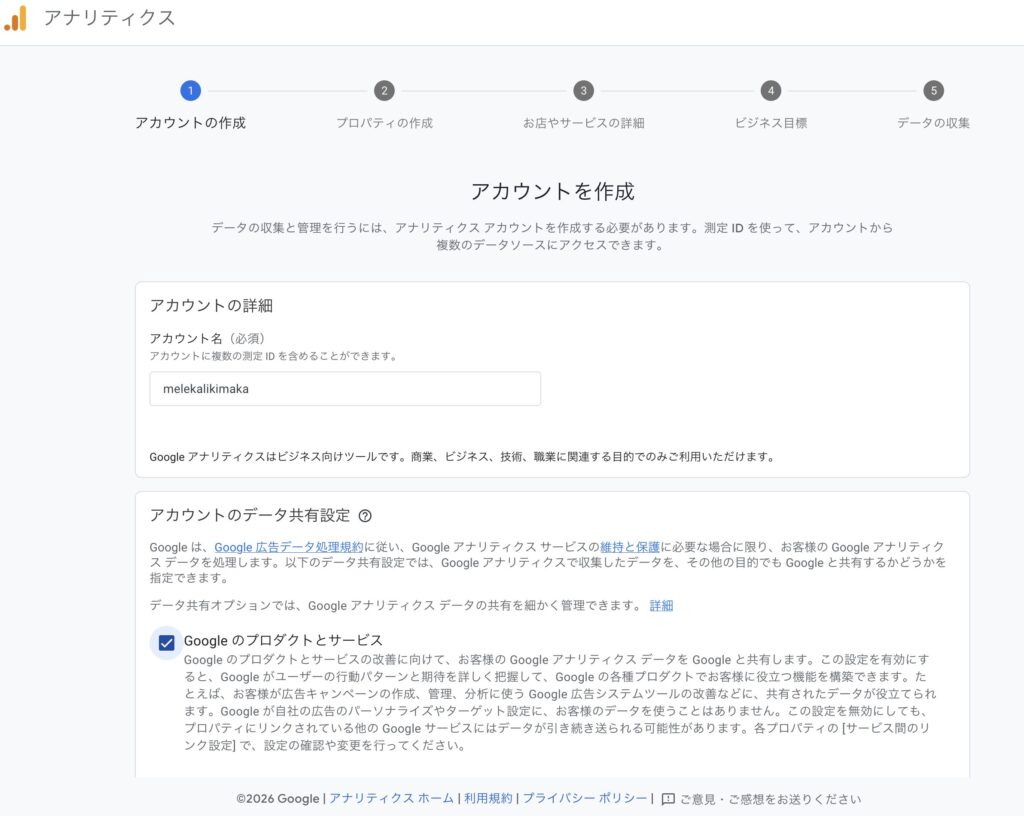
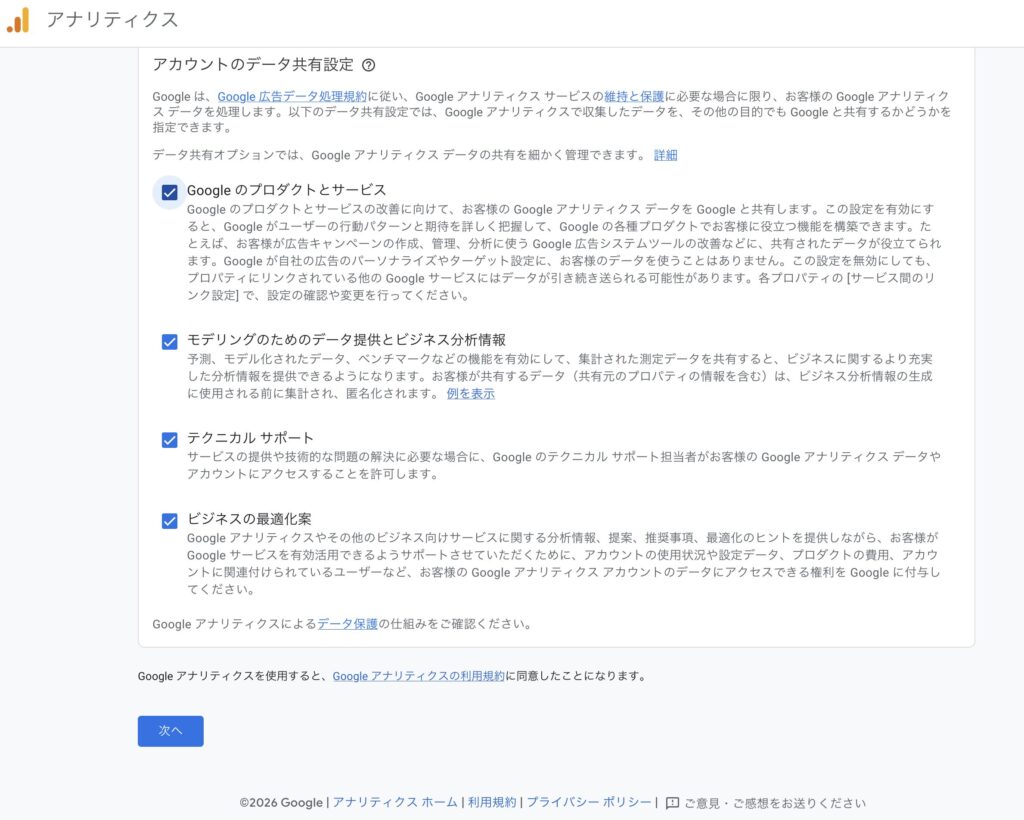
「Googleのプロダクトとサービス」にチェックを入れて「次へ」をクリックします
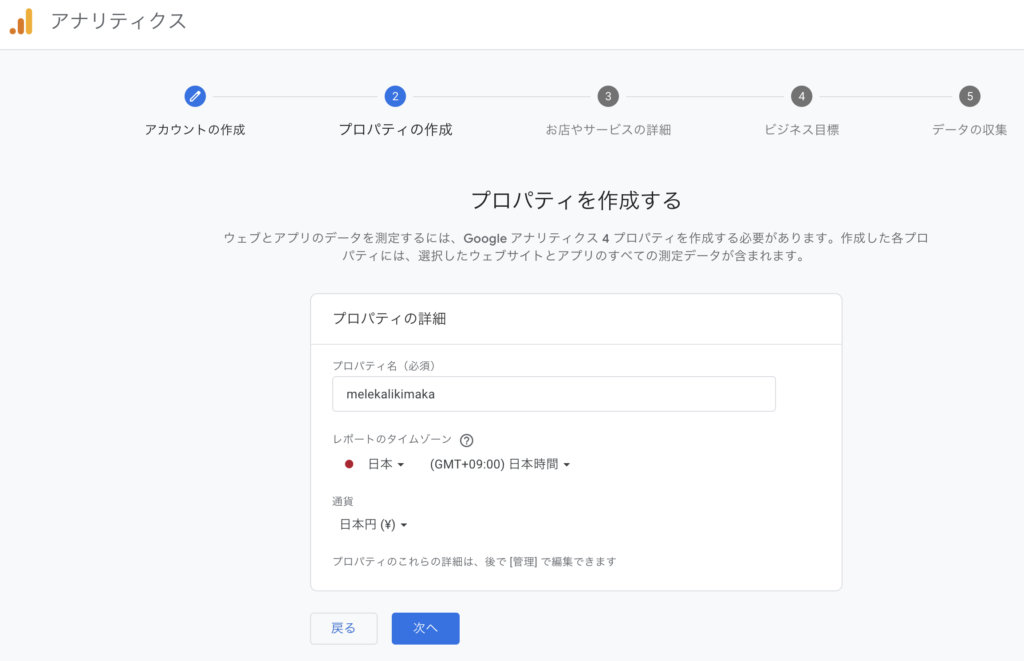
プロパティの設定をする
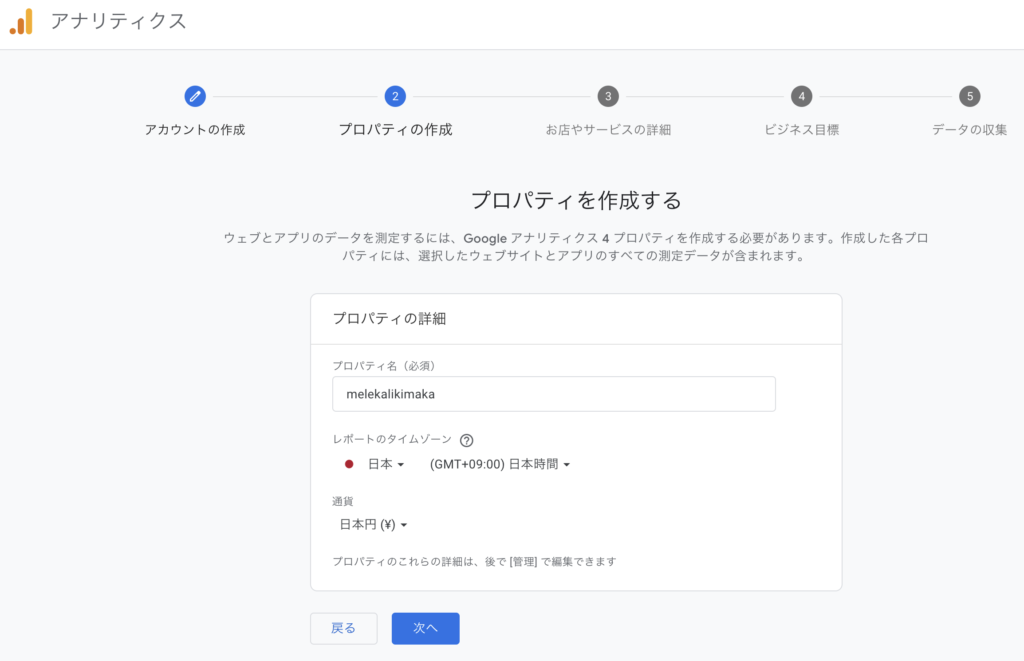
- プロパティ名:ブログ名など分かりやすい名前でOK
- タイムゾーン:日本
- 通貨:日本円
入力したら「次へ」をクリックします
ビジネス情報を入力する
- 業種:「その他のビジネスアクティビティ」でOK
- 規模:個人ブログなら一番小さい規模を選択
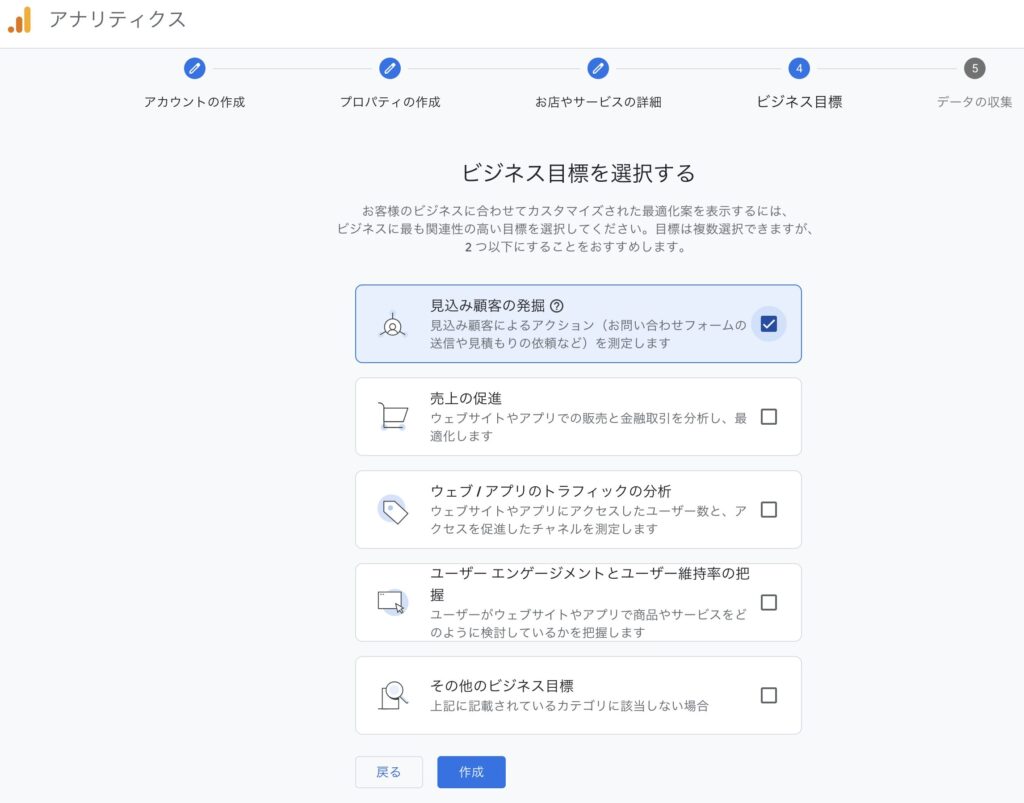
- 「次へ」→ビジネスの目標は「見込み顧客の獲得」などにチェックして「作成」をクリックします
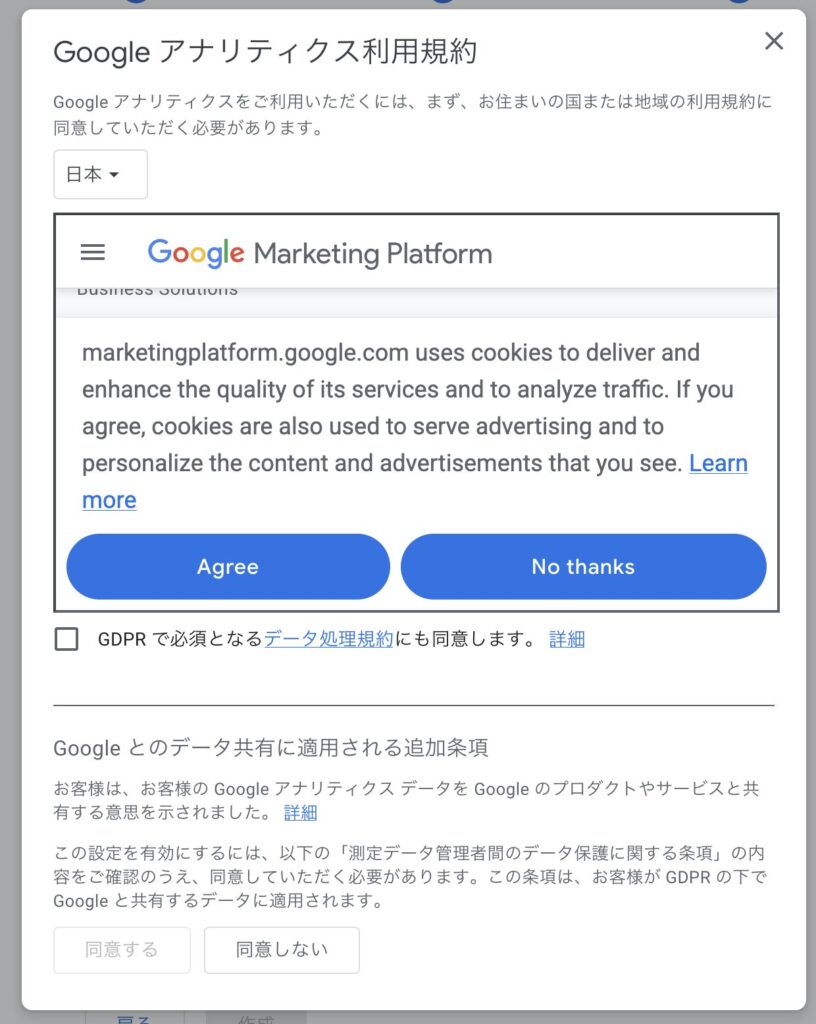
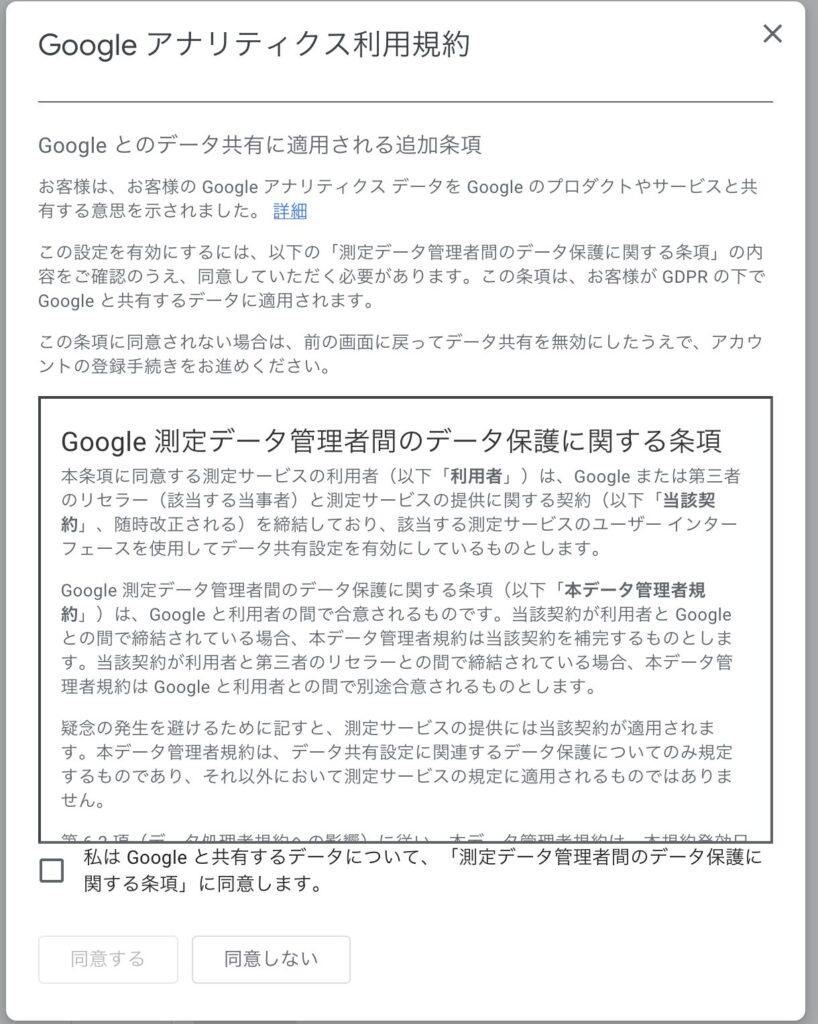
利用規約に同意する
国を「日本」に変更し、チェックを入れて同意します
データストリームを設定する
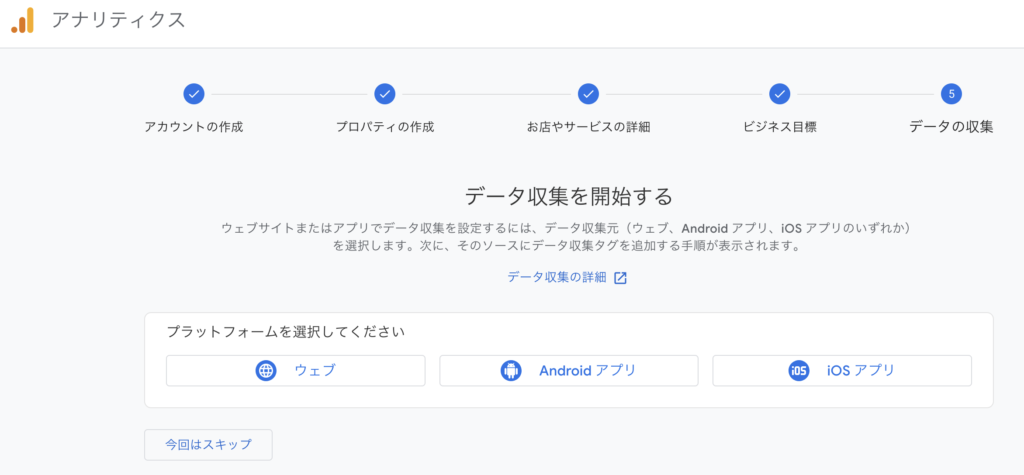
「ウェブ」を選択します
- ストリーム名:任意の名前でOK
- URL:https://(SSL済みなのでhttps)+自分のブログのURL
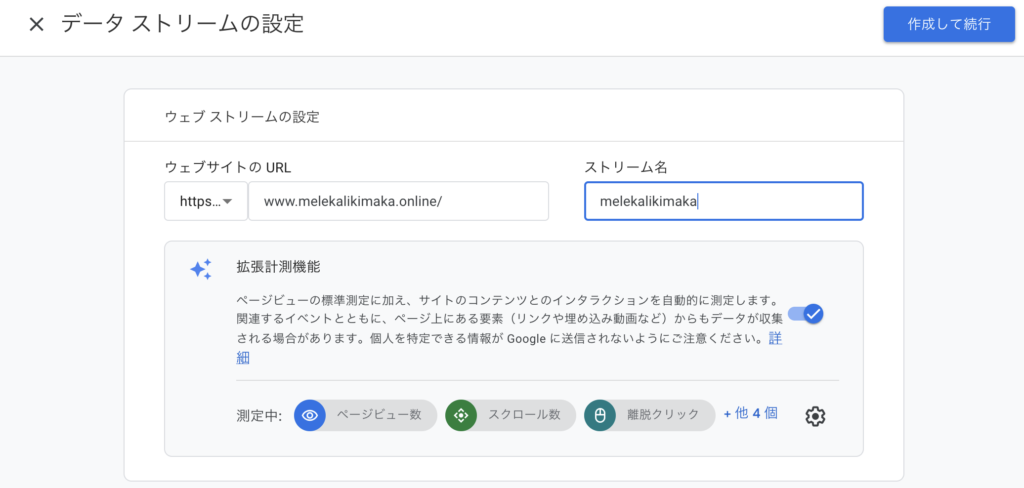
「作成して続行」をクリックします
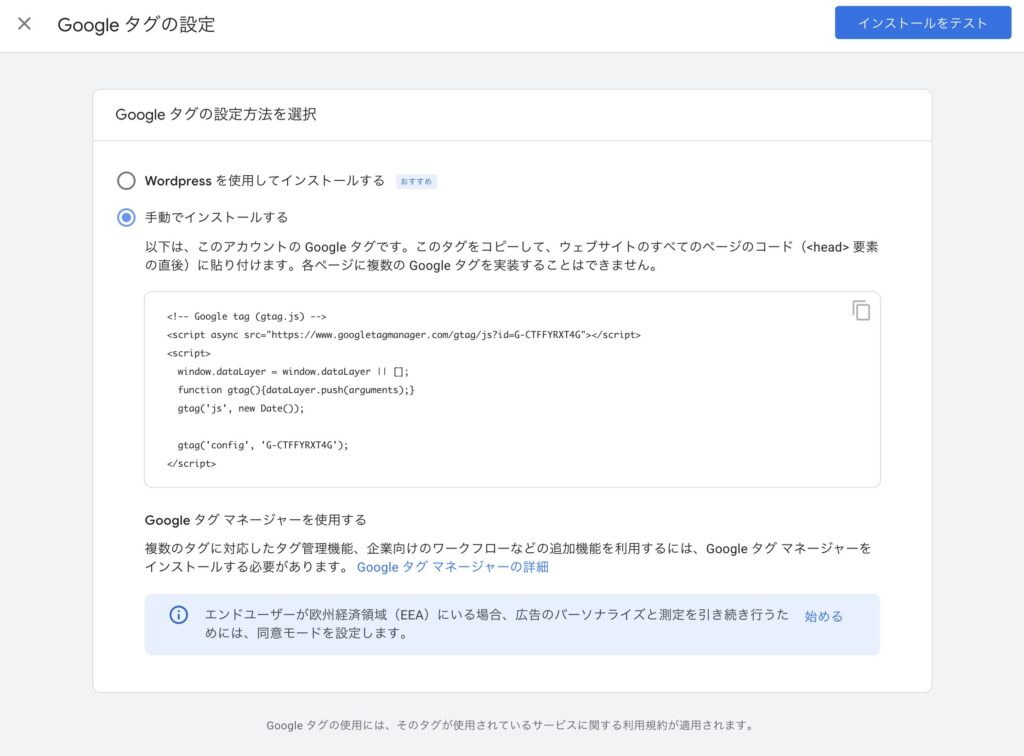
- Googleタグのコードをコピーする
- 「手動でインストール」を選択すると、コードが表示されます
- このコードをコピーして保存しておきます
CocoonにGoogleタグを設置する
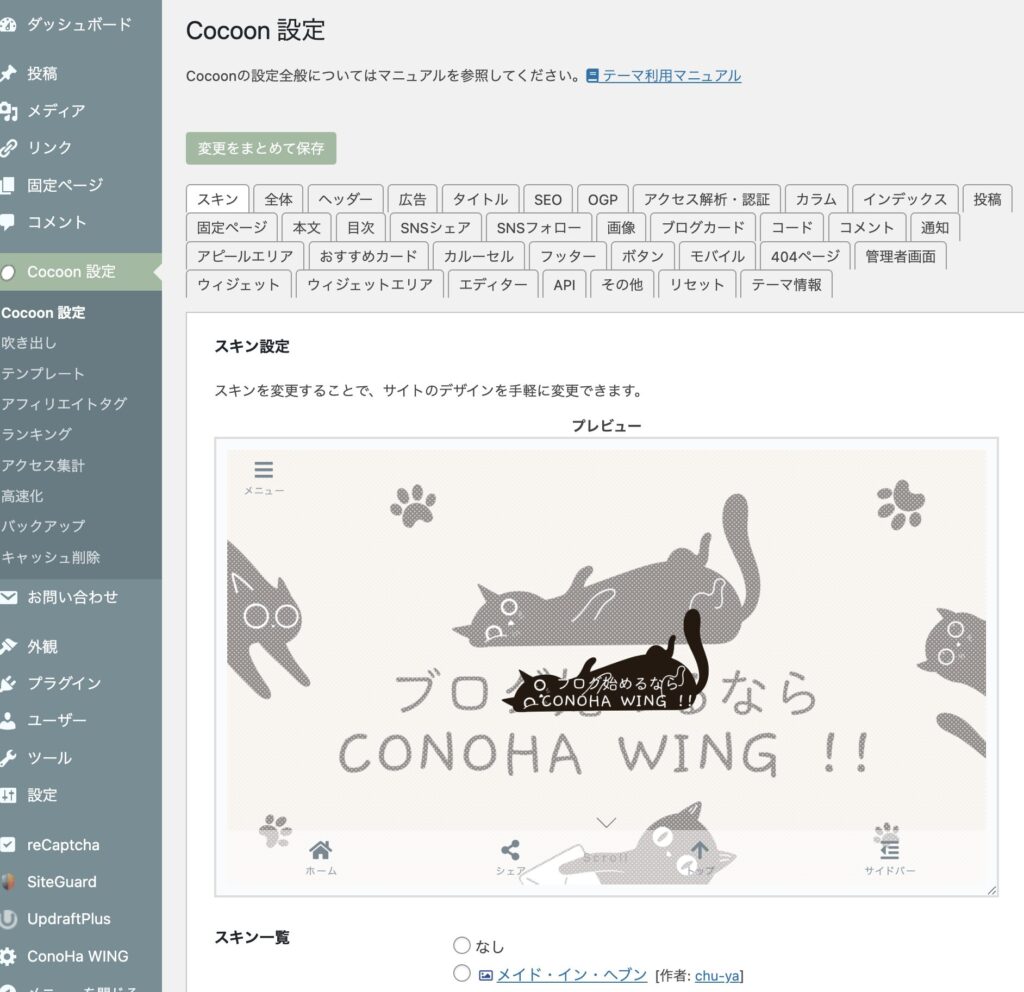
WordPress管理画面→Cocoon設定→「アクセス解析・認証」タブをクリックします
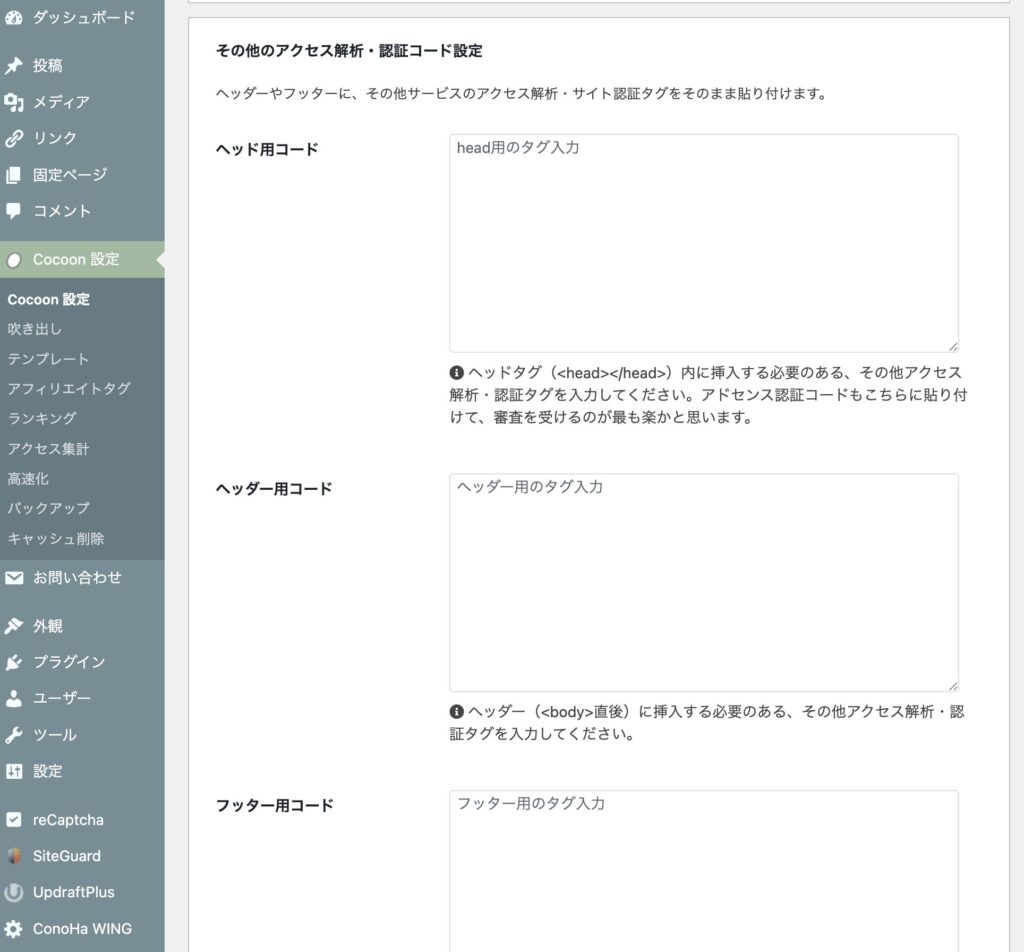
- 下にスクロールすると「その他のアクセス解析・認証コード設定」の欄があります
- 「ヘッド用コード」に先ほどコピーしたコードを貼り付けます
- 「変更をまとめて保存」をクリックして完了です
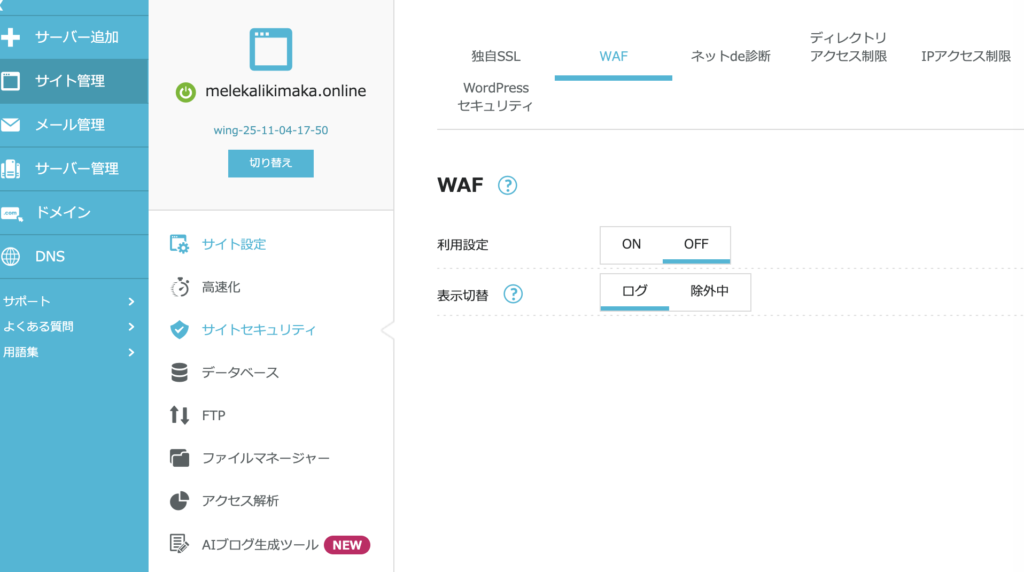
- ⚠️「閲覧できません(Forbidden access)」と表示された場合
- ConoHa WINGの管理画面→サイト管理→サイトセキュリティ→WAFの利用をOFFにしてから再度保存します
- 保存できたらWAFをONに戻しておきましょう
Googleアナリティクスの簡単な見方
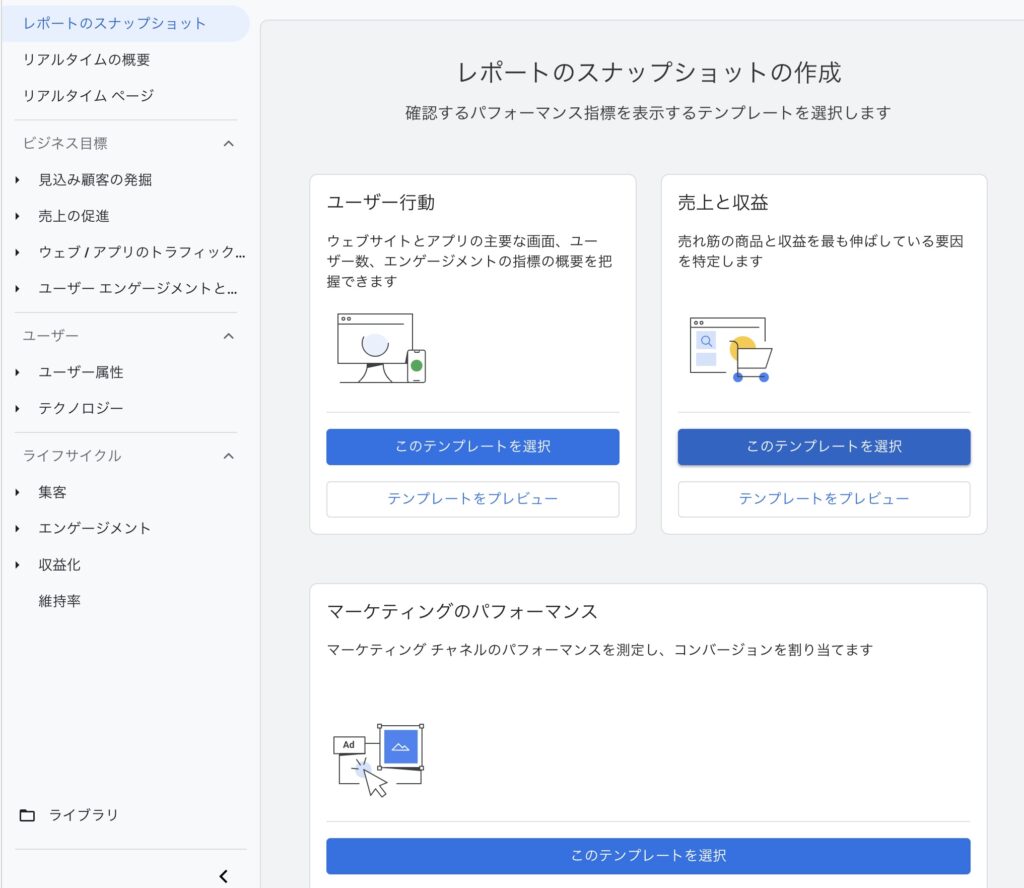
左メニューの各項目から確認できます。最初はデータが少なくても大丈夫です。まずは蓄積していきましょう
どの記事が読まれているか
ライフサイクル→エンゲージメント→ページとスクリーン
- 表示回数:記事が表示された回数(PV数)
- ユーザー:訪れた人数
- 平均エンゲージメント時間:記事を読んでいた時間
どこから来たか
ライフサイクル→集客→トラフィック獲得
- Organic Search:Google・Yahoo等の検索から
- Organic Social:SNS(X・Pinterestなど)から
- Direct:ブックマークやURL直打ちから
読者はどんな人か
ユーザー→ユーザー属性→概要
読者の性別・年齢・使用端末(スマホ・PC)などを確認できます
今見ている人
リアルタイムの概要
SNSで投稿した直後などに見るとモチベーションが上がります。
確認頻度は1〜2週間に1回程度で十分です!
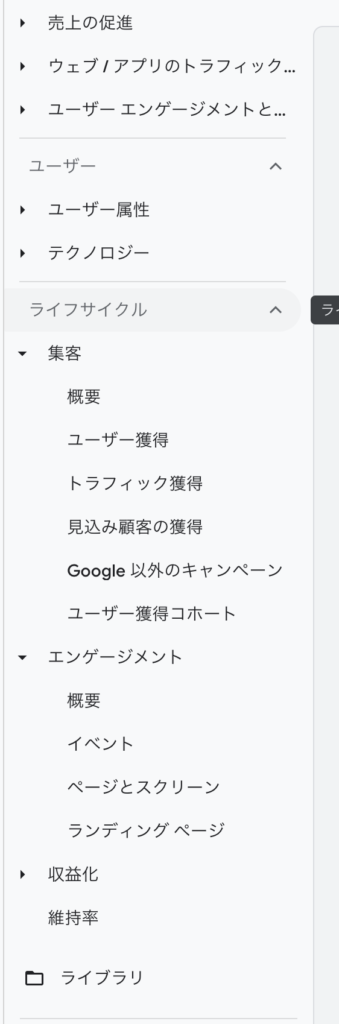
⚠️もし左のような項目がない場合は下記の操作をします
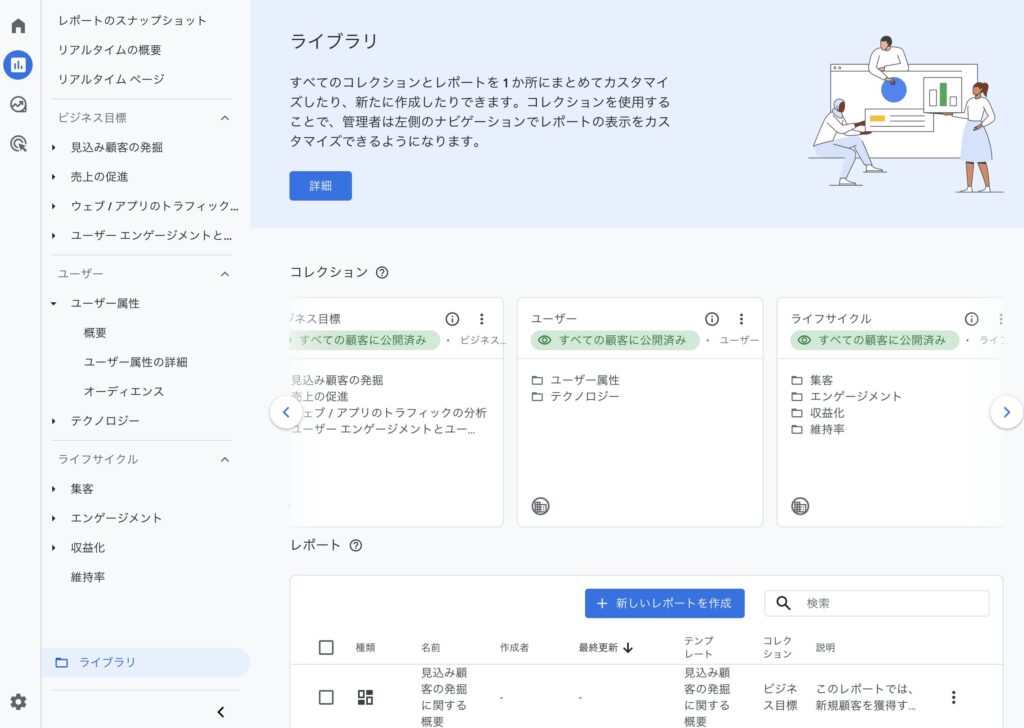
- ⚠️ライブラリ→ライフサイクル→右上の「⋮」→「公開」にする
- 左のメニューが増えない場合は、一度リロードしてみてください
Googleサーチコンソールとは
Googleが提供する無料ツールで、アナリティクスの「姉妹ツール」です
- アナリティクス:ブログに来た後の行動を分析
- サーチコンソール:ブログに来る前の行動を分析(どんなキーワードで検索されたか等)
両方セットで設定しておくのがおすすめです
Googleサーチコンソールへの登録方法
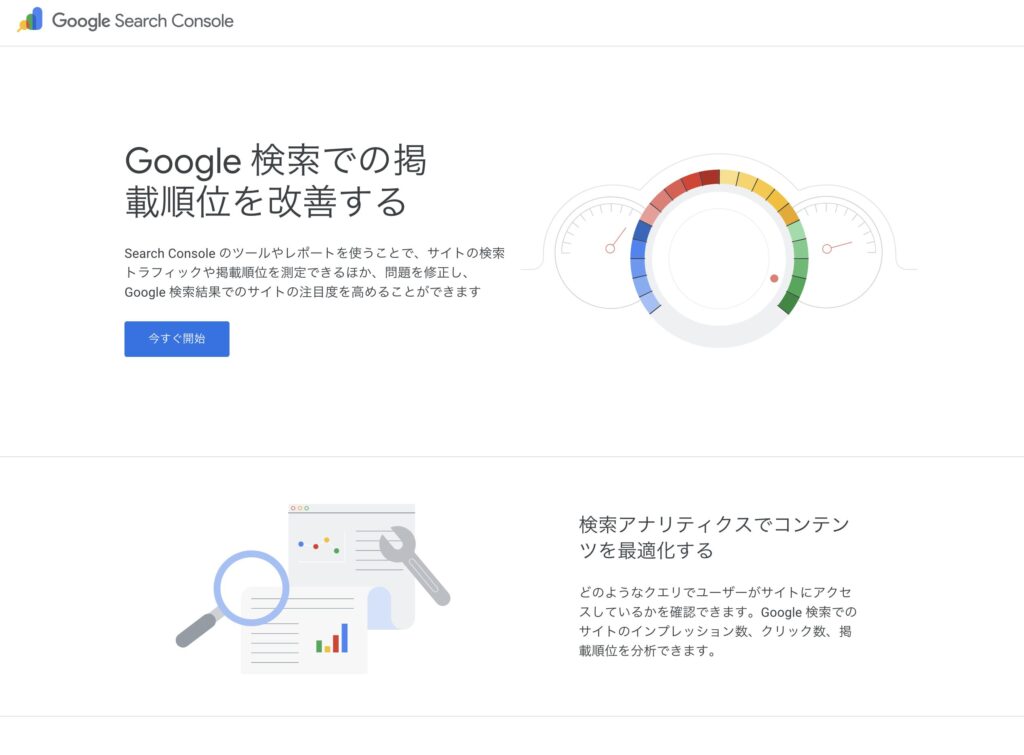
https://search.google.com/search-console/
にアクセスし、「今すぐ開始」をクリックします
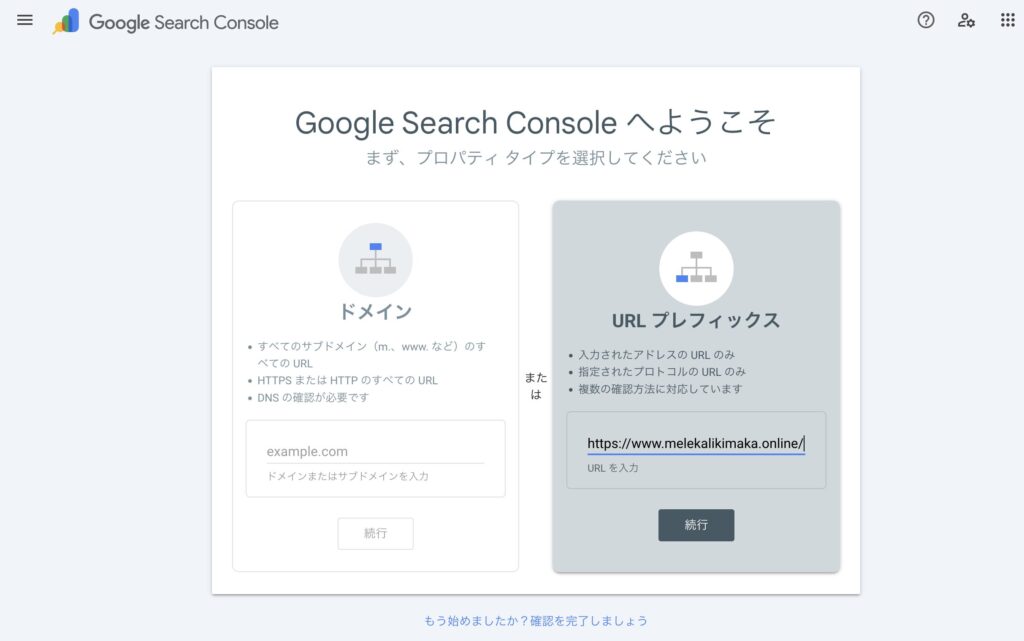
- URLプレフィックスにURLを入力する
- 左側の「ドメイン」ではなく、右側の「URLプレフィックス」を選びます
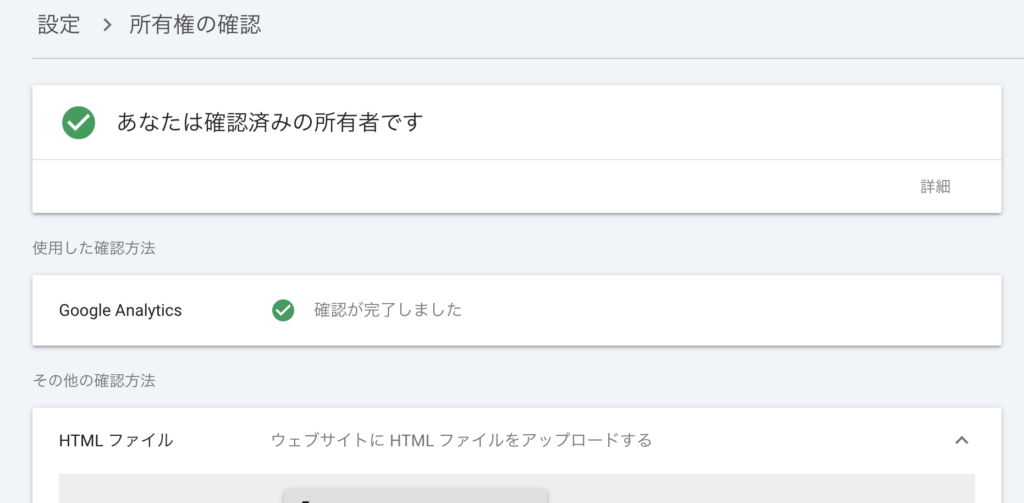
- 自分のブログのURL(https://〇〇.com)を入力して「続行」をクリックします
- 左の画面になれば所有権の確認OKです
XMLサイトマップを送信する
サーチコンソールに記事を早く認識してもらうために、サイトマップを送信します
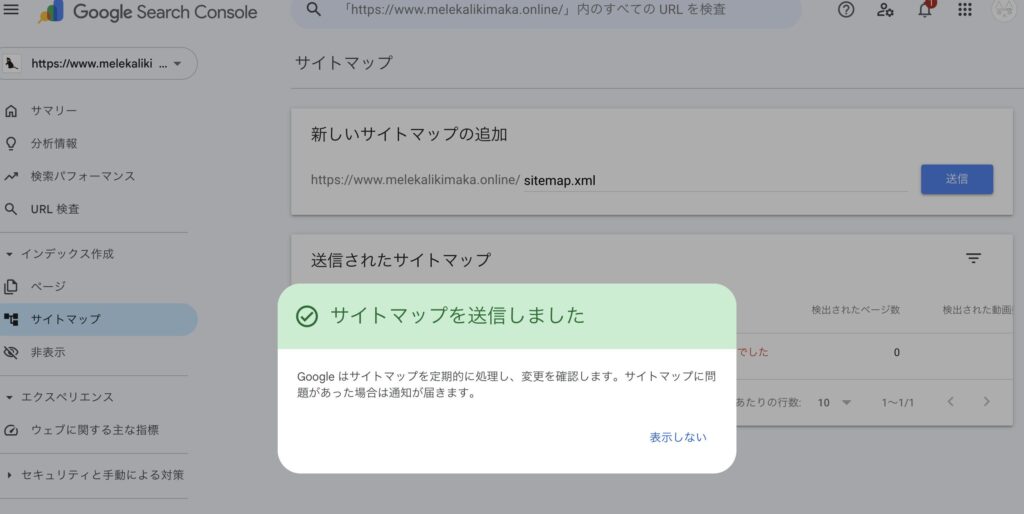
- 左メニューの「サイトマップ」をクリックします
- 入力欄に
sitemap.xmlと入力して「送信」をクリックします - 「成功しました」と表示されれば完了です
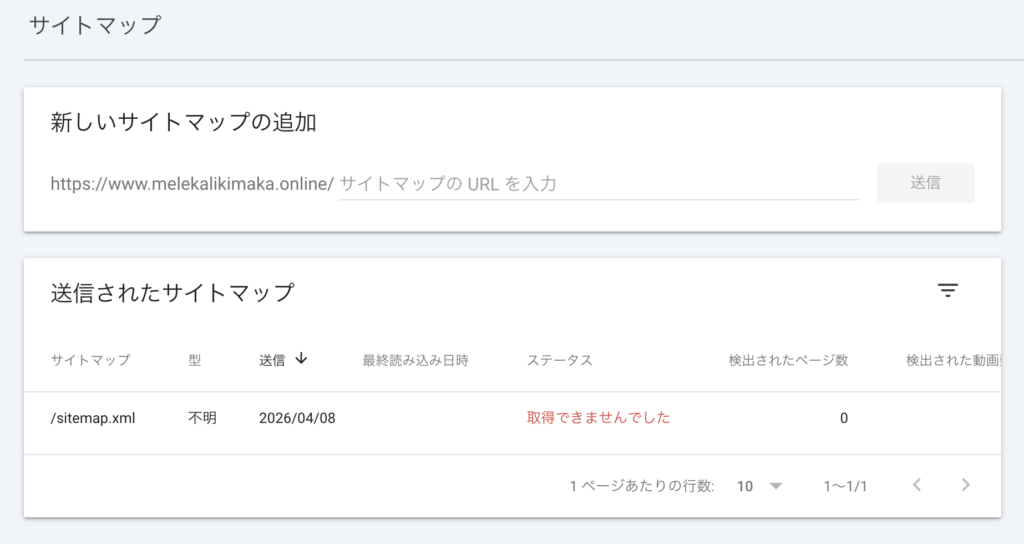
⚠️ 送信直後は「取得できませんでした」と表示される場合がありますが、数日後に確認すると「成功しました」に変わっていることがほとんどです。
サーチコンソールの簡単な見方
左メニューの「検索パフォーマンス」をクリックします
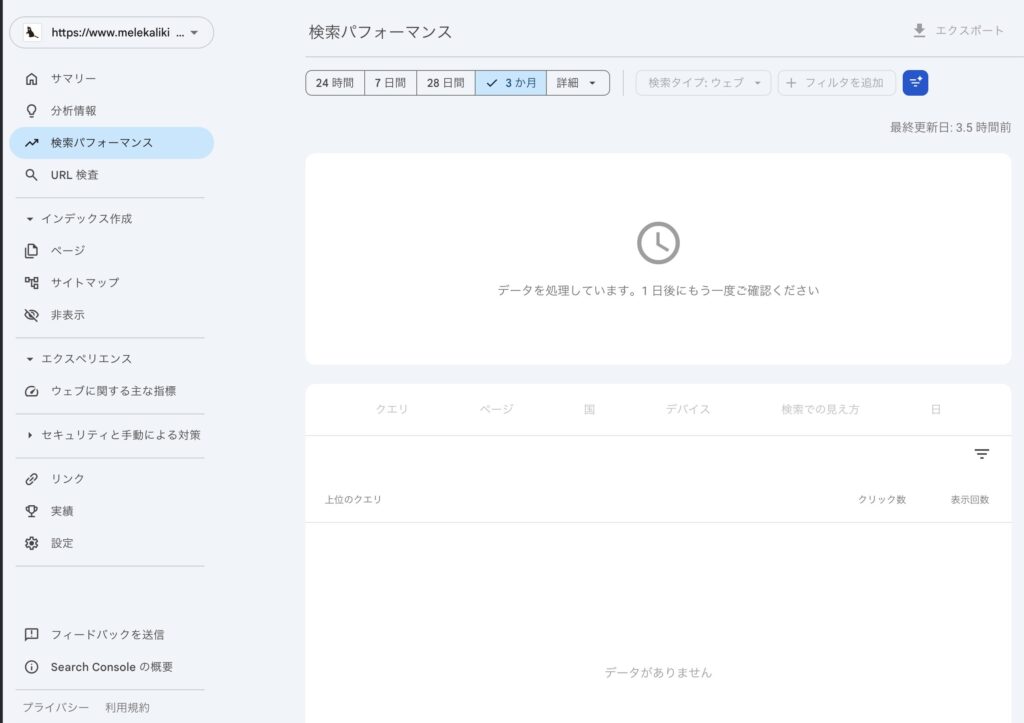
- クリック数:検索結果からブログにアクセスされた回数
- 表示回数:検索結果に表示された回数
- 平均CTR:表示された中でクリックされた割合
- 平均掲載順位:検索結果での平均順位
どんなキーワードで検索されているかは、下の「クエリ」タブで確認できます
記事のリライトやSEO改善の参考に活用しましょう
「4アイコンを準備しよう」で作ったアイコンの設定、アイキャッチの設定をする
プロフィールアイコンを設定する
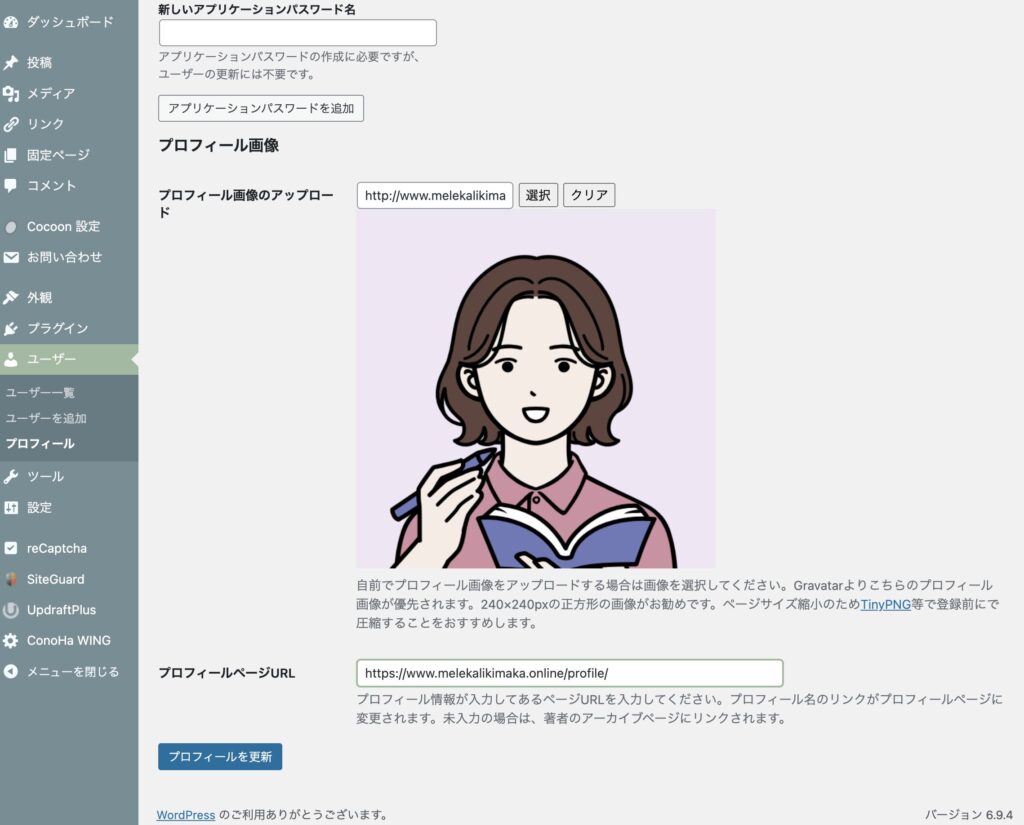
WordPress管理画面の右上こんにちは⚪︎⚪︎さんをクリック→プロフィール編集画面
ニックネーム、ブログ上の表示名を入力する
あなたについて→プロフィール情報を入力する
プロフィール写真にプロフィールアイコンをアップロードする(ドラッグアンドドロップでアップできます)
プロフィールページURLを入力する
固定ページのプロフィール作成で作ったURLです
ブログURLの最後に/profile/をつけたもの
プロフィールを更新をクリックする
ファビコン=サイトアイコンを設定する
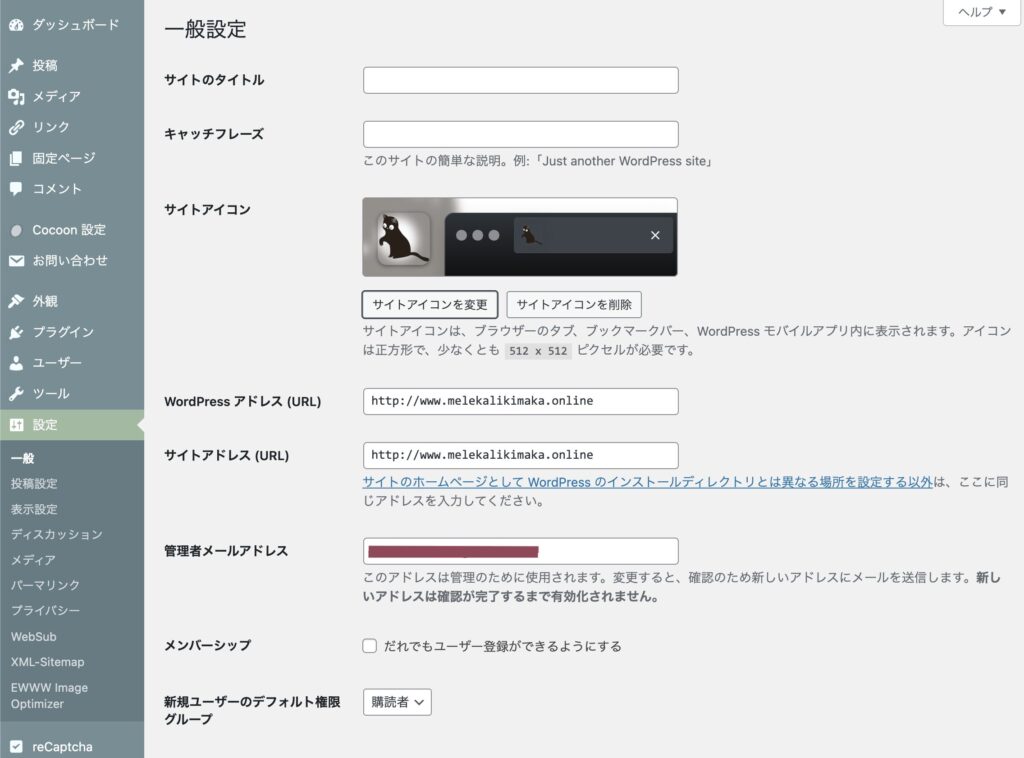
- 設定→一般設定→サイトアイコンで作ったファビコンをアップロードします
- 左下の変更を保存をクリック
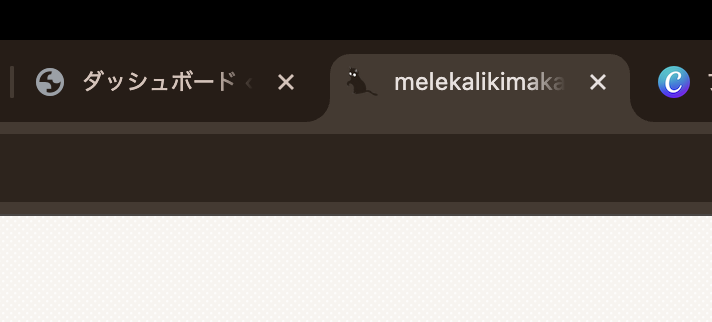
タブの左側に付いていた卵のマークが設定したファビコンに変わります
アイキャッチを設定する
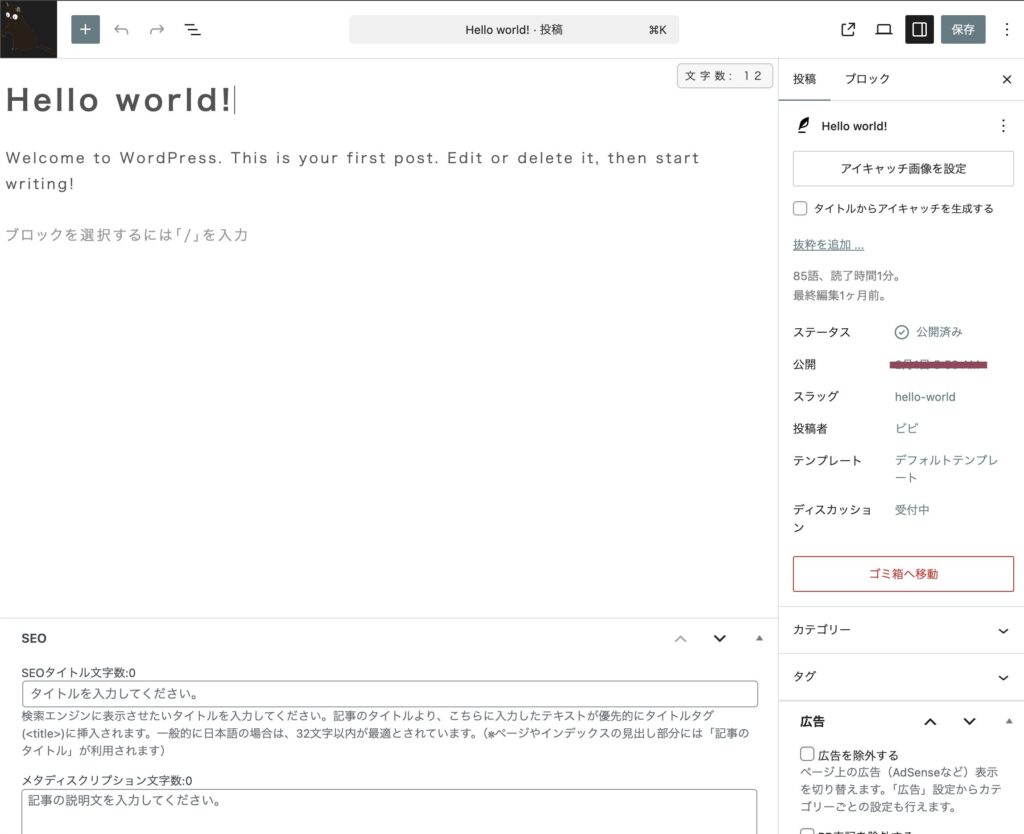
- 投稿記事のタイトルを選んだ状態で、右側のアイキャッチ画像を設定欄に用意した画像をドロップ&ドラッグします
- 右上の保存(まだ公開していない場合は下書きを保存)します
- 記事のページ、トップページにアイキャッチが反映されます
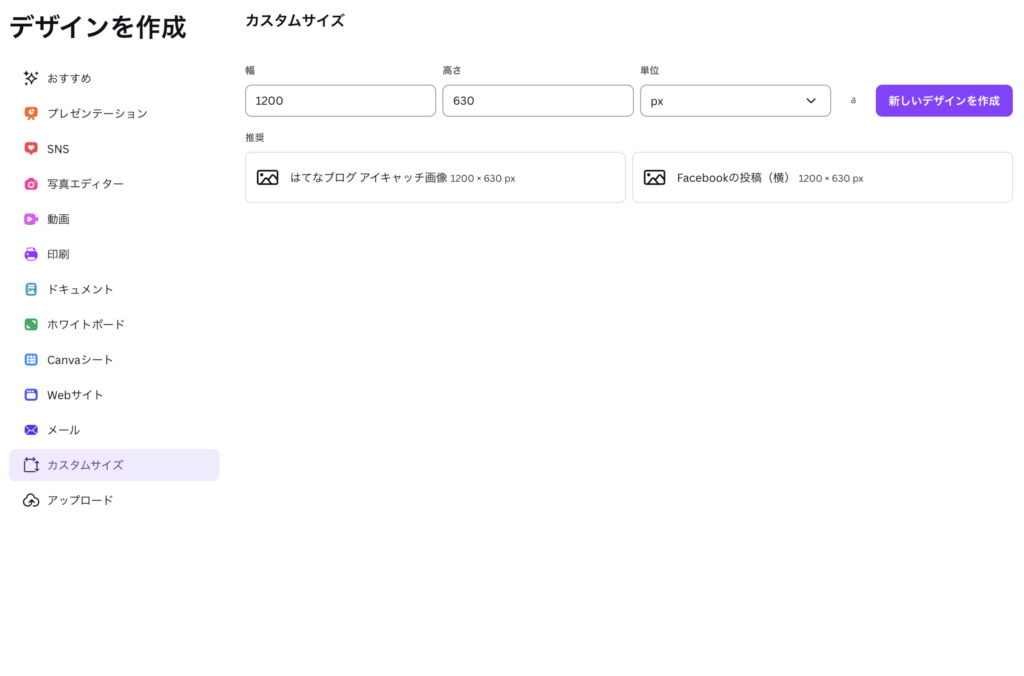
1200×630pxで作ります
カスタムサイズを入力し、新しいデザインを作成を選びます
上記、ヘッダー画像を作る、と同様に好みのテンプレートを選び、色を変更、素材を追加等して作成します
☆1200×630pxがおすすめなのは…
- Xでシェアされたとき(summary_large_image設定済みなので(Cocoonで自動設定されている))横長でキレイに表示される
- Cocoonが内部的に使う比率が16:9か2:1あたり → 1200×630はほぼ2:1でCocoonとの相性が良いからです
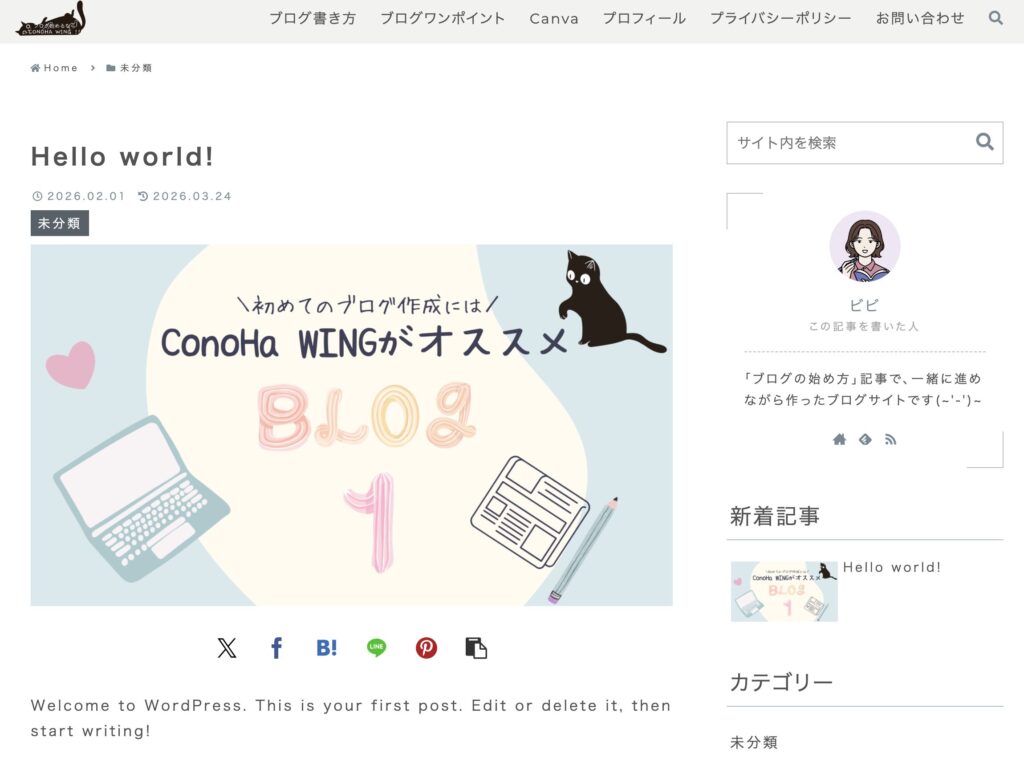
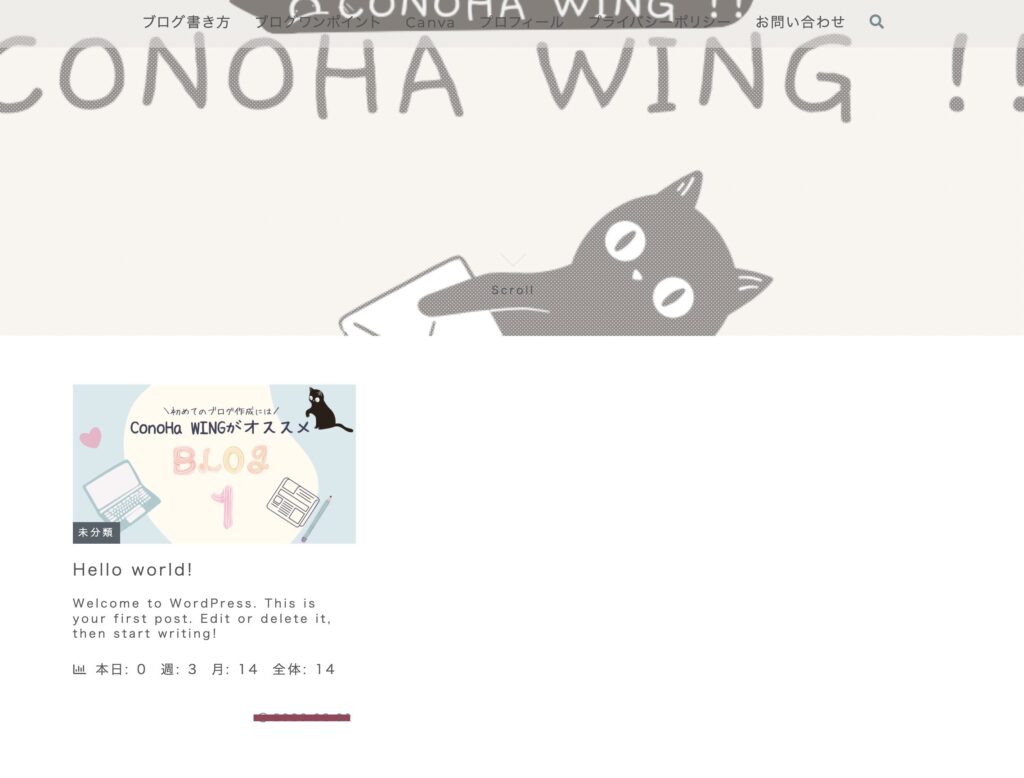
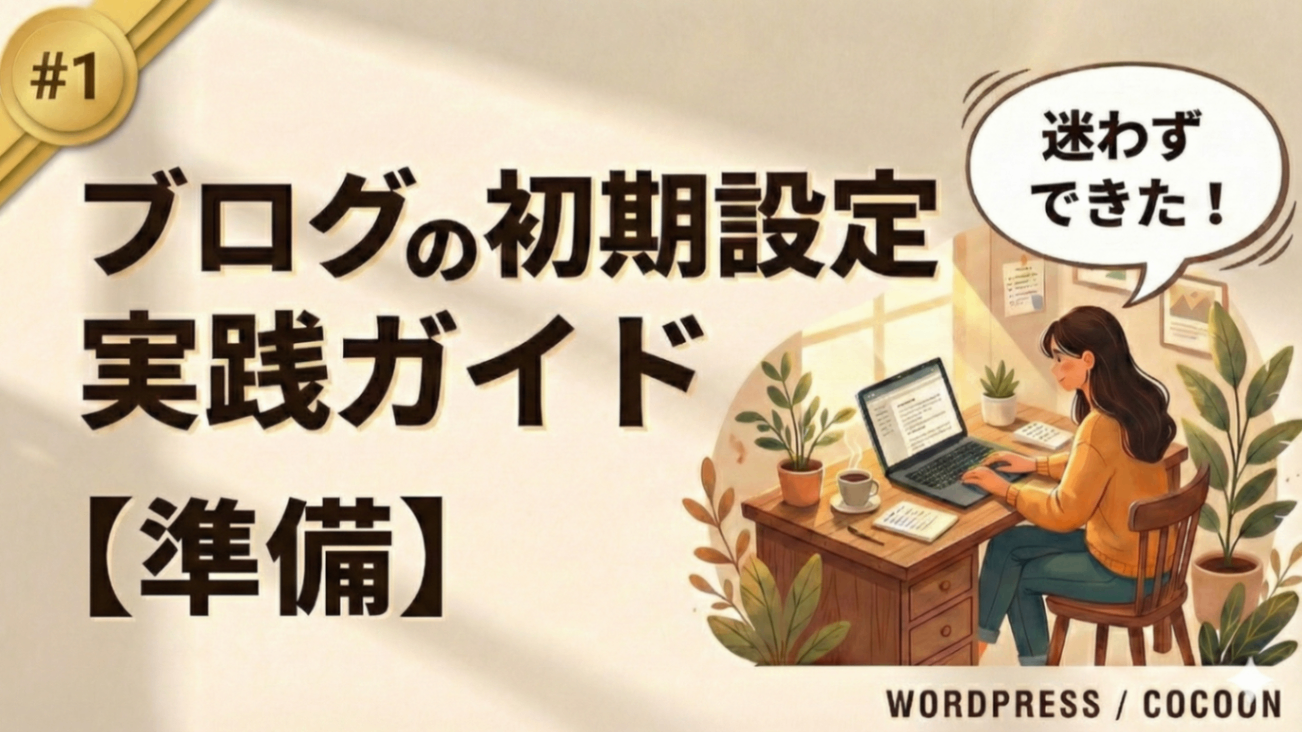
下記のページを参考にしています
迷わずできる!ブログの初期設定 実践ガイド タカヒロさん
ヒトデブログ 完全初心者でも出来るブログの始め方 ヒトデさん