
「ブログをConoHa WINGで始めよう」と決めたけれど、実際の申し込み手順がよくわからない方へ。
このブログ(chivivi)も、ConoHa WINGで立ち上げました。この 記事では、申し込みからWordPressが使える状態になるまでを、実際の手順に沿って解説します。
- 申し込み前の準備(ドメイン名の決め方)
- ConoHa WINGの申し込み手順
- WordPressかんたんセットアップの進め方
- SSLの有効化方法
申し込み完了後にやること(Cocoonの設定・プラグインの導入な ど)は別記事で解説しています。まずはWordPressが使える状態を目指しましょう。
\ ブログ始めるならここ! /
申し込み前にドメイン名を決めておこう
ConoHa WINGの申し込み画面でドメインを決めることもできます が、事前に候補を考えておくとスムーズに進められます。
ドメインとは
ドメインとは、ブログのURLに含まれる「住所」のようなものです。このブログのドメインは
chivivi.com
の部分にあたります。一度決めると後から変更できないため、慎重に選びましょう。
ドメイン名を決める3つのポイント
- 半角英数字とハイフン(-)で作る
- 短くシンプルなものが覚えてもらいやすい
- 他の人がすでに使っていないかを確認しておく
空きドメインの確認方法
ConoHaの公式サイトでドメイン検索ができます。希望のドメイン が使えるかどうかを、申し込みの前に確認しておきましょう。
末尾(.com / .net / .jpなど)は、特にこだわりがなければ
.com を選ぶのが無難です。希望のドメインが取得済みだった場合は、末尾を変えると
使える場合があります。
例)chivivi.com が使われていた場合 → chivivi.net や chivivi.jp
  を試してみる
ConoHa WINGに申し込む
ドメインの候補が決まったら、ConoHa WINGの公式ページから申し込みます。

料金タイプ・契約期間・プランの選び方
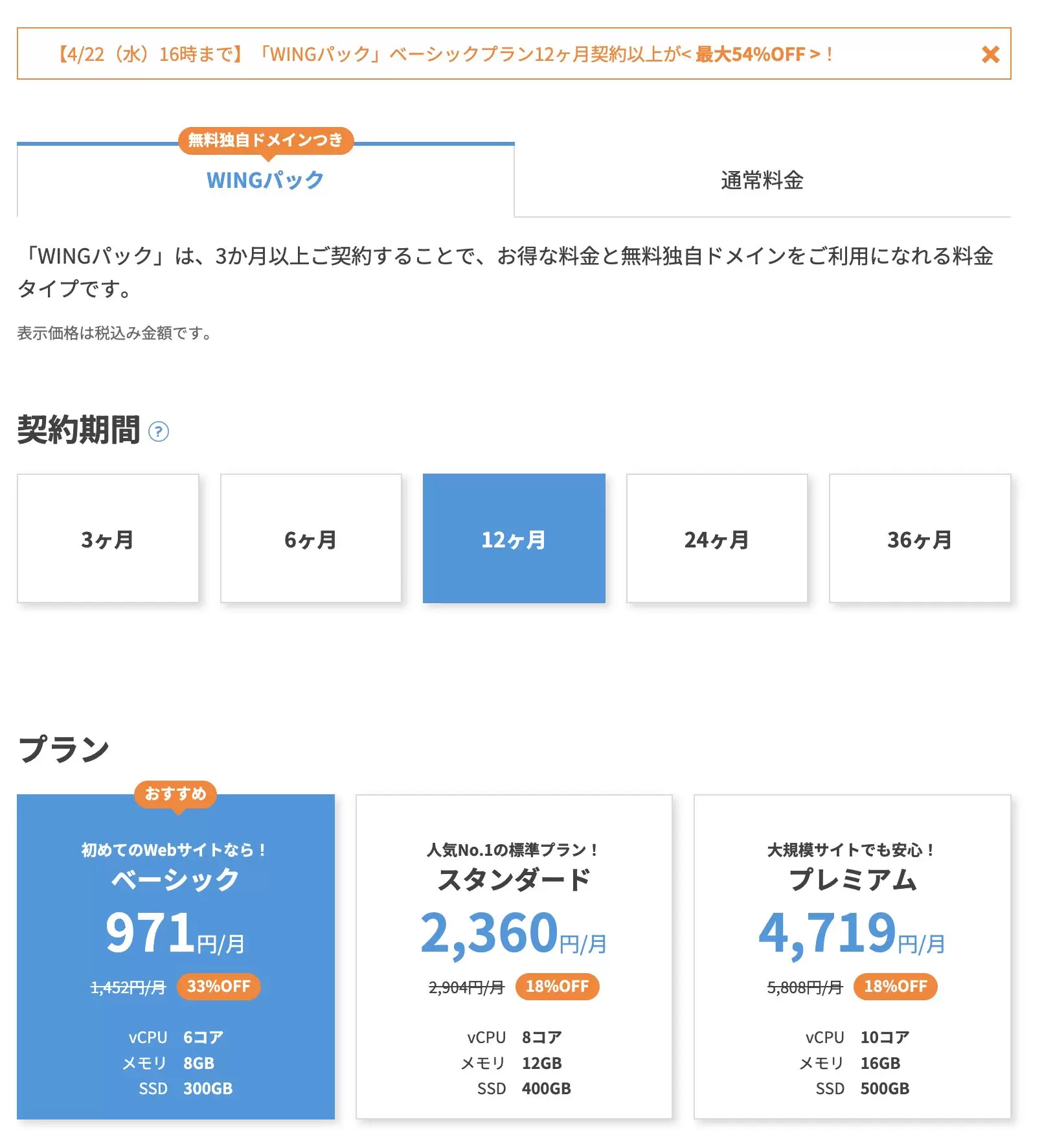
- 料金タイプ:WINGパック
無料でドメインを2つ取得できるプランです。ブログを始めるならWINGパック一択でOKです。 - 初心者の方にはベーシックで十分です。スタンダード・プレミアムはデータ保存量や転送量が増 えますが、最初は必要ありません。
契約期間は3ヶ月・6ヶ月・12ヶ月・24ヶ月・36ヶ月から選べます。長く契約するほど月額が 下がります。最新の料金は公式サイトでご確認ください。
ConoHa Pencilはどうする?
ConoHa Pencilは、記事作成をAIがサポートする機能です。後か ら追加できるため、最初は「利用しない」を選んでおけば問題ありません。
WordPressテーマはCocoonがおすすめ
テーマ選択の画面では、無料テーマ「Cocoon(コクーン)」を選 ぶのがおすすめです。このブログもCocoonを使っています。
表示速度が速く、初心者でも設定しやすい機能がひと通り揃って います。有料テーマは後から変更できるので、まずはCocoonで始めて問題ありません。
アカウント情報・お客様情報の入力
テーマを選んだら「次へ」をクリックします。
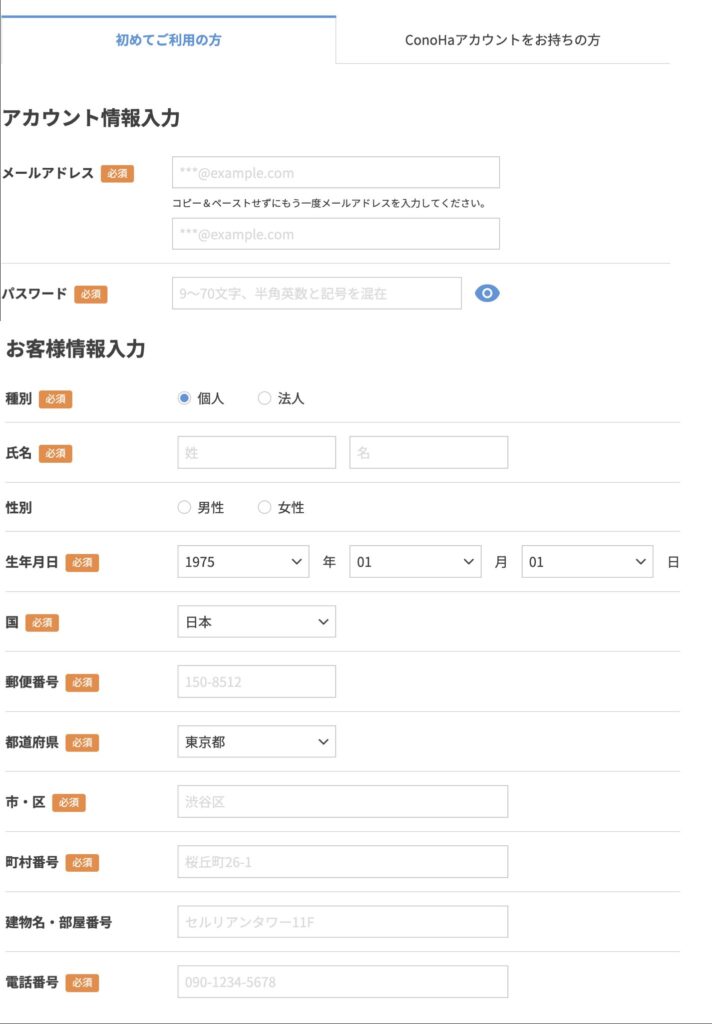
メールアドレスとパスワードを入力してアカウ
ントを作成し、続いてお客様情報(氏名・住所・電話番号)を入力します。
SMS認証・お支払い登録
「次へ」をクリックすると、SMS認証(本人確認)に進みます。 登録した電話番号にSMSが届くので、記載された認証コードを入力しましょう。
続いてお支払い方法を登録し、「お申し込み」ボタンをクリック すれば申し込み完了です。
WordPressかんたんセットアップをする
支払い完了後、WordPressかんたんセットアップの画面に進みま す。ここでWordPressの基本情報を設定します。
セットアップ方法の選択
「セットアップ方法」は「新規インストール」を選びます。他社 サーバーからの移行がある場合は「移行(サーバー乗り換え)」を選びますが、初めてブログを作る 場合は新規インストールでOKです。
ドメイン・ブログ名・ユーザー名・パスワードの入力
- 独自ドメイン設定:決めておいたドメイン名を入力し、右側で「.com」など を選択
- 作成サイト名:ブログのタイトルを入力(後から変更できます)
- WordPressユーザー名:管理画面のログインに使うユーザー名
- WordPressパスワード:ログイン用パスワード
「確認画面へ」をクリックして内容を確認したら、申し込みを完 了します。「WordPressのインストールが完了しました」と表示されれば成功です。
ユーザー名・パスワードは必ず控えておく
WordPressの管理画面へのログインに使います。後から確認でき ないので、必ずメモしておきましょう。
SSLを有効化する
WordPressのインストールが完了したら、次にSSLを有効化します。
SSLを設定すると、サイトのURLが「http://」から「https://」に変わり、通信が暗号化されて安 全になります。Googleの検索評価にも関わるため、必ず設定しておきましょう。
ConoHa管理画面での操作手順
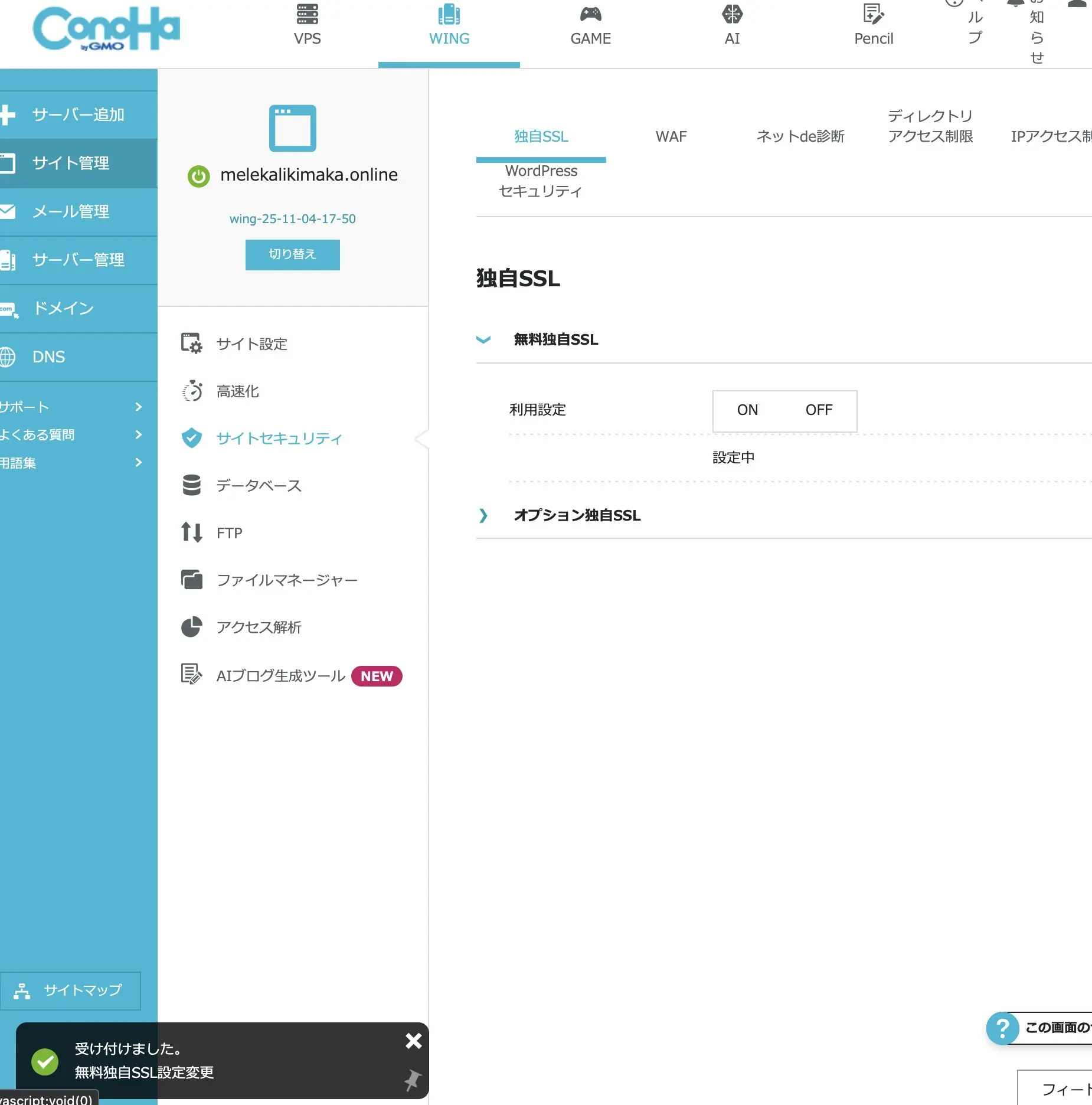
ConoHaの管理画面にログインする
「サイト管理」→「サイトセキュリティ」→「独自SSL」
を開く
「無料独自SSLの利用設定」をONにする
「成功しました」のポップアップが表示されれ
ば完了です。
SSL有効化の直後にWordPress管理画面へアクセスしようとすると、まれにエラーが表示される場合 があります。少し時間を置いてから再度アクセスすると入れるようになります。
ログインできない場合の詳しい対処法はこちらの記事にまとめています。
→ ConoHa
WINGでWordPress管理画面にログインできない時の対処法【原因別まとめ】
まとめ:次はWordPressの初期設定へ
ここまでの手順で、ConoHa WINGへの申し込みからWordPressが使える状態まで完了しました。
- ドメイン名を事前に決めておく
- WINGパック・Cocoonを選んで申し込む
- かんたんセットアップでWordPressをインストール
- SSLを有効化してhttps://に切り替える
次のステップは、WordPressの初期設定です。Cocoonのデザイン
このブログもConoHa WINGで作りました。気になる方はこちらからどうぞ。

\ ブログ始めるならここ! /