「スタンプを作ってみたいけど、絵が描けないから無理かな」と思っていませんか?
わたしも同じでした。ずっとやってみたいと思いながら、猫の絵を4つ書いたところで挫折していました。
ある日Xでたまたま見つけた投稿で、AIを使えばイラストが描けなくてもLINEスタンプが作れると知り、実際にやってみました。そして、コンセプト決めから申請まで、自分ひとりで完走できました。
この記事では、わたしが実際にやった手順をそのまま紹介します。同じように「絵は描けないけどスタンプを作ってみたい」という方の参考になればうれしいです。
使ったツールはChatGPT・Claude・Canvaの3つ
今回使ったツールはこの3つです。
- ChatGPT(GPT Image 2):イラストを生成する
- Claude:コンセプトの整理と、画像の切り分け
- Canva(有料版):背景透過とサイズ調整
この3つを組み合わせることで、絵を描く技術がなくてもスタンプを形にできます。それぞれ役割が明確なので、初めてでも迷いにくかったです。
STEP1|LINEスタンプのコンセプトを決める(Claudeで相談)
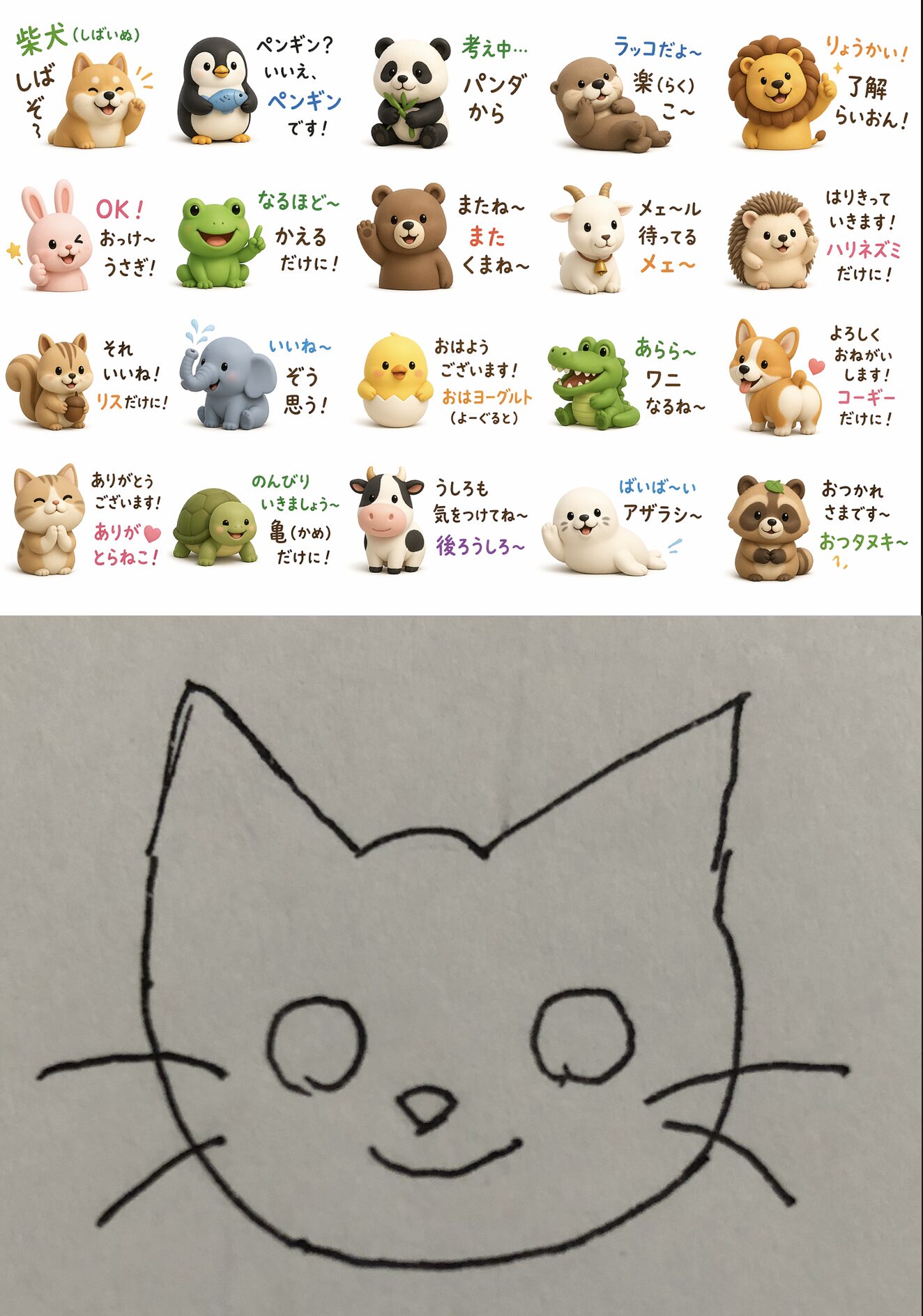
最初に「どんなスタンプを作るか」を決めます。 ここで迷いやすいのですが、Claudeに相談すると整理が早かったです。
わたしはXで見つけたまと|AI×デザイン様のプロンプト
動物のゆるい線画イラストの日本語のダジャレLINEスタンプ20個作って。アスペクト比は3:2。Claude ai に貼り付けて、「こういうイメージで作りたい」と話しかけるところから始めました。
Claudeへの相談例はこんなイメージです。
LINEスタンプを作りたい。ゆるい猫キャラで、日常的な挨拶をテーマにしたい。どんなセリフのスタンプが使いやすいか20個提案して。すぐにリストアップしてくれるので、その中から選ぶだけでOKです。
わたしが決めた内容はこちらです。
- テーマ:挨拶・気遣い系(日常会話で使いやすいもの)
- キャラクター:ヒマラヤン猫(ゆるくてかわいい雰囲気)
- 枚数:メインスタンプ16枚+メイン画像・トークルーム画像
- セリフ例:おはよう、おつかれさま、ありがとうね など
「自分だったら日常でどのスタンプをよく使うか」を基準に選ぶと、使いやすいセリフが揃いやすいです。
STEP2|ChatGPTでイラストを生成する【プロンプトのコツも紹介】
コンセプトが決まったら、ChatGPTのGPT Image 2 でイラストを生成します。
プロンプトのコツ(先に読んでおくと迷いません)
プロンプトを作る前に、うまくいくコツを確認しておきましょう。手順を読む前に把握しておくと、後で迷わずに進められます。
- 背景は白(#FFFFFF)で指定する
- 複数のポーズをまとめて1シートで生成する(キャラのブレが少なくなる)
- 番号は最初から「番号なし」と指定しておく
- 前回作ったシート画像を添付すると再現度がさらに上がる
- 色付けのときはカラーパレットを細かく指定する
なお、今回のプロンプトは英語で作っています。最初にClaudeに相談した際に英語でプロンプトを作ってもらいました。日本語でも十分伝わると確認しましたが、英語の方が精度が出やすい場合もあるため、今回は英語を使っています。
まず線画シートを生成する

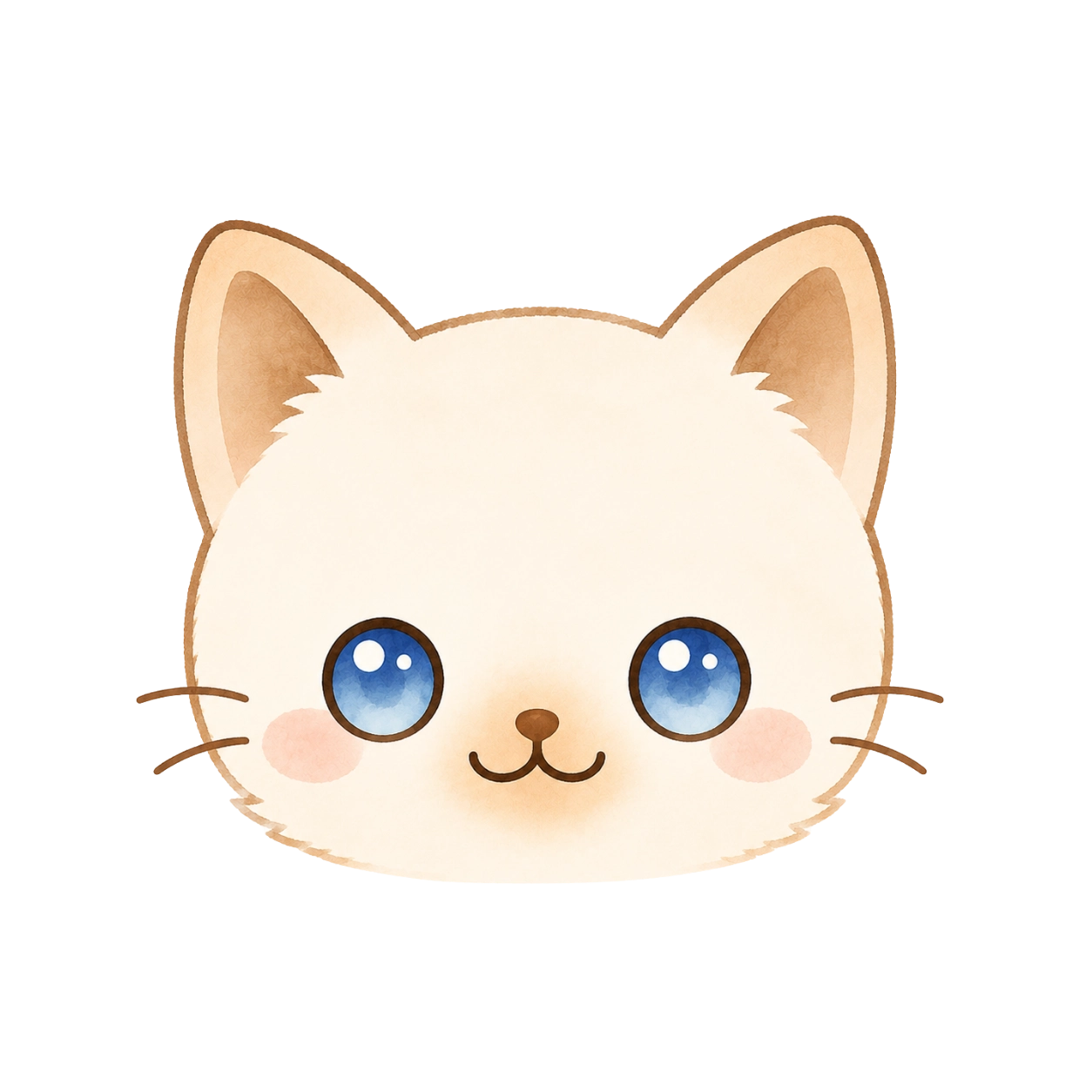
最初は線画(色なし)でキャラクターのポーズシートを作ります。わたしは手書きの猫の顔と、ダジャレスタンプ画像(上記のもの)を一緒に添付して、下のプロンプトを使いました。
This is my original hand-drawn cat character.
Please recreate this exact same cat character
in the same drawing style, but with the following pose/action:
手を振る / 寝てる / 走ってる / ジャンプ / 怒ってる / 泣いてる / 笑ってる / 食べてる /
驚いてる / 考えてる / ハートを出す / お辞儀 / バンザイ / 眠い / ガッツポーズ /
照れてる / ダメ出し / 拍手 / ひっくり返る / バイバイ
Keep the same simple line art style, round face,
big circle eyes, whiskers, and cute smile.
White background. No color.
ポーズ20個を1枚のシートにまとめて生成してもらいます。
色をつける

線画シートができたら、同じChatGPTに画像を添付して色付けをお願いします。
この猫のキャラクターシートに色を付けてください。
線画とテキストはそのままで変更しないでください。
カラーパレット:
- 体:クリームホワイト〜薄いベージュ
- 耳の内側の色:濃い茶色
- 目:薄いブラウンまたはスカイブルー
- 口元(鼻・口まわり):濃い茶色
- ほっぺ:薄いピンクのほんのりチーク
- 背景:白のまま
- 輪郭線:茶色
ヒマラヤン猫のカラーリングにしてください。
カラーパレットを細かく指定することで、キャラクターの統一感が出ます。使いたい色が決まっている場合は、カラーコード(#FFFFFFなど)で指定するとさらに正確です。
STEP3|Canvaで背景透過・仕上げをする
ChatGPTで複数キャラをまとめて1枚のシートとして生成したので、1スタンプごとに切り分ける作業が必要です。
Claudeで1枚ずつに切り分ける
Claudeに完成したシート画像をアップロードして、こう依頼するだけです。
この画像を16枚(370×320px)に切り分けてするとPythonスクリプトを書いてくれます。わたしはそのままClaudeのチャット上で実行してもらい、1枚ずつのPNGファイルに分割しました。多少ズレが出ることもあるので、その場合はMacのプレビューや Canva で微調整します。
Canvaで背景透過・サイズ調整をする
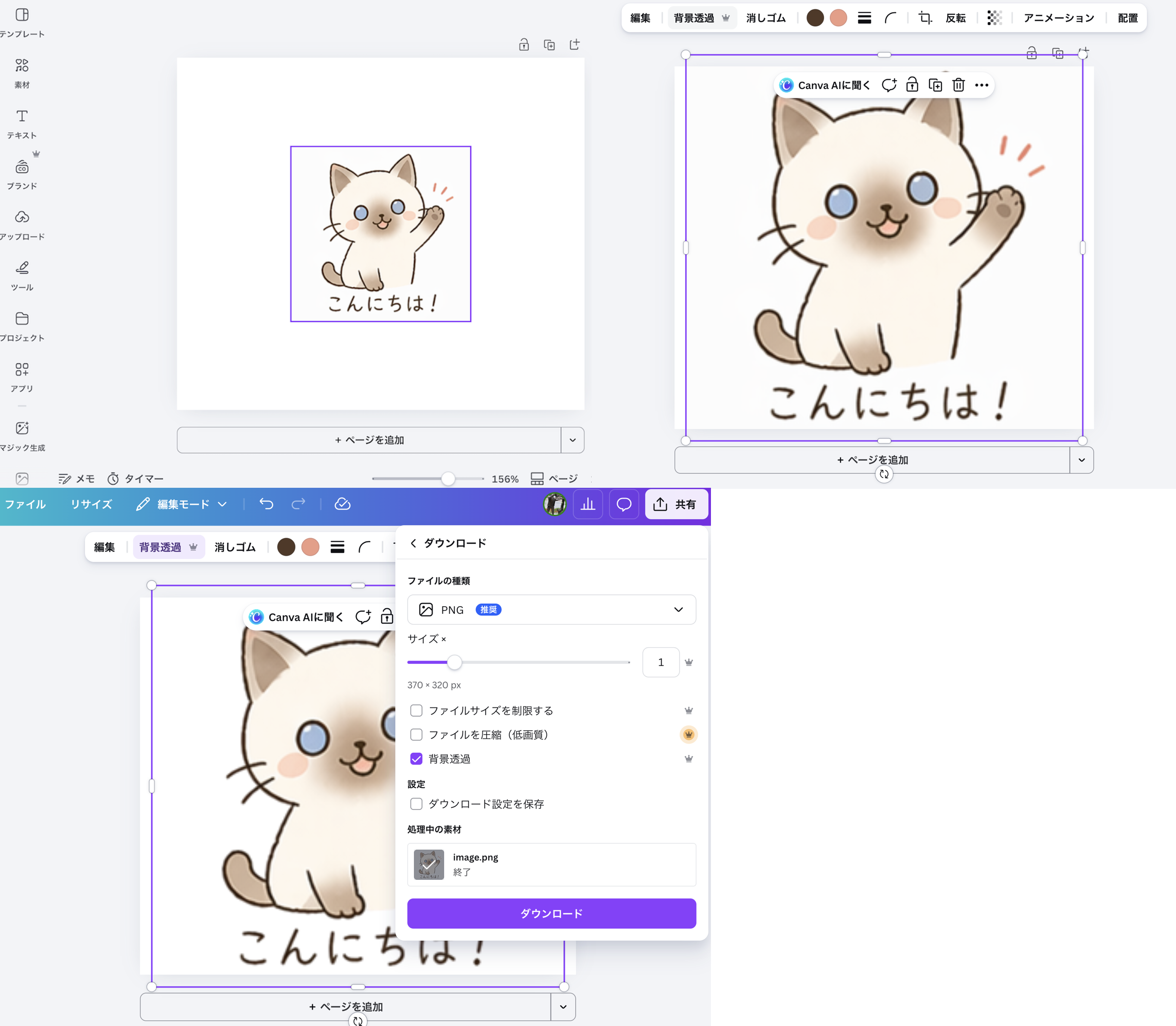
LINEスタンプの申請には、背景の透過処理が必要です。Canva(有料版)の「背景透過」機能を使うと1クリックで背景が消せるので、とても楽でした。
Canvaでの作業手順はこちらです。
- Canvaで新規作成 →「LINEスタンプ」を選択(370×320px)
- 切り分けた画像をドラッグ&ドロップ
- サイズに合うよう画像を拡大する
- 端に寄っているキャラは中央に調整する
- 「背景透過」ボタンで背景を消す
- ダウンロード時に「背景透過」にチェックを入れてPNG書き出し
ダウンロード時に「背景透過」のチェックを忘れると背景が白いまま書き出されてしまうので注意してください。
切り分けた画像の上下に他のスタンプの耳やセリフがはみ出してしまうことがありました。その場合はMacのプレビューで切り取って調整しています。
LINEスタンプの規格はこちらです。
- メインスタンプ:最大370×320px(W×H)、PNG形式、1枚あたり1MB以下 × 16枚
- メイン画像:W240×H240px × 1枚
- トークルーム画像:W96×H74px × 1枚
メイン画像とトークルーム画像もCanvaでカスタムサイズを指定して作れます。
LINE Creators Marketに申請する
画像が揃ったら、いよいよLINE Creators Market に申請します。登録・申請の手順もClaudeに「次に何をすればいい?」と聞きながら進めました。迷ったらそのままClaudeに質問すれば、ステップごとに丁寧に教えてくれます。
アカウント登録
LINE Creators Marketは、LINEアカウントがあればすぐに登録できます。登録後、販売者情報(氏名・住所・振込先口座など)を入力します。
申請に必要なものを準備する
スタンプの申請には、画像以外にも以下の情報が必要です。事前に準備しておくとスムーズです。
- スタンプのタイトル:日本語と英語の両方
- スタンプの説明文:日本語と英語の両方(どんなキャラ・どんな場面で使うかを簡単に)
- カテゴリ:キャラクター・日常会話など、内容に合うものを選ぶ
- 価格設定:LINEが定める価格帯から選択する
タイトルや説明文の英語表現もClaudeに「こういう内容で英語の説明文を書いて」と依頼すれば、すぐに作ってくれます。
画像をアップロードして審査申請する
情報を入力したら、準備した画像一式(メインスタンプ16枚・メイン画像・トークルーム画像)をアップロードします。すべてのチェックが通ったら「審査申請」ボタンを押して完了です。
審査期間の目安は数日〜1週間程度です。承認されればLINEストアで販売開始できます。
かかった費用と時間・初心者でもできた感想
最初は「自分にできるかな」と不安でしたが、やってみたら思っていたより全然できました。
ChatGPTでイラストのベースを作り、Claudeで切り分け、Canvaで仕上げるという役割分担がうまくはまった感じです。難しい作業はAIがやってくれるので、自分がやることは「どんなスタンプにするか決める」と「確認して選ぶ」だけでした。
- 費用:ClaudeとCanva(有料版)の利用料のみ(ChatGPTもClaudeも無料プランである程度使えます)
- 時間:初回はコンセプト決めから申請まで合計で半日ほど
慣れてくるともっと早くなりますし、何より作業自体が楽しいです。自分のキャラクターが動いてセリフをしゃべっているのを見ると、うれしくなってきますよ〜。
まとめ|絵が描けなくてもLINEスタンプは作れる
今回紹介した手順をまとめると、こうなります。
- STEP1:Claudeにコンセプトを相談して整理する
- STEP2:ChatGPT(GPT Image 2)でイラストシートを生成する(線画→色付け)
- STEP3:Claudeで切り分け、Canva(有料版)で背景透過して書き出す
「スタンプを作ってみたいけど絵が描けない」という方は、ぜひAIとCanvaを活用して挑戦してみてください。初めてでも形にできます。
Canva(有料版)は30日間無料で試せるので、まずそこから始めてみるのもいいと思います。
このブログもWordPressで作っています。ブログを始めてみたい方には、私も使っているConoHa WINGがおすすめです。
\ ブログ始めるならここ! /


おまけ|アイキャッチの作り方
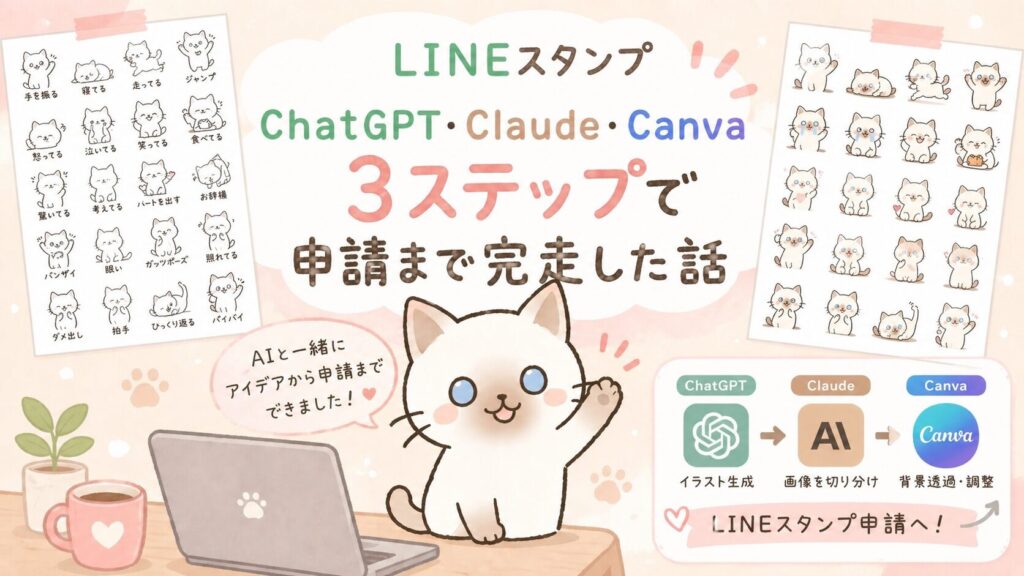
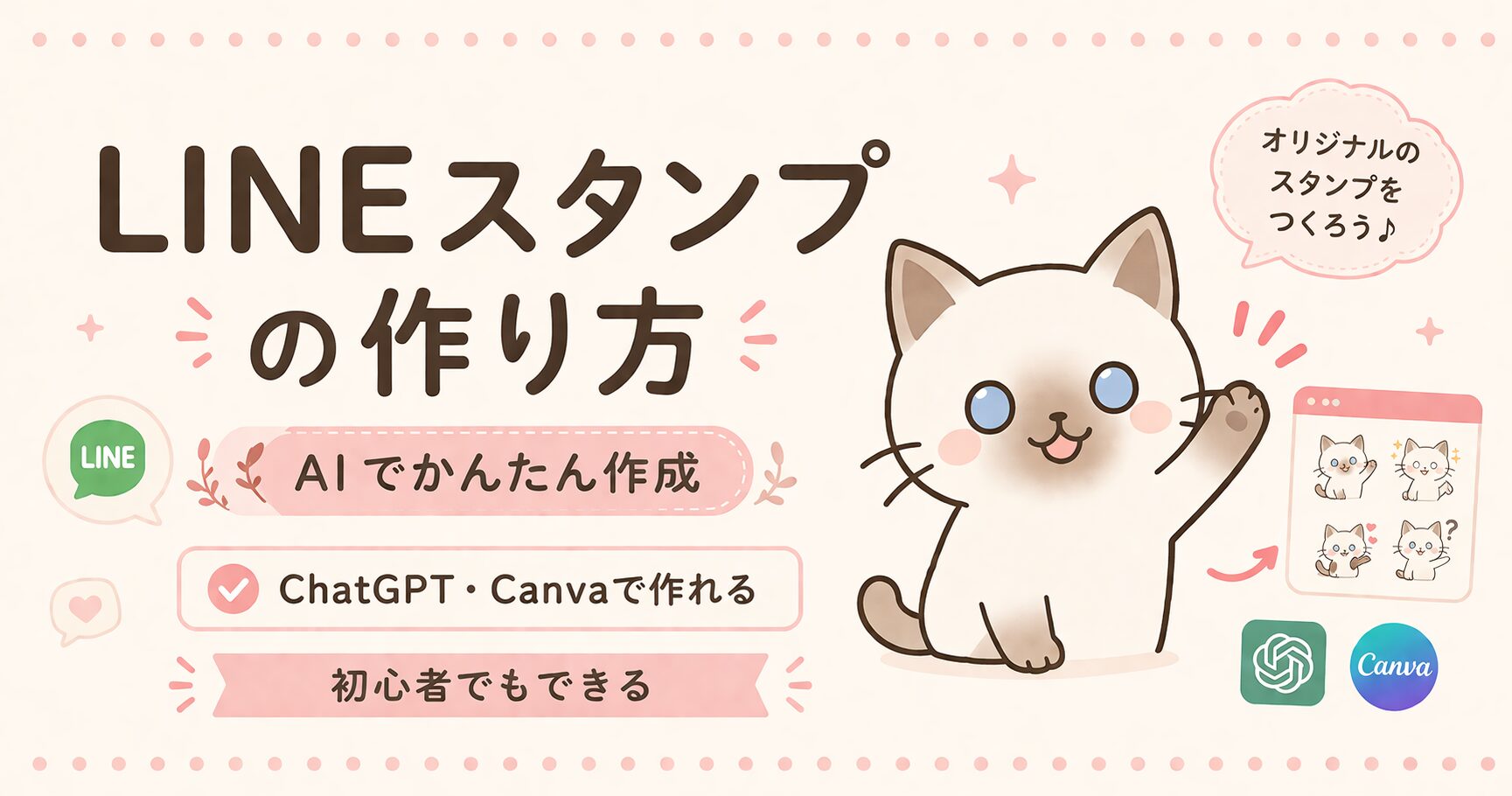
このアイキャッチ画像もGPT Image 2で作りました。
記事の内容をそのままプロンプトに貼り付けるだけで、内容に合ったイラストを生成してくれるので試してみてください( ・▽・)⊃
記事タイトル・要約・本文をコピーして、下のプロンプトに続けて貼り付けてください。
- この記事のアイキャッチ(幅1600px×高さ900px)を作りたい。
- 添付の猫(上記の「こんにちは!」と言ってる猫)を使って、柔らかい印象の色合いにして。
-「ChatGPT・Claude・Canva 3ステップで申請まで完走した話」の題名を丸い手書き風のフォントで入れて。
- 全体的にパステルカラー、淡いピンク、淡い茶色をメインにして。