はじめに

「さっきまで普通に使えていたのに、急にWordPressの管理画面に入れなくなった」
そんな経験をしたことはありませんか。特にConoHa WINGには独自のセキュリティ機能があり、それが原因でログインできなくなることもあります。初めてのことだと、どこから手をつければいいか分からず、焦ってしまいますよね。
この記事では、ConoHa WINGでWordPressを使っている方が管理画面にログインできなくなった時の原因と対処法を、よくあるケースから順に解説します。
ひとつひとつ確認していけば、ほとんどの場合は自分で解決できます。落ち着いて読み進めてみてください。
管理画面へのアクセス方法3つ(場所を忘れた人向け)
まず、WordPress管理画面へのアクセス方法を確認しておきましょう。
ブラウザから直接アクセスする
最もよく使われる方法です。ブラウザのアドレスバーに以下のURLを入力します。
https://あなたのサイトURL/wp-admin例えばサイトのURLが https://example.com であれば、https://example.com/wp-admin でアクセスできます。
ConoHaコントロールパネルから開く
ConoHa WINGのコントロールパネルにログインし、「サイト管理」→「WordPress」→「ログイン」から管理画面を開くことができます。
WordPressのIDやパスワードが分からなくなった時も、ここからアクセスできる場合があります。
WordPressアプリから開く
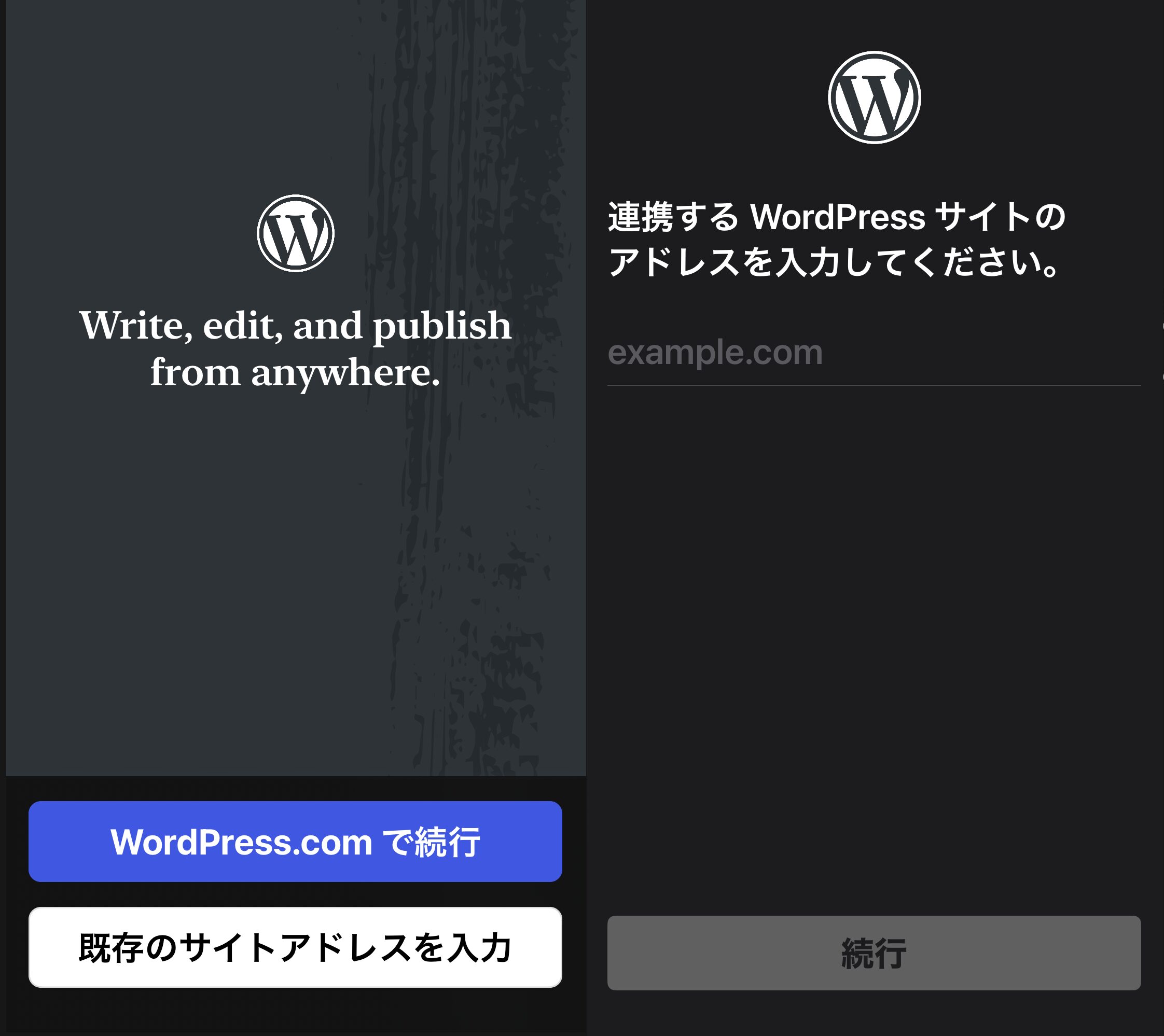
スマートフォンの場合は、公式の「WordPress」アプリからもログインできます。「既存のサイトアドレスを入力」をタップ、サイトのURLとユーザー名・パスワードを入力するだけで接続できます。
ただし、次の場合はアプリからログインできないことがあります。
- パスワードが間違っている(アプリでも同じエラーになります)
- ConoHa WINGのセキュリティ機能やSiteGuardプラグインでログインURLを変更している
上記に該当する場合は、ブラウザからログインを試してみてください。
原因別・対処法
1. パスワードやIDを忘れてしまった
ログイン画面でパスワードを何度入力しても「ユーザー名またはパスワードが違います」と表示される場合、まずパスワードの再発行を試みましょう。
手順
- WordPressのログイン画面(
サイトURL/wp-admin)を開く - 「パスワードをお忘れですか?」リンクをクリック
- 登録しているメールアドレスまたはユーザー名を入力して送信
- 届いたメールのリンクから新しいパスワードを設定する
メールが届かない場合は、迷惑メールフォルダも確認してみてください。
それでも解決しない場合は、ConoHa WINGのコントロールパネル →「サイト管理」→「WordPress」→「パスワード変更」で、管理画面に入らずに変更できます。
2. wordpress.comのログイン画面と間違えている
これは意外と多いミスです。
Googleで「WordPress ログイン」と検索すると、wordpress.com/log-in の画面が上位に表示されることがあります。しかしこれは、WordPress.comというサービス(WordPressが運営する有料ブログサービス)のログイン画面です。
ConoHa WINGでWordPressを自分でインストールして使っている場合、このページでは絶対にログインできません。
筆者も最初にこのミスをしました。「なぜか入れない」と数分悩んだ末に気づいた時は、少し恥ずかしくなりました。
正しいログイン先
https://あなたのサイトURL/wp-admin
自分のサイトのURLに /wp-admin をつけたアドレスが、正しいログイン画面です。ブックマークに登録しておくと次回から迷わずに済みます。
3. SiteGuardプラグインでURLが変わっていた
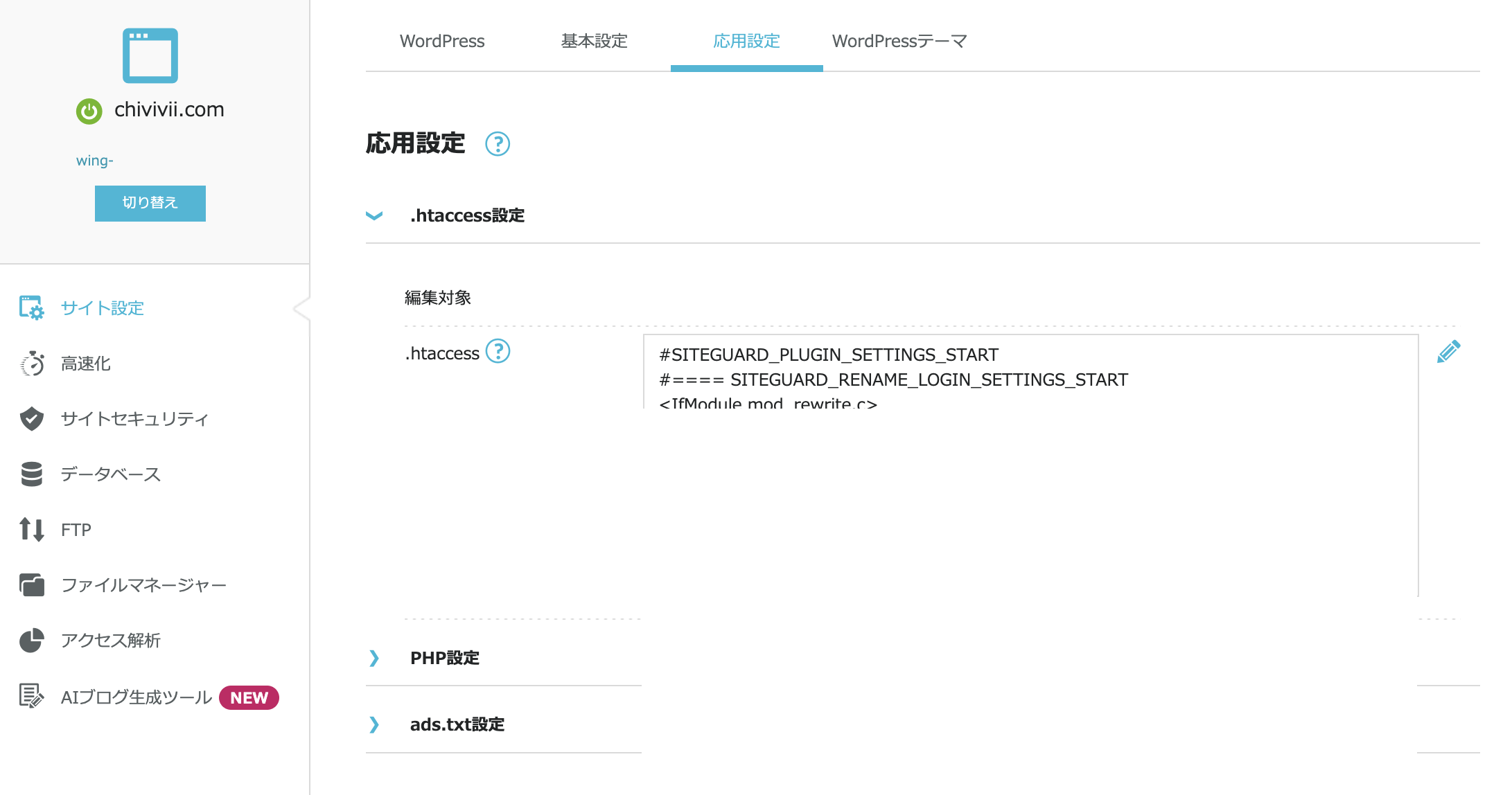
セキュリティ対策としてよく使われる「SiteGuard WP Plugin」は、有効化するとログインURLを自動的に変更します。
筆者もこれで一度ハマりました。「wp-adminに入れない、なぜ?」と思ったら、SiteGuardでURLが変わっていた、というケースです。
まずは、SiteGuardを有効化した際に届いたメールを確認するのが一番手軽です。そこに新しいログインURLが記載されています。
メールが見つからない場合は、ConoHa WINGのコントロールパネルから確認できます。
確認手順
- ConoHa WINGのコントロールパネルにログイン
- 「サイト管理」→「サイト設定」を開く
- 上のタブから「応用設定」を選ぶ
- 「.htaccess設定」を開く
- 記述の中に
login_○○○○○のような文字列があれば、それが新しいログインURLの一部
例えば login_22981 と書かれていれば、ログインURLは
https://あなたのサイトURL/login_22981
になります。
URLが確認できたら、ブックマークをおすすめします。
4. プラグインが原因でエラーが起きている
プラグインの更新や競合によって、管理画面が真っ白になったり、ログイン後にエラーが表示されたりすることがあります。
この場合、プラグインをまとめて無効化することで原因を切り分けられます。
ConoHa WINGのファイルマネージャーから操作する手順
- ConoHa WINGのコントロールパネルにログイン
- 「ファイルマネージャー」を開く
public_html→wp-content→pluginsフォルダを開くpluginsフォルダ自体の名前をplugins_disabledなどに変更する- WordPressの管理画面にアクセスして、ログインできるか確認する
- ログインできたら、フォルダ名を元の
pluginsに戻す - プラグインを一つずつ有効化して、原因のプラグインを特定する
この操作はファイル名を変えるだけなので、プラグインのデータは消えません。安心して試してみてください。
5. ドメイン設定のミスでアクセスできない

サイトのURLが正しく設定されていないと、そもそもログイン画面が表示されないことがあります。
確認ポイント
- ConoHa WINGのコントロールパネルで、ドメインが正しくサイトに割り当てられているか確認する
- SSL(https)の設定が完了しているか確認する
- 独自ドメインを設定したばかりの場合、ドメインの反映に数時間〜24時間程度かかることがある
設定変更の直後にアクセスできなくなった場合は、少し時間をおいてから再度試してみてください。
まとめ
WordPressの管理画面にログインできない原因は、大きく分けると以下の5つです。
- パスワード・IDの間違い → ログイン画面から再発行、またはコントロールパネルから変更
- wordpress.comと間違えている → 正しくは
自分のサイトURL/wp-admin - SiteGuardでログインURLが変わっている → メールまたは.htaccess設定で確認
- プラグインが原因のエラー → ファイルマネージャーからプラグインを無効化
- ドメイン設定のミス → コントロールパネルで設定を確認
焦っている時は原因を見誤りやすいですが、上から順に確認していけば必ず解決の糸口が見つかります。
それでも解決しない場合は、ConoHa WINGのサポートへお問い合わせください。
ConoHa WINGを使い始めたばかりのころは、設定まわりでつまずくことも多いです。困ったことが出てきたら、ConoHa WINGの公式サポートやこのブログの他の記事も参考にしてみてください。
\ ブログ始めるならここ! /