

ブログを開設したら、記事を書く前に設定しておきたいツールが2つあります。「Googleアナリティクス」と「Googleサーチコンソール」です。
どちらもGoogleが無料で提供しているツールで、ブログに来た読者の動きを数字で把握できます。これらのツールは設定した日からしかデータが貯まらないため、ブログを始めたらできるだけ早く設定しておくのがおすすめです。
この記事では、ConoHa WINGとCocoonを使ったWordPressブログへの設定手順を、画像付きで丁寧に解説します。
GoogleアナリティクスとサーチコンソールはWordPressに最初に入れるツール
「記事がある程度増えたら設定しよう」と後回しにしがちですが、これらのツールは設定した日からしかデータが蓄積されません。
ブログ開設直後から設定しておくことで、半年後・1年後に「どの記事が読まれているか」「どんなキーワードで来ているか」を正確に振り返ることができます。
2つのツールの役割の違いを先に整理しておきましょう。
| ツール | 分かること |
|---|---|
| Googleアナリティクス | ブログに来た後の行動(PV数・読者の年齢や端末・記事ごとの滞在時間など) |
| Googleサーチコンソール | ブログに来る前の行動(どんなキーワードで検索されたか・検索での掲載順位など) |
2つはよく「姉妹ツール」と言われます。どちらか片方だけでなく、両方セットで設定しておきましょう。
Googleアナリティクスをワードプレスに設定する方法
Googleアナリティクスのアカウント・プロパティを作成する
- Googleアナリティクスのトップページにアクセスします。
- Googleアカウントでログインし、「測定を開始」をクリックします。
- アカウント名を入力します(ブログ名など何でもOK・後から変更できます)。「Googleのプロダクトとサービス」にチェックを入れて「次へ」をクリックします。
- プロパティの設定をします。入力したら「次へ」をクリックします。
- プロパティ名:ブログ名など分かりやすい名前でOK
- タイムゾーン:日本
- 通貨:日本円
- ビジネス情報を入力します。
- 業種:「その他のビジネスアクティビティ」でOK
- 規模:個人ブログなら一番小さい規模を選択
- 利用規約に同意します。国を「日本」に変更してチェックを入れ、同意します。
データストリームの設定と測定IDの取得
- 「ウェブ」を選択します。
- 以下を入力して「作成して続行」をクリックします。
- ストリーム名:任意の名前でOK(ブログ名など)
- URL:
https://(SSL設定済みなのでhttps)+自分のブログのURL
- 作成後の画面に「G-XXXXXXXX」形式の測定IDが表示されます。この測定IDをコピーして保存しておきます。
CocoonにGA4測定IDを設置する
- WordPress管理画面にログインし、Cocoon設定を開きます。
- 「アクセス解析・認証」タブをクリックします。
- 「GA4測定ID」の欄に、コピーした測定ID(
G-XXXXXXXX)を貼り付けます。 - 「サイト管理者も含めてアクセス解析する」にチェックを入れます。
このチェックを入れることで、自分がブログを見たときもカウントされ、次の手順で設定確認ができます。
- 「変更をまとめて保存」をクリックします。
⚠️「閲覧できません(Forbidden access)」と表示された場合
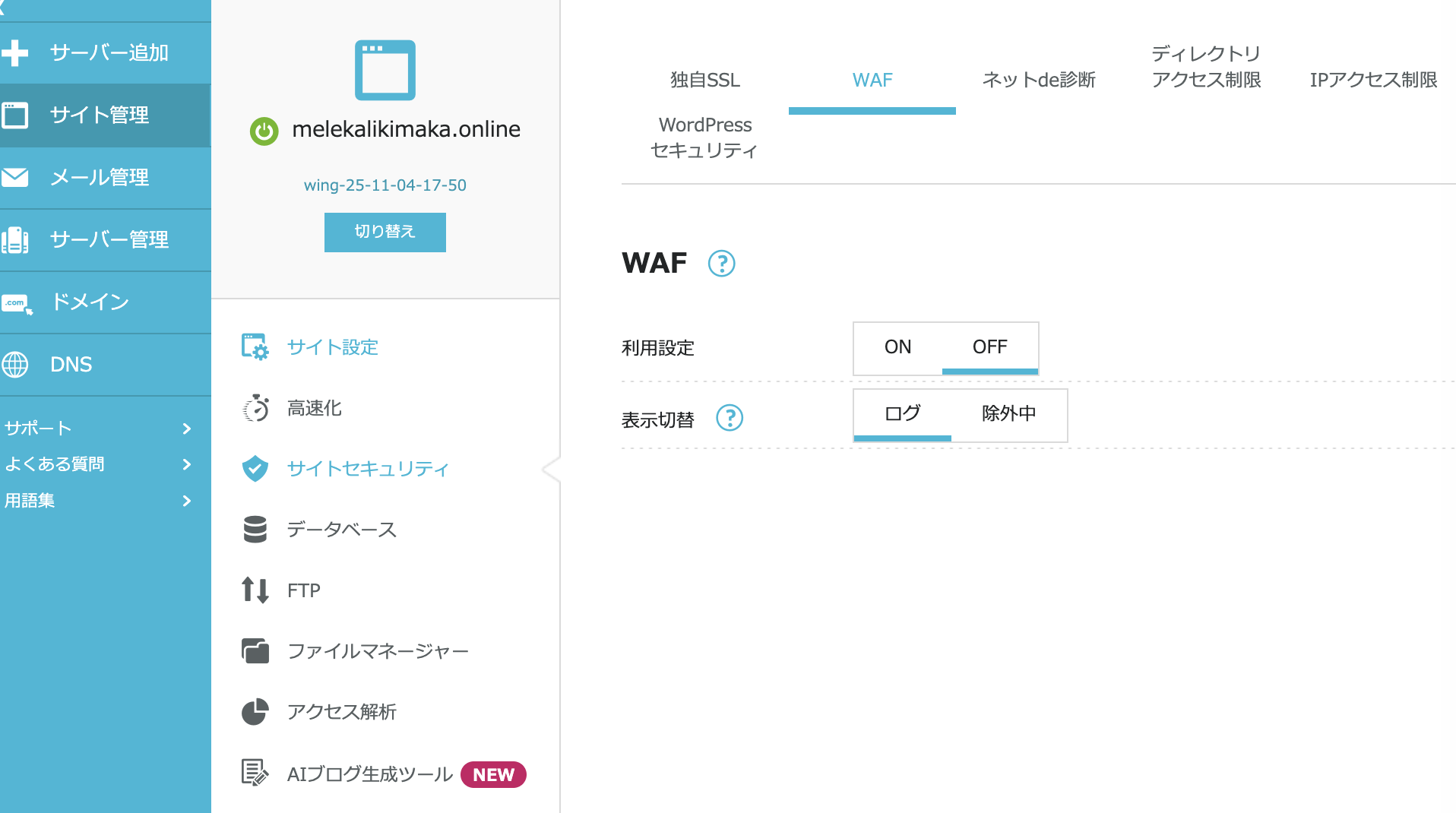
ConoHa WINGの管理画面 → サイト管理 → サイトセキュリティ → WAFの利用を「OFF」にしてから再度保存します。保存できたらWAFを「ON」に戻しておきましょう。
設定が正しくできているか確認する
保存が完了したら、アナリティクスに反応があるか確認してみましょう。
- 自分のブログを別のタブで開きます。
- Googleアナリティクスの管理画面で、左メニューの「リアルタイム」をクリックします。
- 「過去30分間のユーザー」が1以上になっていれば設定完了です。
数値が0のままの場合
Cocoon設定 →「アクセス解析・認証」タブ →「サイト管理者も含めてアクセス解析する」にチェックが入っているか確認してください。チェックが外れていると、自分のアクセスが計測されません。
Googleアナリティクスの基本的な見方
設定が完了したら、アナリティクスにデータが蓄積されていきます。最初はデータが少なくても大丈夫です。確認頻度は1〜2週間に1回程度で十分なので、まずはデータを蓄積させながら記事を増やしていきましょう。
左メニューの各項目から以下の情報を確認できます。
| 確認できること | 場所 |
|---|---|
| どの記事が読まれているか | ライフサイクル → エンゲージメント → ページとスクリーン |
| どこから来たか | ライフサイクル → 集客 → トラフィック獲得 |
| 読者はどんな人か | ユーザー → ユーザー属性 → 概要 |
| 今見ている人(リアルタイム) | リアルタイム → 概要 |
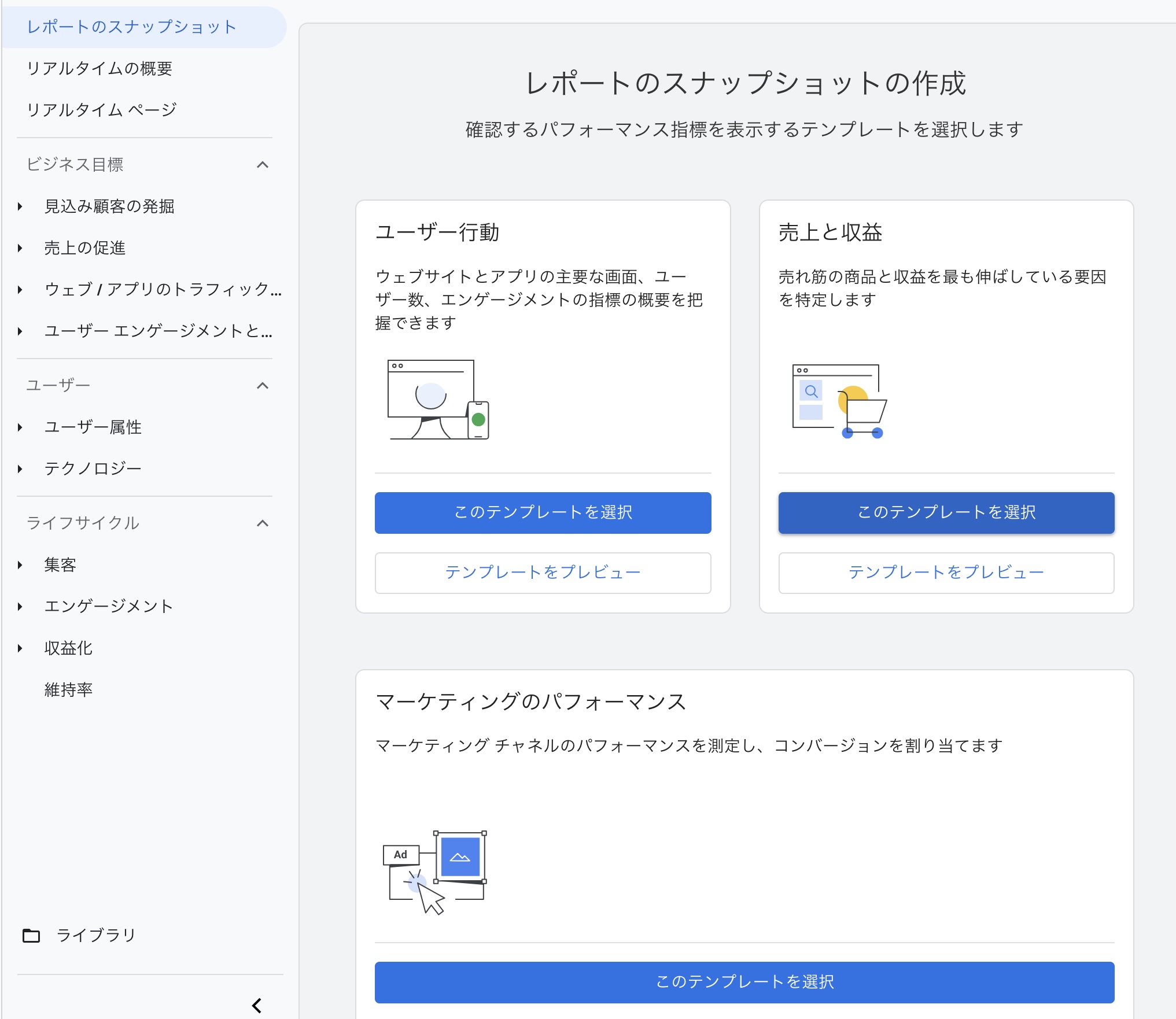
「どこから来たか(トラフィック獲得)」の主な項目を補足しておきます。
- Organic Search:Google・Yahooなどの検索からのアクセス
- Organic Social:X・Pinterestなどのソーシャルメディアからのアクセス
- Direct:ブックマークやURL直接入力からのアクセス
SNSで投稿した直後に「リアルタイム」を見ると、訪問者が来ているのをその場で確認できます。数字が動いているのを見るのはモチベーションにもつながります。
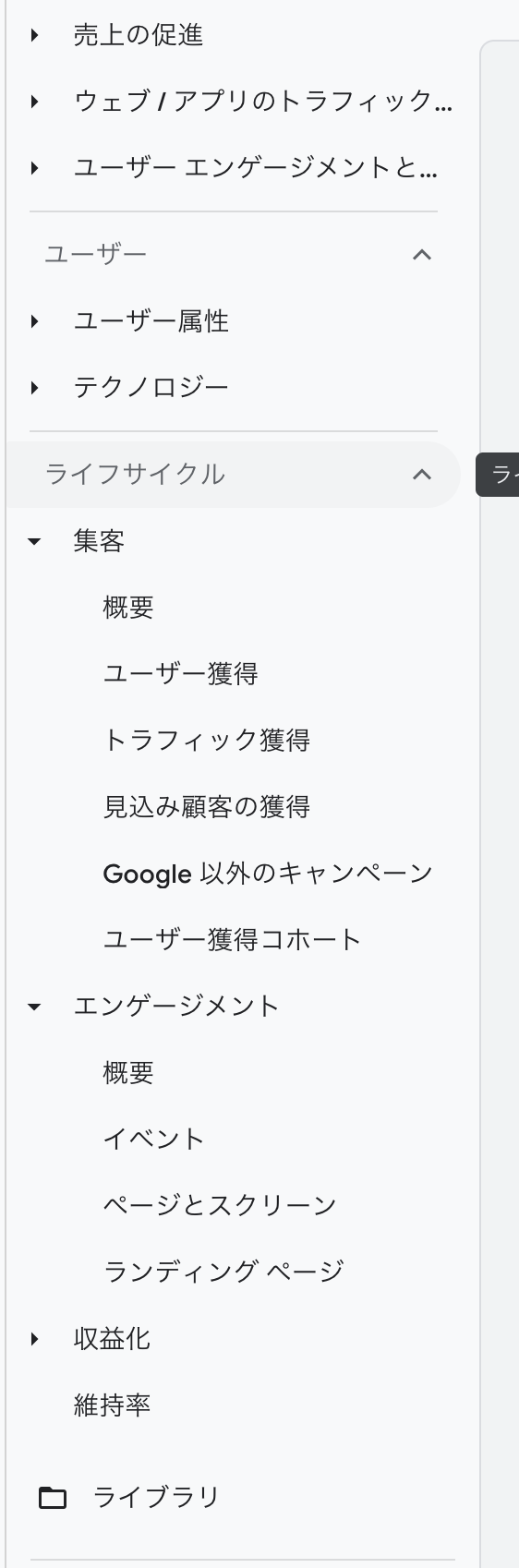
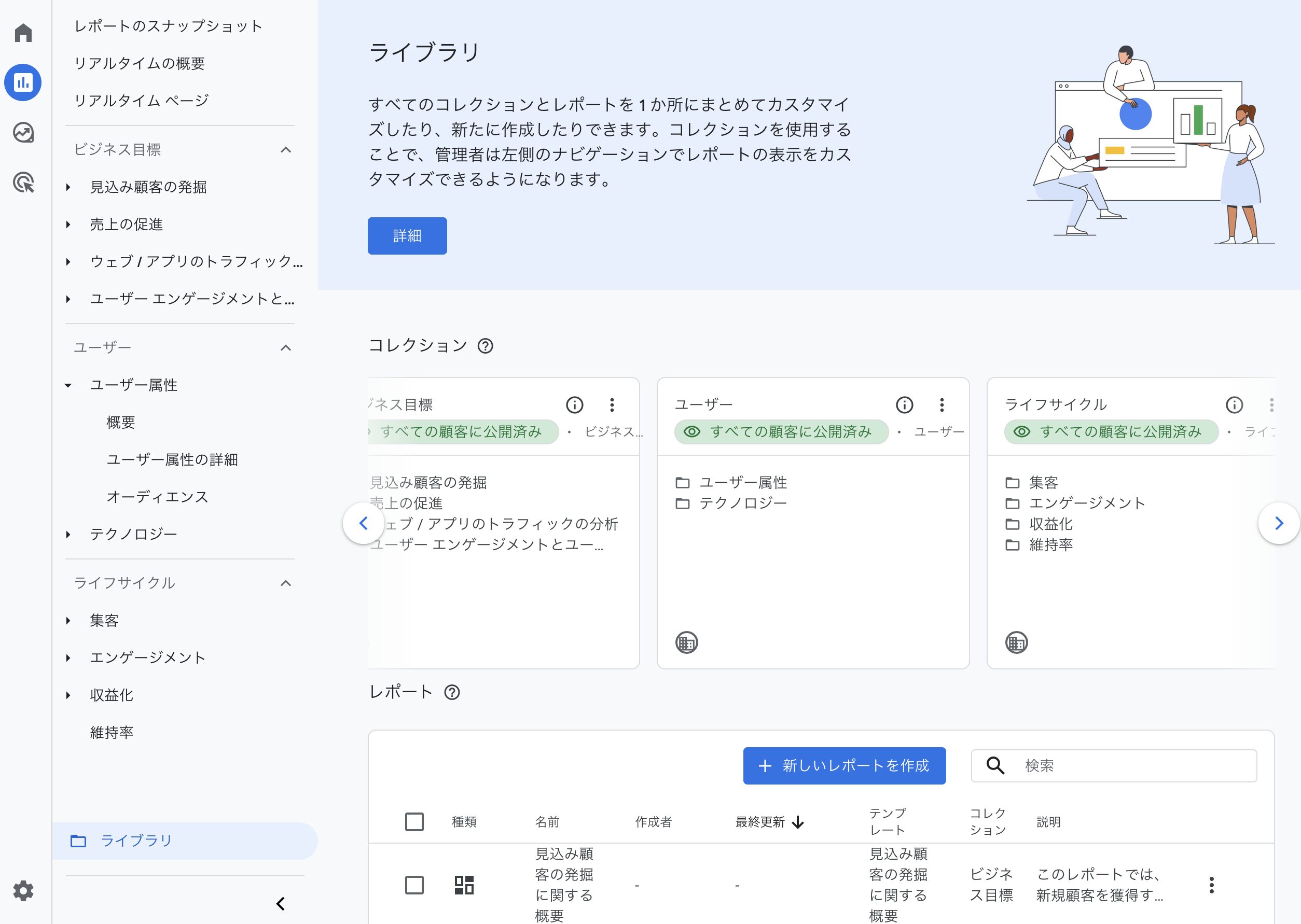
「ライフサイクル」が左メニューに表示されない場合
左メニューに「ライフサイクル」が見当たらないときは、以下の操作で表示させることができます。
Googleサーチコンソールをワードプレスに設定する方法
URLプレフィックスでサイトを登録する
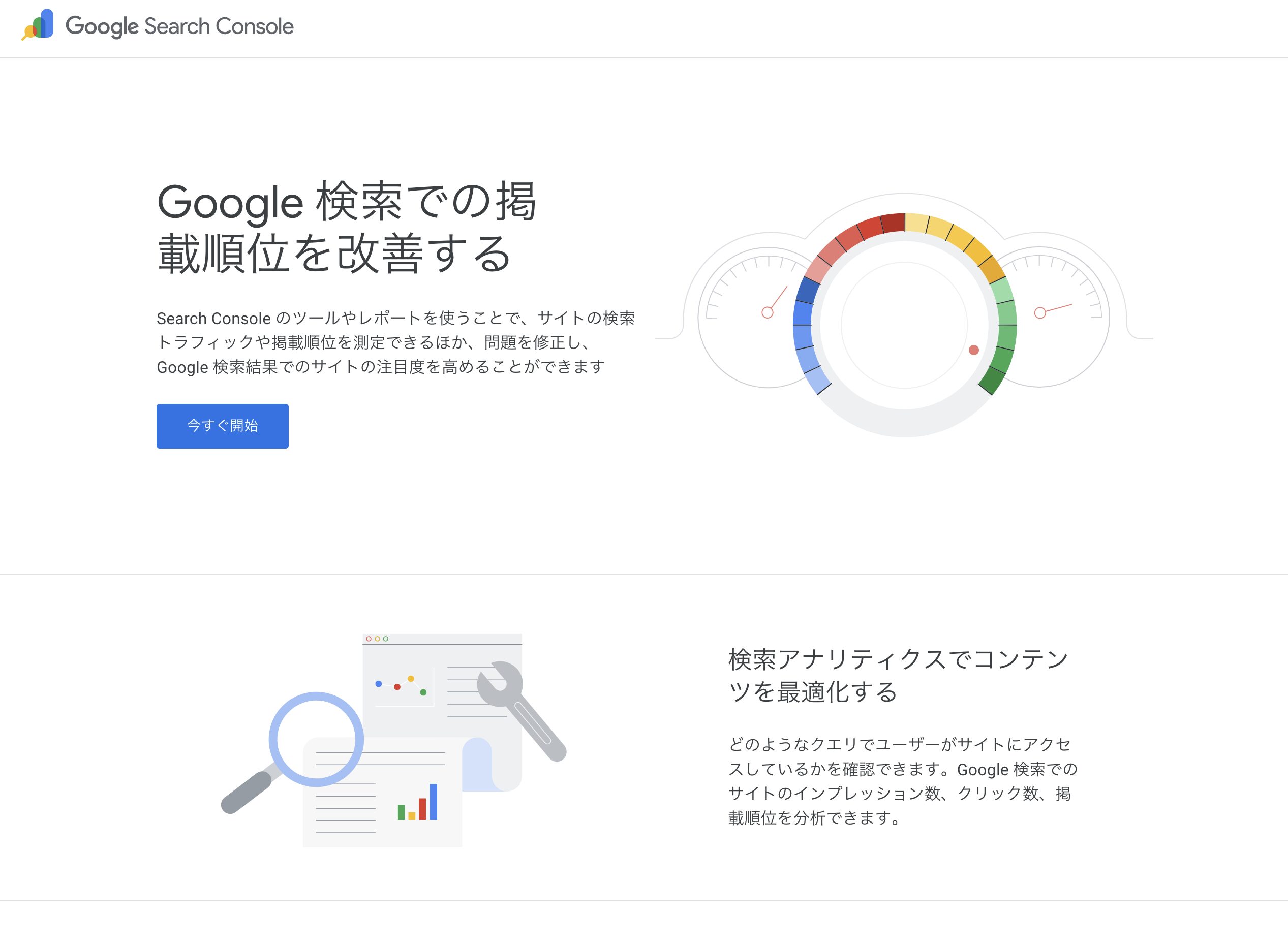
- Googleサーチコンソールにアクセスし、「今すぐ開始」をクリックします。
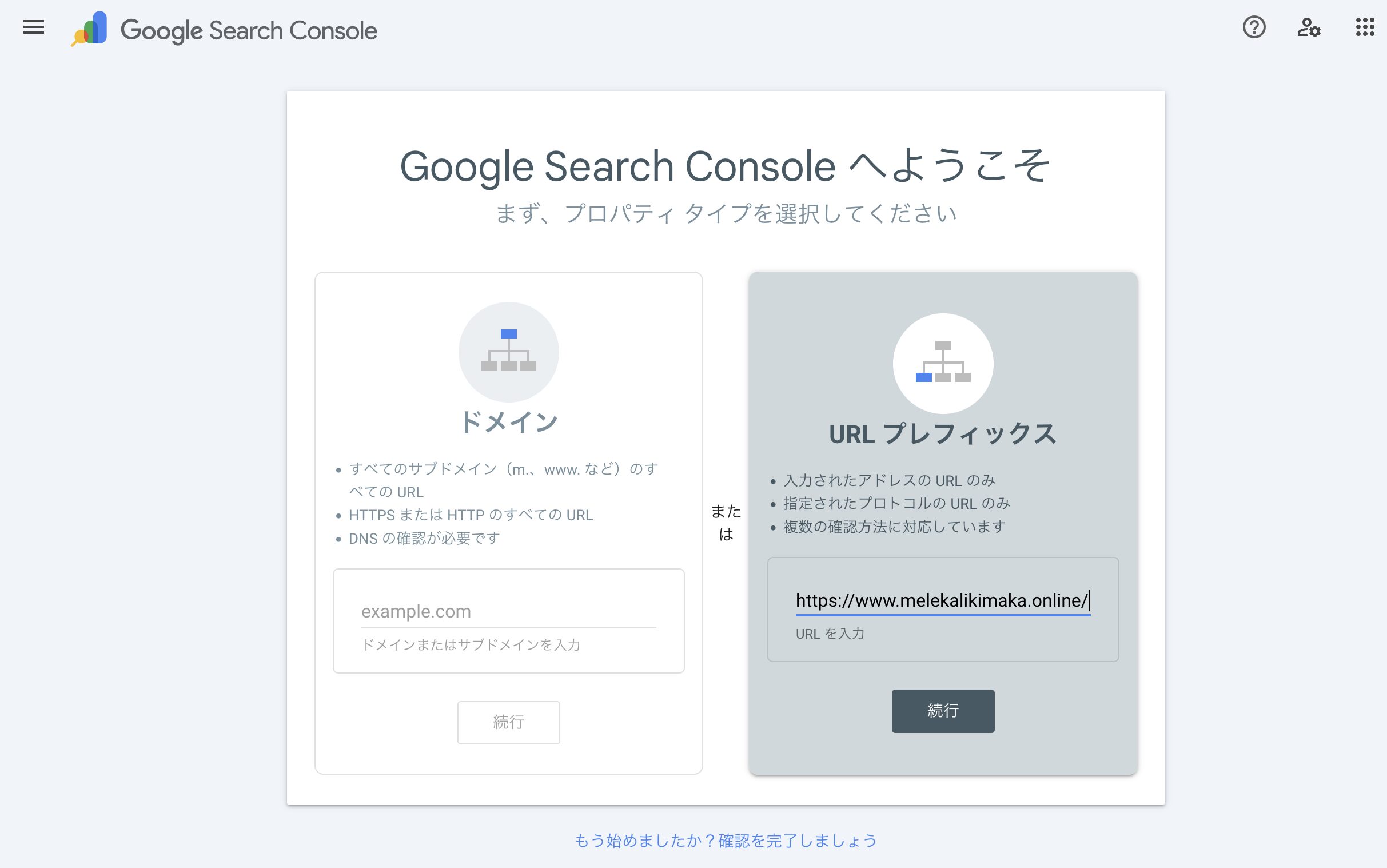
- 右側の「URLプレフィックス」を選びます。
左側の「ドメイン」ではなく、必ず右側の「URLプレフィックス」を選んでください。
- 自分のブログのURL(
https://○○.com)を入力して「続行」をクリックします。
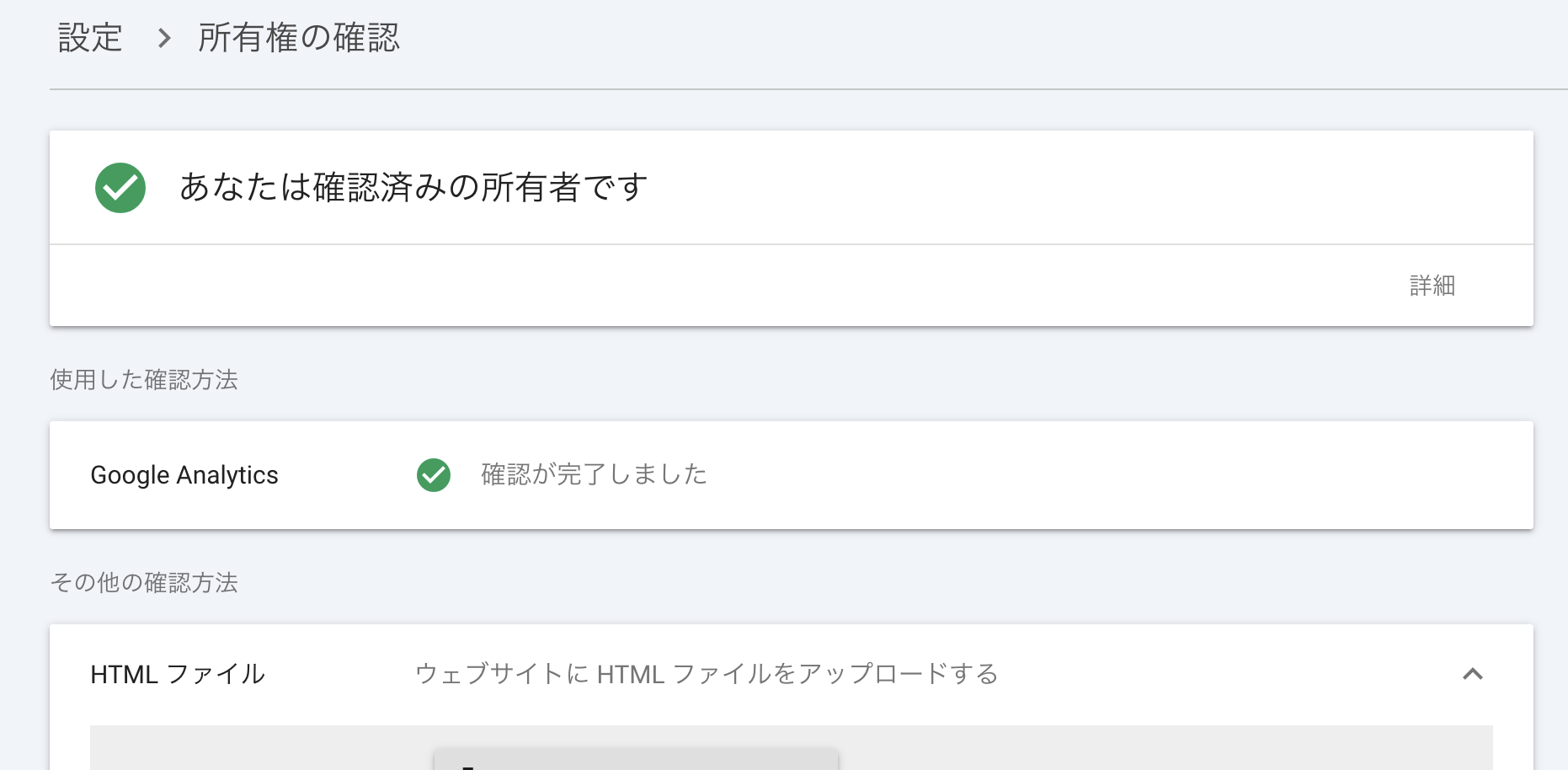
- Googleアナリティクスと同じGoogleアカウントを使っている場合、自動的に所有権が確認されます。
XMLサイトマップを送信する
サイトマップを送信することで、Googleにブログの記事構成を早く認識してもらえます。
- サーチコンソールの左メニューから「サイトマップ」をクリックします。
- 入力欄に
sitemap.xmlと入力して「送信」をクリックします。
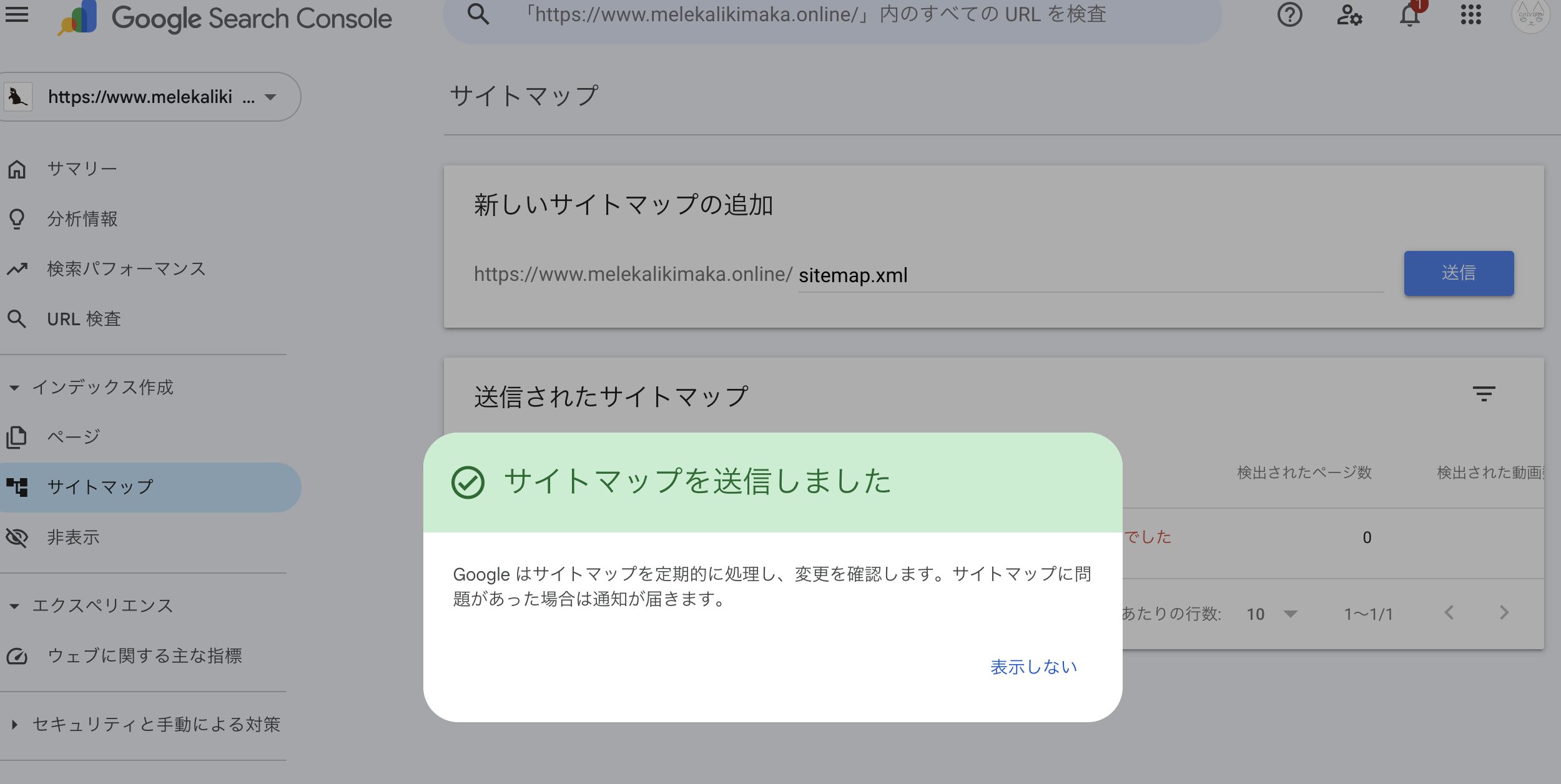
- 「成功しました」と表示されれば完了です。
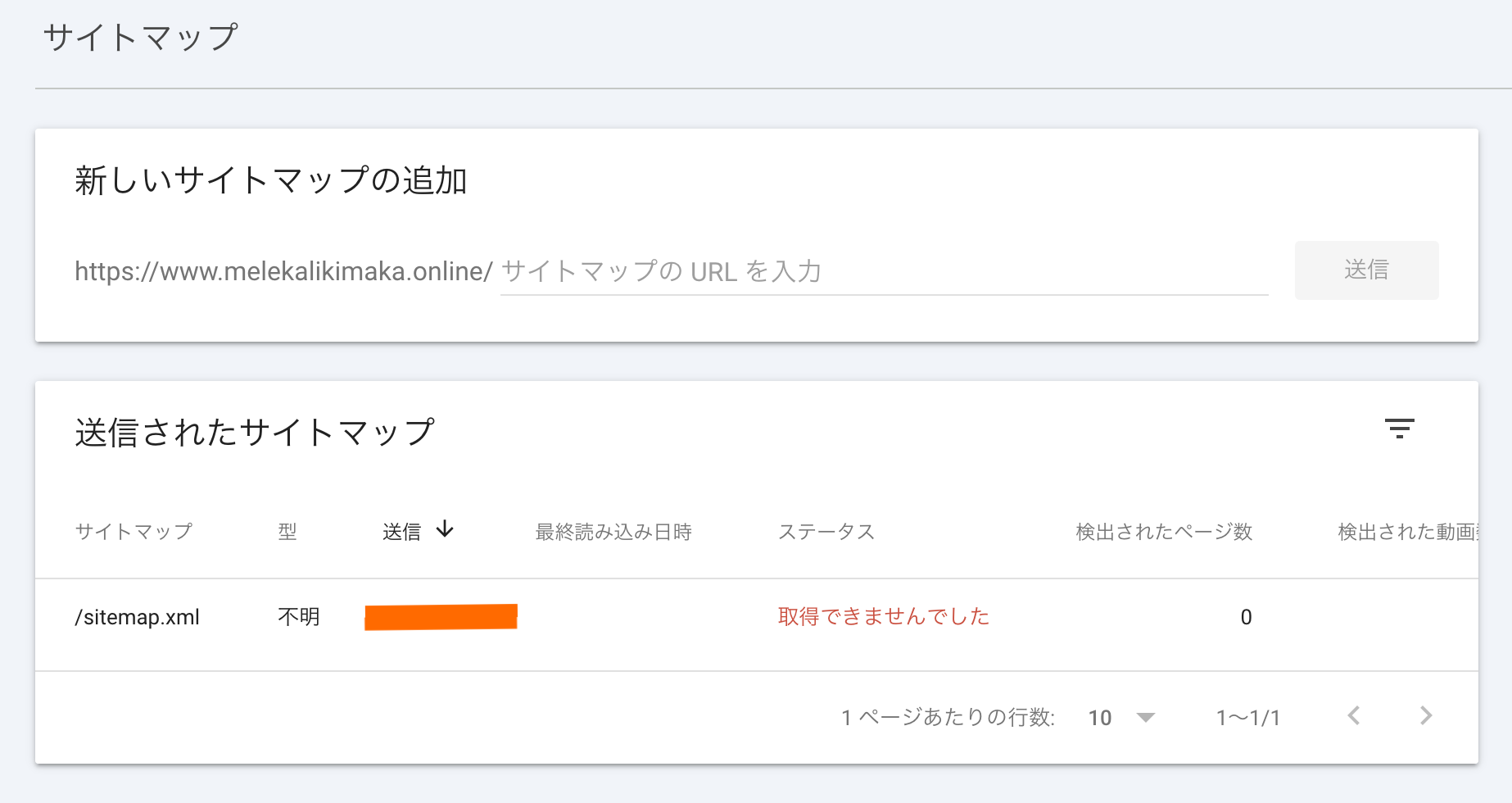
⚠️ 送信直後に「取得できませんでした」と表示される場合
エラーではありません。数日後に確認すると「成功しました」に変わっていることがほとんどです。しばらく待ってから再確認してみてください。
Googleサーチコンソールの基本的な見方
設定後、しばらく経つと検索データが蓄積されてきます。左メニューの「検索パフォーマンス」をクリックすると、以下の情報を確認できます。
| 指標 | 意味 |
|---|---|
| クリック数 | 検索結果からブログにアクセスされた回数 |
| 表示回数 | 検索結果に記事が表示された回数 |
| 平均CTR | 表示された中でクリックされた割合 |
| 平均掲載順位 | 検索結果での平均的な順位 |
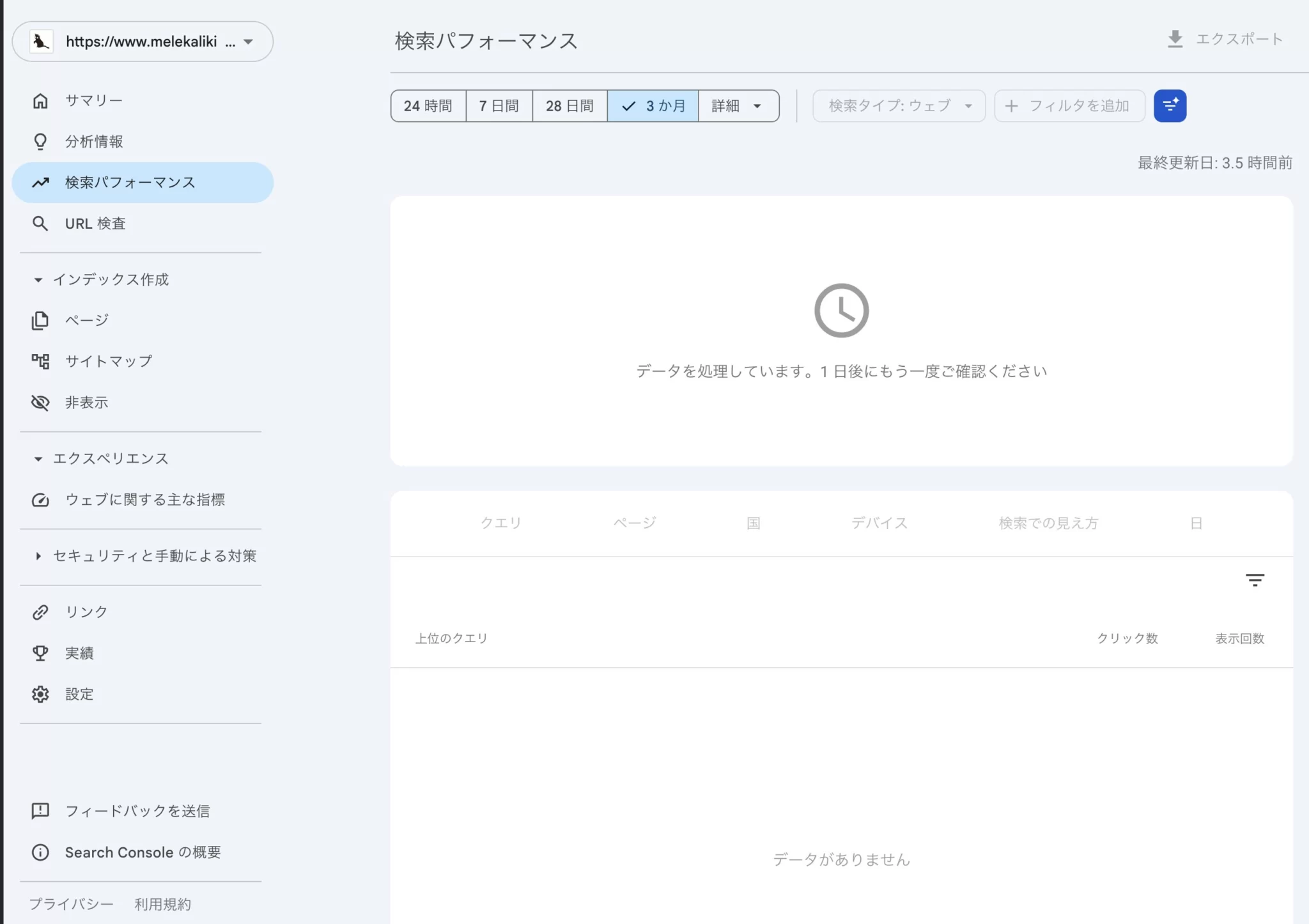
どんなキーワードで検索されているかは、下の「クエリ」タブで確認できます。
表示回数は多いのにクリックが少ない記事は、タイトルや書き出しを見直すリライトのチャンスです。データを見ながら記事を改善していくことで、検索からの読者を少しずつ増やすことができます。
まとめ
この記事では、GoogleアナリティクスとGoogleサーチコンソールのWordPressへの設定方法を解説しました。
- Googleアナリティクス:ブログに来た後の読者の行動(PV・属性・滞在時間)を分析できる
- Googleサーチコンソール:どんなキーワードで検索されているか・検索順位を把握できる
- 設定はできるだけ早く:データは設定した日からしか貯まらないため、ブログ開設直後がおすすめ
最初はデータが少なくても焦らず、1〜2週間に1回程度の頻度で確認しながら記事を増やしていきましょう。慣れてきたら、データをもとに記事のリライトやテーマ探しにも活用してみてください。
ConoHa WINGでWordPressブログを始める全手順は、シリーズ①からご覧いただけます。
ConoHa WINGでブログを始めるならこちら
\ ブログ始めるならここ! /