
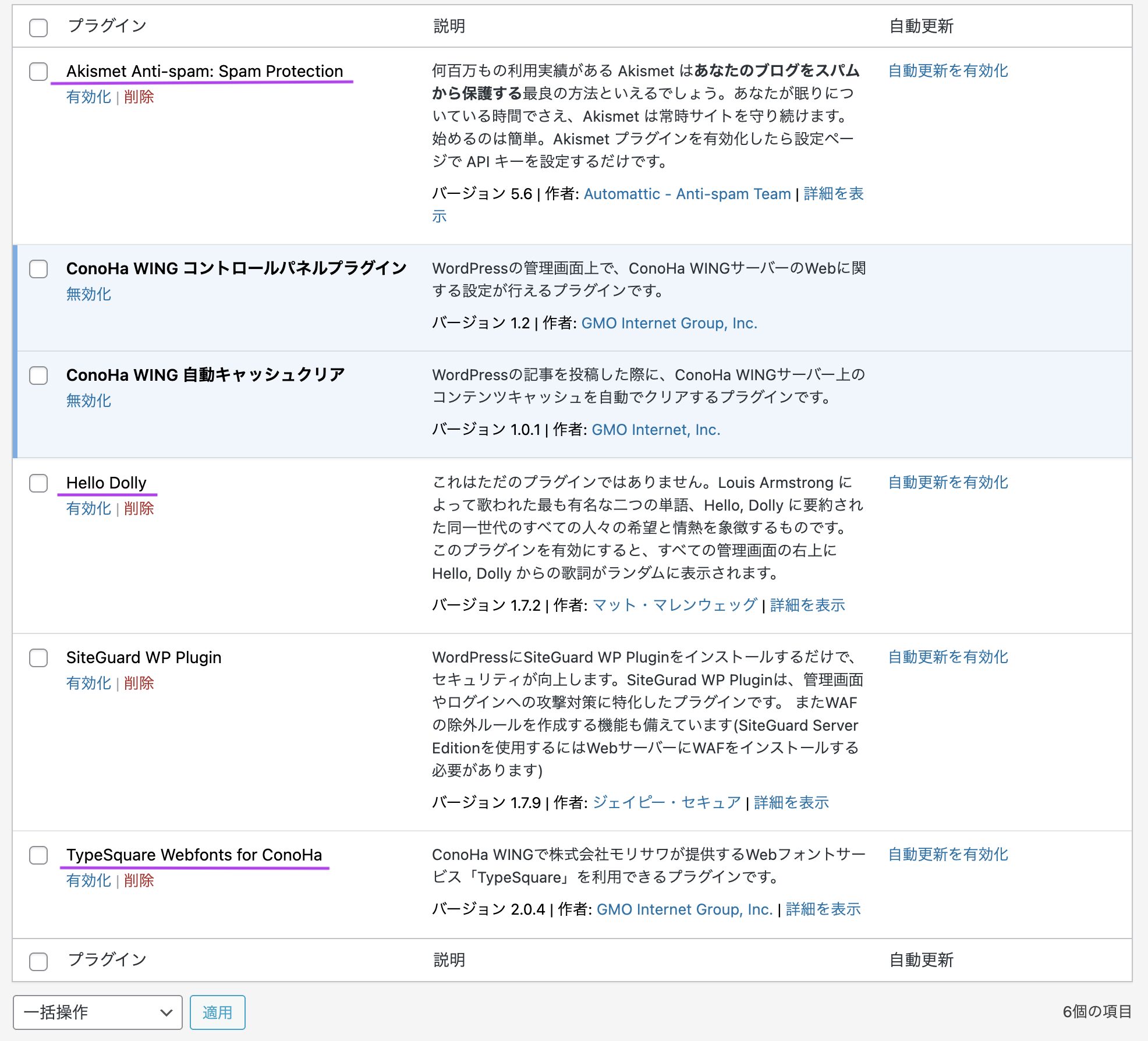
ConoHa WINGでWordPressをインストールすると、最初から6つのプラグインが入っています。プラグインとは、WordPressの機能を追加・拡張するツールのこと。不要なものを削除してから、必要なプラグインを追加していきましょう。
この記事では、最初に削除するプラグインと新たにインストールするプラグイン8選、そして各種設定方法を解説します。スパム対策・バックアップ・セキュリティ強化まで、一通り設定しておくと安心して運営を始められます。
この記事でわかること
- 最初に削除すべきプラグイン3つ
- インストールするおすすめプラグイン8選
- SiteGuard・UpdraftPlus・reCAPTCHAの設定方法
- Contact Form 7とreCAPTCHAの連携手順
- reCAPTCHAバッジを非表示にするCSSの設定
制作環境
- WordPress:6.9.4
- WordPressテーマ:Cocoon 2.9.1.1
- レンタルサーバー:ConoHa WING
ConoHa WINGへの申し込み・WordPressのインストール・Cocoonの初期設定については、前の記事をご覧ください。
最初に削除するプラグイン
インストール直後に入っているプラグインのうち、以下の3つは不要なので削除します。
- Akismet Anti-Spam:コメントスパム対策プラグインですが、商用目的のサイトでは有料プランが必要です。削除します
- Hello Dolly:管理画面に歌詞をランダム表示するだけの装飾プラグインです。削除します
- TypeSquare Webfonts for ConoHa:フォント配信プラグインですが、使用しない場合は削除します。
- なお、ConoHa WINGのインストール環境によってはが最初「Invisible reCaptcha」が最初から入っている場合があります。この後インストールする「reCaptcha by BestWebSoft」と機能が重複するため、入っている場合は同様に削除してください。
SiteGuard WP SecurityとConoHa WING関連プラグインは残しておきます。SiteGuardは後から設定します。
削除手順:プラグイン一覧で「無効化」→「削除」の順にクリックします。有効化されているプラグインは無効化してからでないと削除できません。
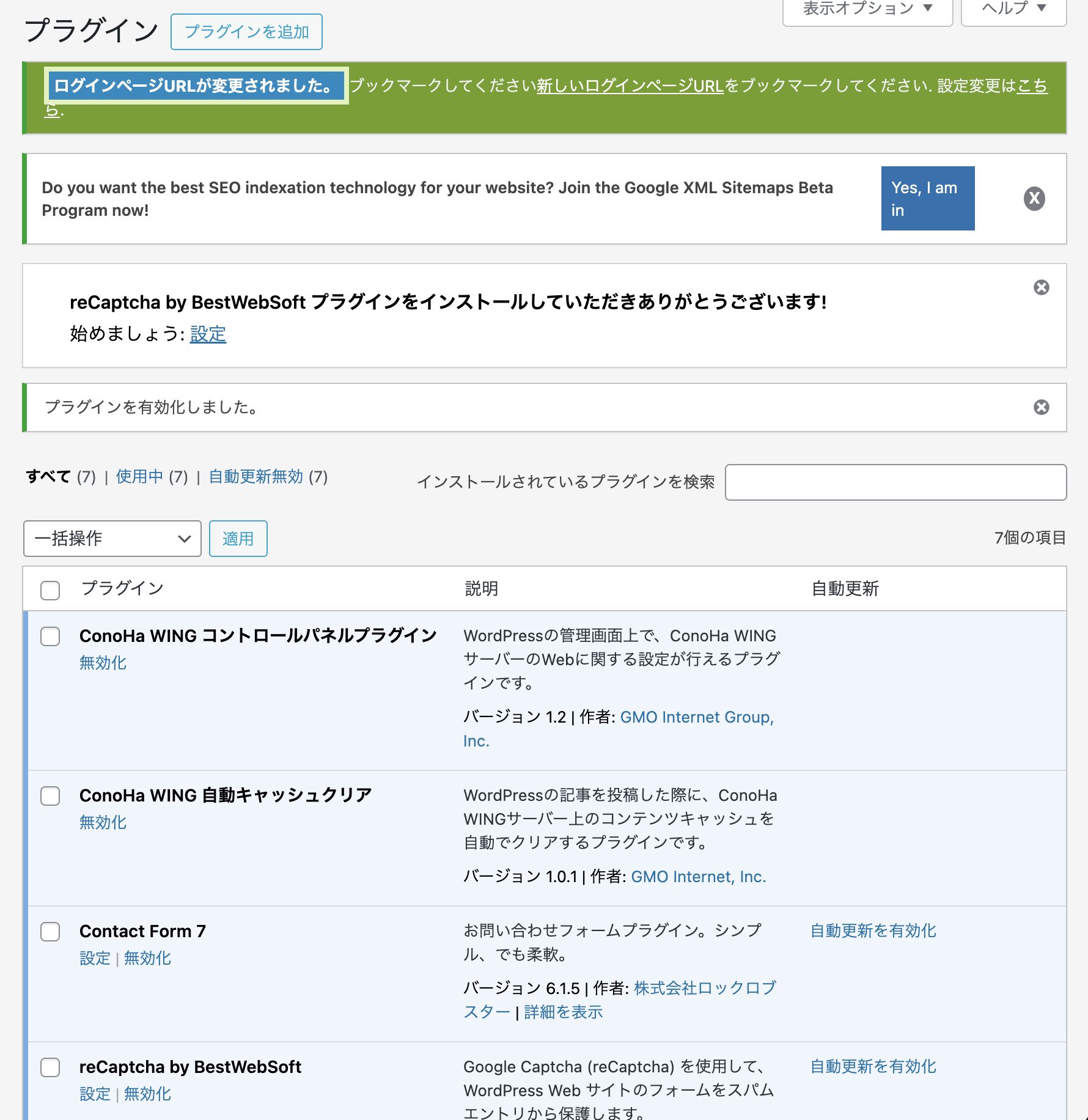
3つを削除してプラグインを追加すると、上の画像のような状態になります。SiteGuardが有効化されると、管理画面の上部に「ログインページのURLが変更されました」というバナーが表示されます。
インストールするプラグイン8選
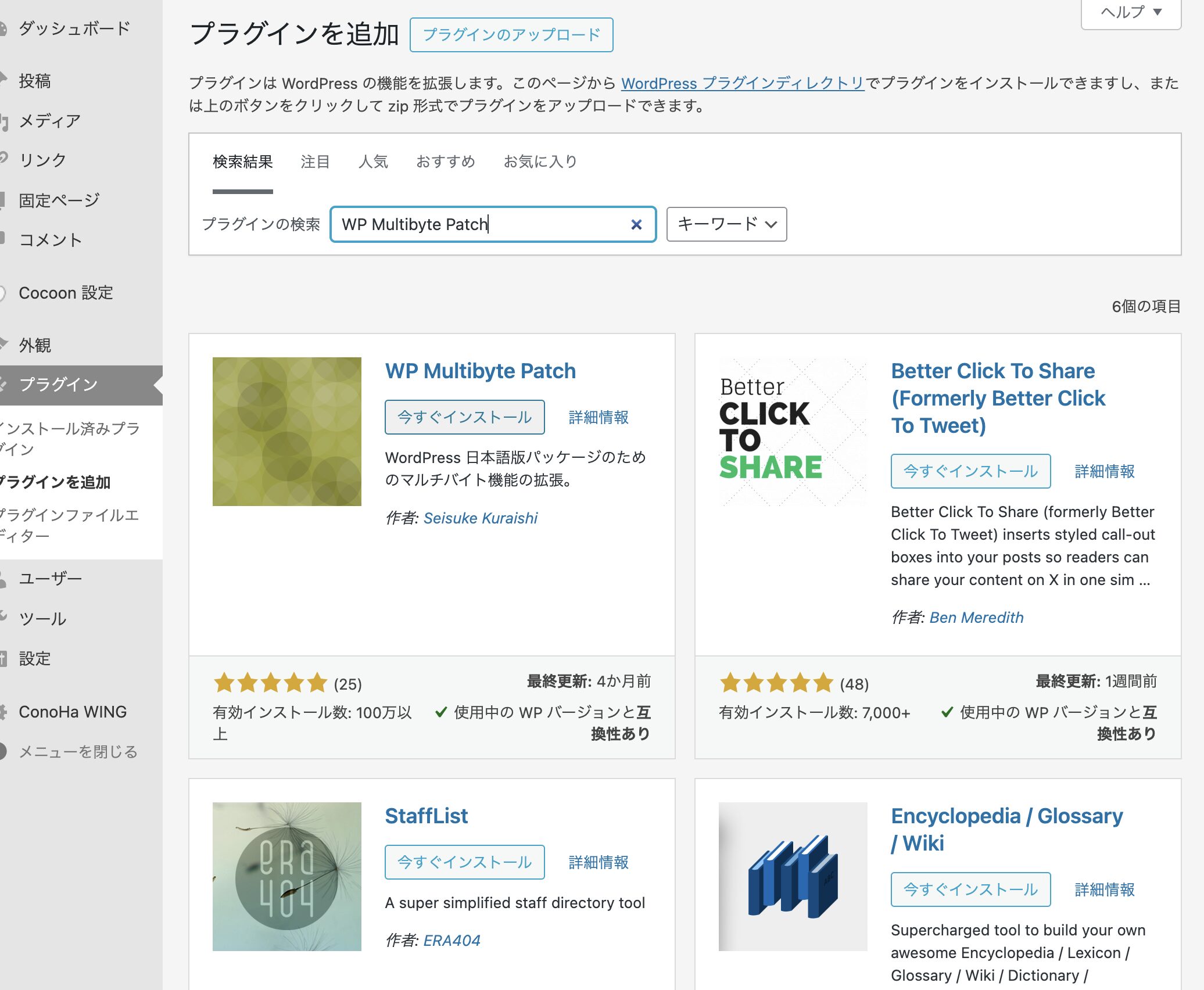
以下の8つのプラグインをインストールします。
| プラグイン名 | 役割 |
|---|---|
| WP Multibyte Patch | 日本語のマルチバイト文字に関する不具合を修正 |
| XML Sitemap Generator for Google | XMLサイトマップを自動生成してGoogleに送信 |
| Contact Form 7 | お問い合わせフォームを作成 |
| reCaptcha by BestWebSoft | スパム対策(Google reCAPTCHA v3との連携) |
| SiteGuard WP Security | ログインページのセキュリティ強化(有効化のみ) |
| WebSub | 記事の更新をGoogleにすばやく通知 |
| EWWW Image Optimizer | 画像を自動圧縮してサイトの表示速度を改善 |
| UpdraftPlus | WordPressのデータをGoogle Driveに自動バックアップ |
インストール手順
- 管理画面の「プラグイン」→「新規プラグインを追加」をクリック
- 検索ボックスにプラグイン名を入力して検索
- 「今すぐインストール」をクリックし、インストール完了後に「有効化」
SiteGuardはすでにインストールされているので、「有効化」するだけでOKです。
注意:「All in One SEO」はXML Sitemap Generator for GoogleやCocoonテーマの機能と競合して不具合を起こしやすいため、インストール非推奨です。
SiteGuardの設定
SiteGuard WP Securityは、WordPressの管理画面へのログインを守るセキュリティプラグインです。有効化すると、管理画面のログインURLが自動的に変更されます。
変更後のURLは「SiteGuard」→「ログインページ変更」の設定画面で確認できます。また、有効化直後は管理画面上部に変更後のURLが表示されるバナーが出ます。ブックマークして控えておくことをおすすめします。
なお、ログインURLが変わってしまってログインできない場合は、こちらの記事をご参照ください。
▶ ConoHa WINGでWordPress管理画面にログインできない時の対処法【原因別まとめ】
SiteGuardのその他の設定(画像認証・ログイン詳細エラーメッセージの無効化など)はデフォルトのまま有効化されているので、特別な変更は不要です。
UpdraftPlusの設定
ConoHa WINGのサーバーには過去14日分の自動バックアップ機能がありますが、自分でもGoogleドライブにバックアップしておくことで、より安心して運営できます。UpdraftPlusは、WordPressのすべてのデータをGoogle Driveに自動でバックアップするプラグインです。万が一のサーバートラブルや誤操作に備えて、インストール直後に設定しておきましょう。
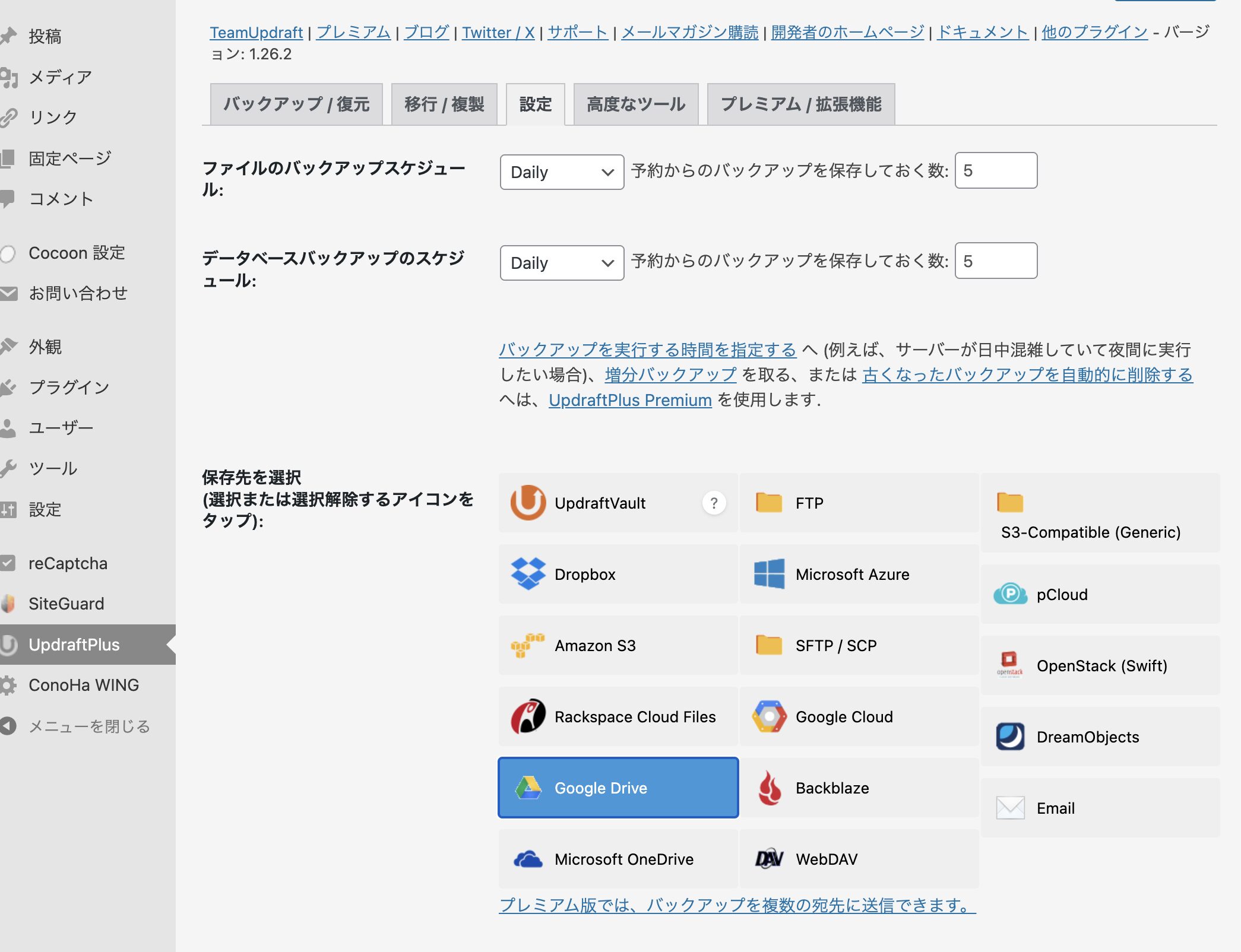
設定手順
- 管理画面の「設定」→「UpdraftPlus Backups」を開く
- 「設定」タブをクリック
- ファイルのバックアップスケジュールを「毎日」に設定(保存する世代数はお好みで)
- データベースのバックアップスケジュールも同様に設定
- リモートストレージで「Google Drive」を選択
- 「変更を保存」をクリック
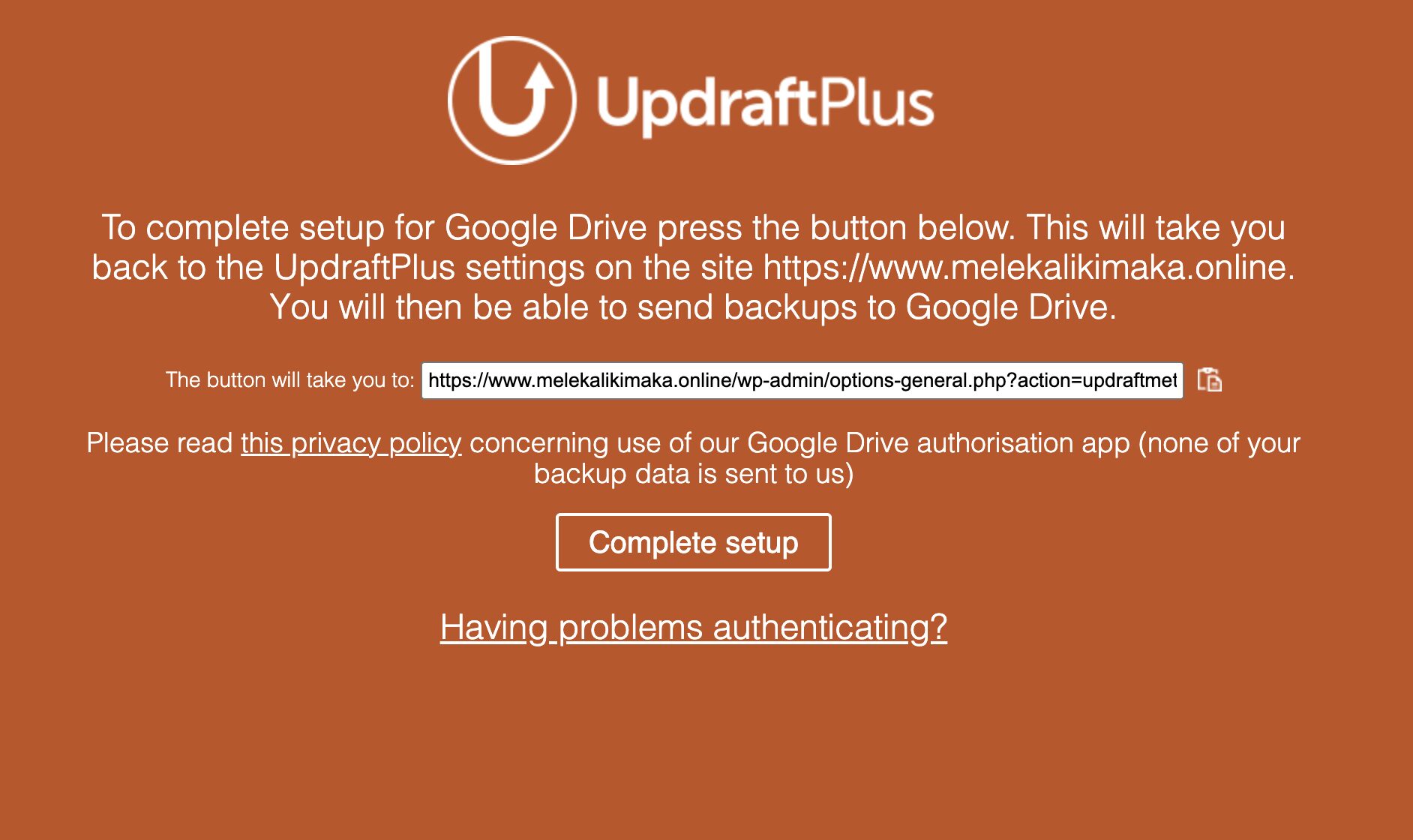
「変更を保存」すると、Google Driveの認証ページへのリンクが表示されます。「Click here to authorise」または「Complete setup」をクリックして、GoogleアカウントでUpdraftPlusの使用を許可します。
認証完了後、「今すぐバックアップ」をクリックして動作確認しておくと安心です。
reCAPTCHAの設定
Google reCAPTCHAはスパム対策サービスです。お問い合わせフォームへのスパムボットによる不正送信を防ぎます。設定はGoogle側とWordPressプラグイン側の2ステップです。
Google reCAPTCHAでAPIキーを取得する
まずGoogleの管理画面でサイトを登録し、APIキー(サイトキーとシークレットキー)を取得します。
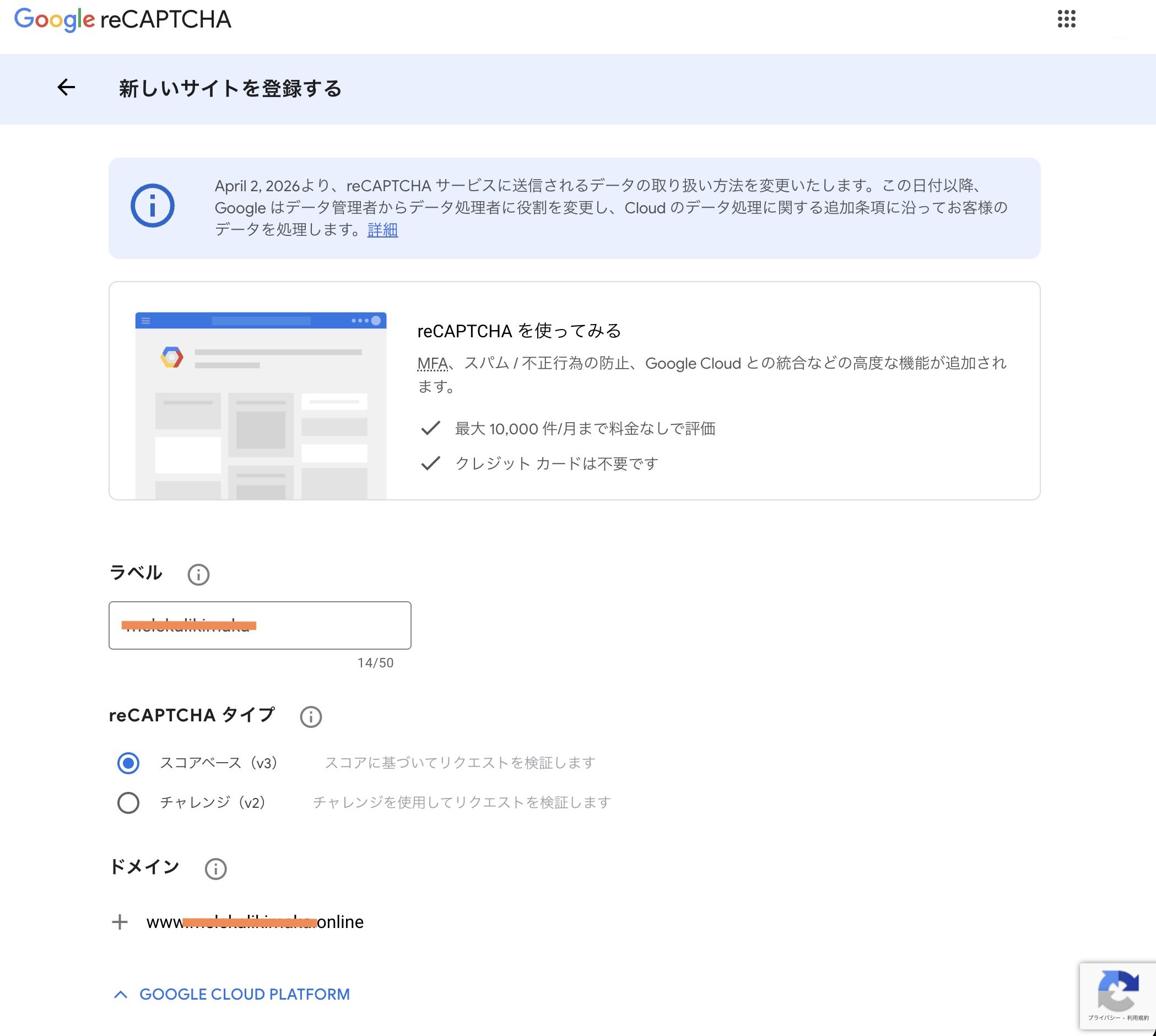
- Google reCAPTCHA(google.com/recaptcha)にアクセス
- 「v3 Admin Console」を開き、「+」ボタンで新しいサイトを登録
- ラベルに任意の名前(サイト名など)を入力
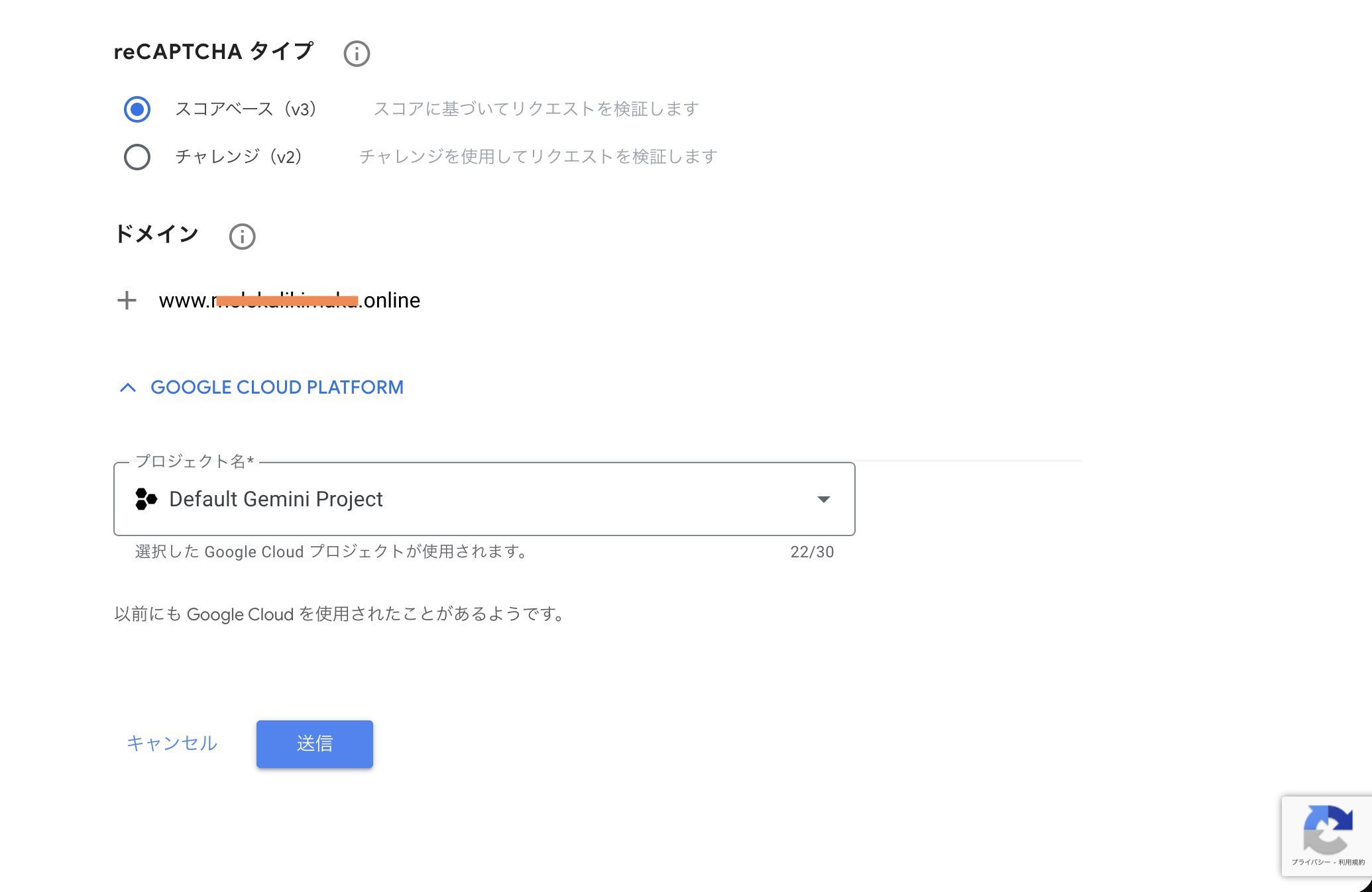
- reCAPTCHAタイプで「スコアベース(v3)」を選択
- 「ドメイン」にサイトのドメインを入力(例:www.example.com)
- 「送信」をクリック
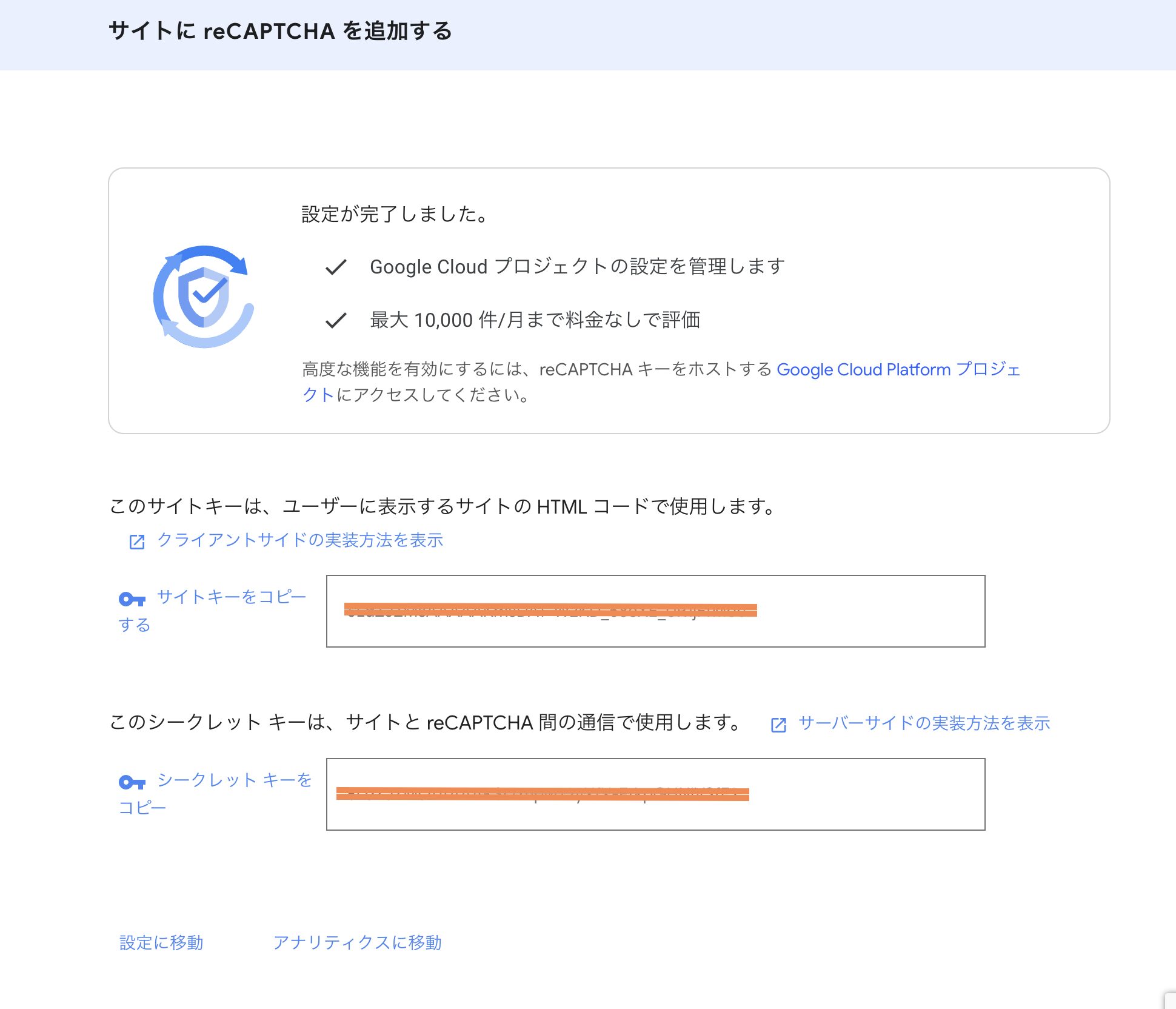
「サイトキー」と「シークレットキー」が発行されます。この2つをコピーして控えておきます。次のステップで使います。
reCaptchaプラグインにキーを設定する
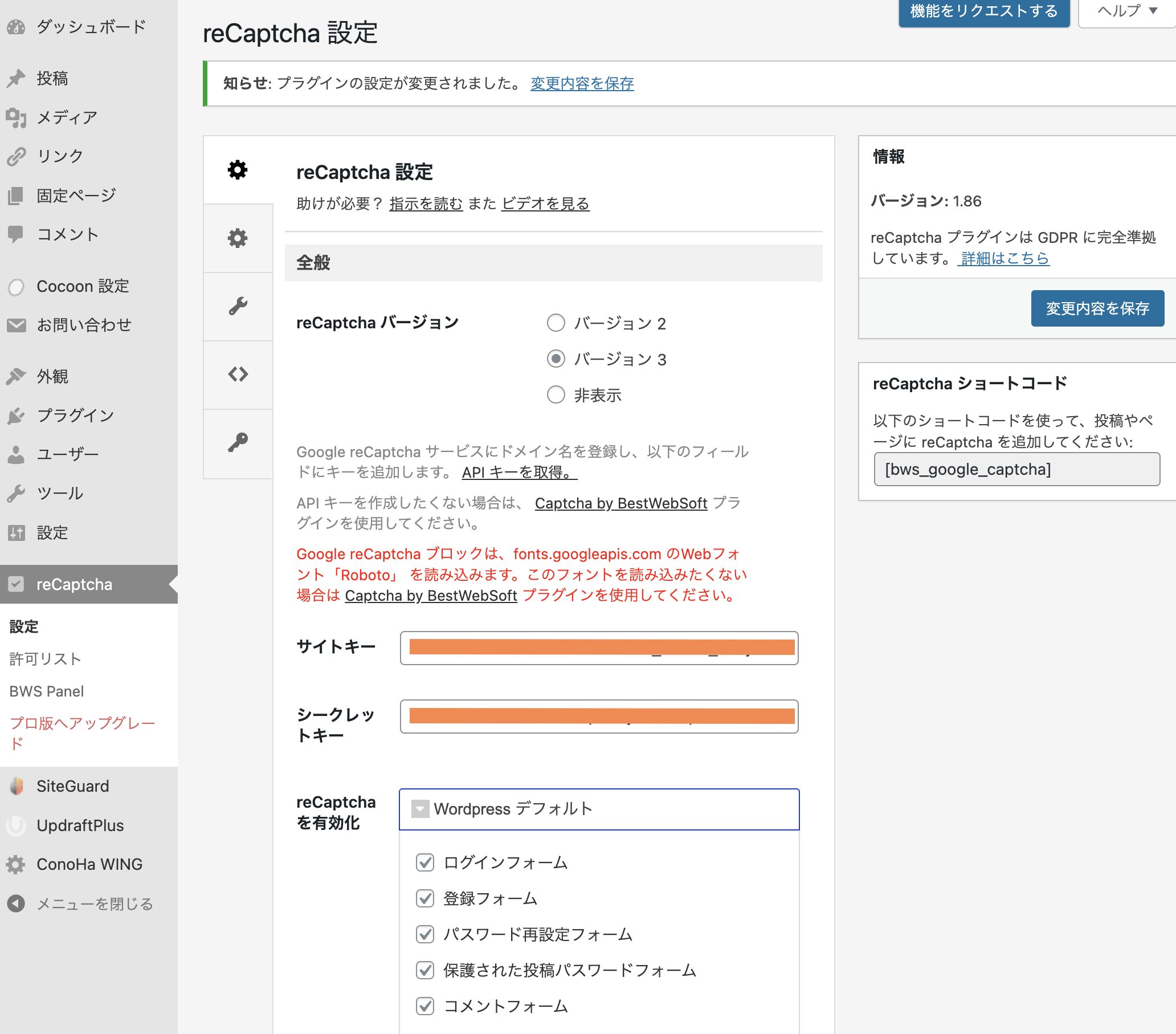
- 管理画面の「reCaptcha」→「設定」を開く
- reCaptchaバージョンで「バージョン3」を選択
- 「サイトキー」と「シークレットキー」に、先ほどコピーしたキーをそれぞれ入力
- 「reCaptchaを有効化」のチェックボックスで、有効にしたいフォームにチェックを入れる
- 「変更内容を保存」をクリック
- 「reCAPTCHAをテスト」をクリックすると「テスト検証」ボタンに変わるので、もう一度クリック

「検証は正常に完了しました。」と表示されれば設定成功です。
Contact Form 7にreCAPTCHAを連携する
Contact Form 7のお問い合わせフォームにreCAPTCHAを連携することで、スパムボットからのフォーム送信を防ぎます。
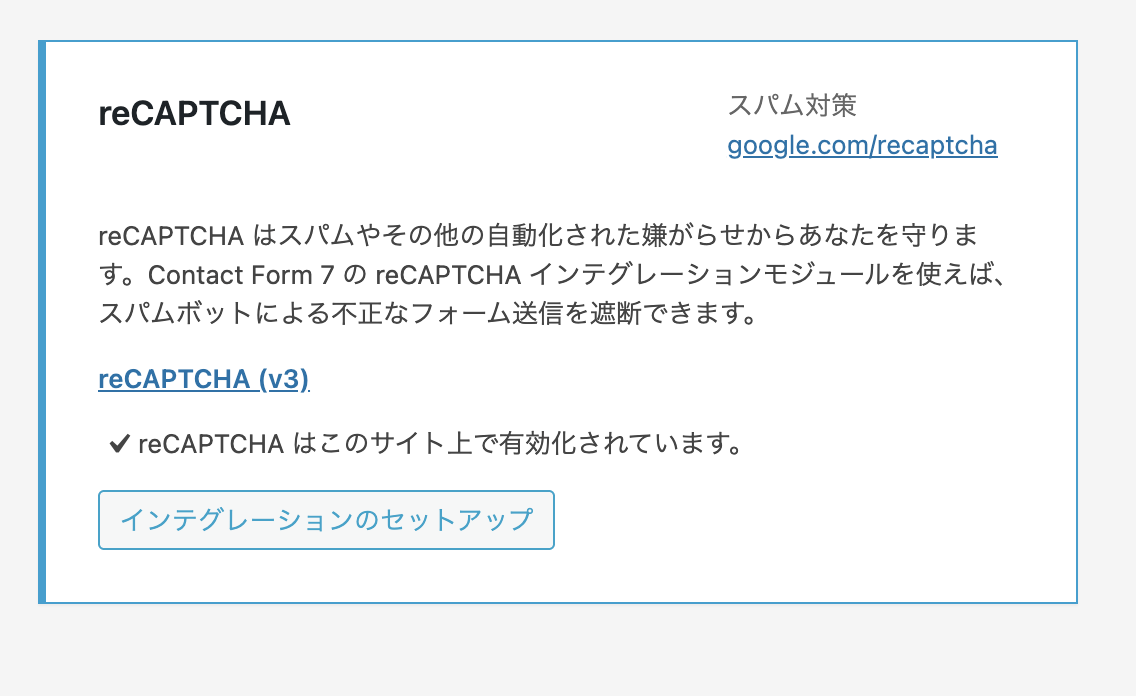
- 管理画面の「お問い合わせ」→「インテグレーション」を開く
- reCAPTCHAの項目で「インテグレーションのセットアップ」をクリック
- 先ほどのサイトキーとシークレットキーを入力して保存
「reCAPTCHAはこのサイト上で有効化されています。」と表示されれば連携完了です。
お問い合わせページ以外のreCAPTCHAバッジを非表示にする
reCAPTCHA v3を有効化すると、サイトのすべてのページ右下に「reCAPTCHA バッジ」が表示されます。お問い合わせページには表示したまま、それ以外のページでは非表示にするCSSを設定しましょう。
手順1:お問い合わせページのIDを確認する
「固定ページ」→「固定ページ一覧」を開き、お問い合わせページのIDを確認します。IDはページタイトルの下に表示される数字です。
手順2:追加CSSに貼り付ける
「外観」→「カスタマイズ」→「追加CSS」を開き、下記のCSSをコピペします。99の部分を、手順1で確認したお問い合わせページのIDに書き換えてください。
/*お問い合わせページ以外のreCAPTCHAバッジを非表示にするCSS*/
/*注:数字を、固定ページ一覧の「お問い合わせページID」に書き換えてください*/
body:not(.page-id-99) .grecaptcha-badge {
    visibility: hidden;
}

/*reCAPTCHAバッジを上方向にずらすCSS*/
.grecaptcha-badge {
    bottom: 100px!important;
}
入力後、「公開」をクリックして保存すれば完了です。
まとめ
以上でWordPressの基本プラグイン設定は完了です。
- 不要なプラグイン3つ(Akismet・Hello Dolly・TypeSquare)を削除
- 必要な8つのプラグインをインストール・有効化
- SiteGuardで管理画面のログインURLを変更してセキュリティ強化
- UpdraftPlusでGoogle Driveへの自動バックアップを設定
- Google reCAPTCHAとContact Form 7を連携してスパム対策
- reCAPTCHAバッジをCSSで非表示に
次は、GoogleアナリティクスとGoogleサーチコンソールをWordPressと連携する設定を行います。
ConoHa WINGをまだ契約していない方、申し込みから始めたい方はこちらの記事からどうぞ。