
「Canvaって無料で十分じゃないの?」と思っていました。
わたしも最初はずっと無料プランを使っていました。でもある時、使いたい素材に王冠マークがついていて使えなかったり、アイキャッチを作るたびにブログのカラーをメモから探してくるのが面倒になってきて。
それで有料プランにしてみたら、思っていた以上に快適で、今ではブログのアイキャッチからLINEスタンプ制作まで毎日のように使っています。
この記事では、わたしが有料プランにした3つの理由と、実際に使ってみた感想を正直に書きます。
Canva有料プランにした理由1|使いたい素材が使えなかった
Canvaで素材を探していると、気に入ったものに王冠マーク(♛)がついていることがあります。これが有料プラン(Canva Pro)限定の素材のサインです。
無料プランでも十分な素材は揃っているのですが、「これを使いたい」と思うものに限って王冠マークがついていることが多くて。
何度か諦めているうちに「もう有料にしてしまおう」と思いました。きっかけとしてはシンプルですが、使いたいものが使えるというのは、作業のストレスが減るという意味でもかなり大きかったです。
Canva有料プランにした理由2|ブランドキットに色とフォントを登録したかった
Canva Proには「ブランドキット」という機能があります。ブログで使う色やフォントをあらかじめ登録しておける機能です。
アイキャッチをたくさん作っていると、「このブログのメインカラーは何番だったっけ」とメモを探す場面が何度も出てきます。ブランドキットに登録しておくと、その手間がゼロになります。
登録しているフォント
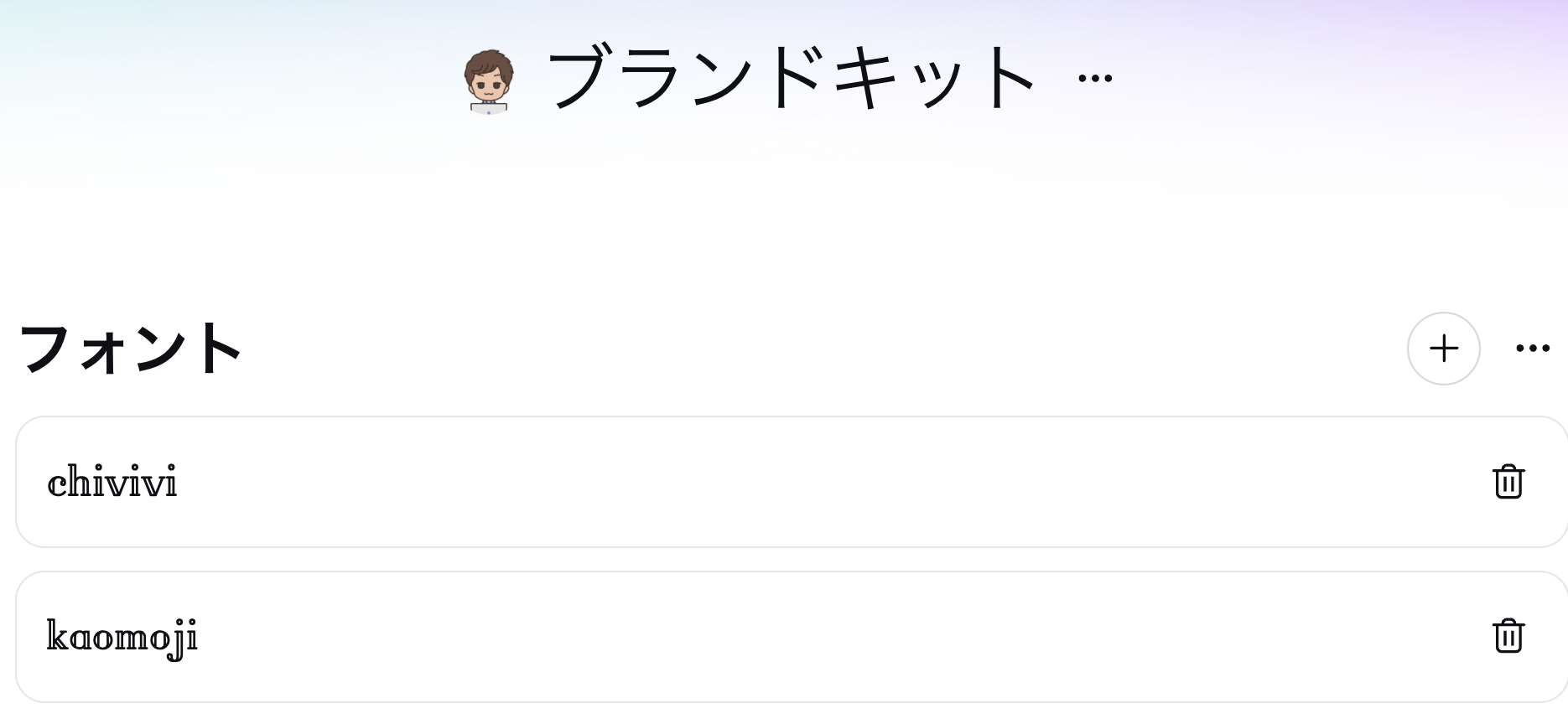
フォントはブログロゴと同じものを登録しています。アイキャッチやPinterestのピンに「chivivi kaomoji」というブランド名を入れるときに使っています。
「chivivi」と「kaomoji」を2つに分けて登録しているのには理由があります。1行で「chivivi kaomoji」と入力するとデザイン上の行間が広がりすぎることがあるため、2つのテキストとして別々に配置できるよう分けて登録しています。
登録しておくと毎回フォントを探して選び直す手間がなくなります。最近はアイキャッチの生成をAIに任せることが増えたので使う機会は減りましたが、統一感を出したいときに便利な機能です。
登録しているカラーパレット
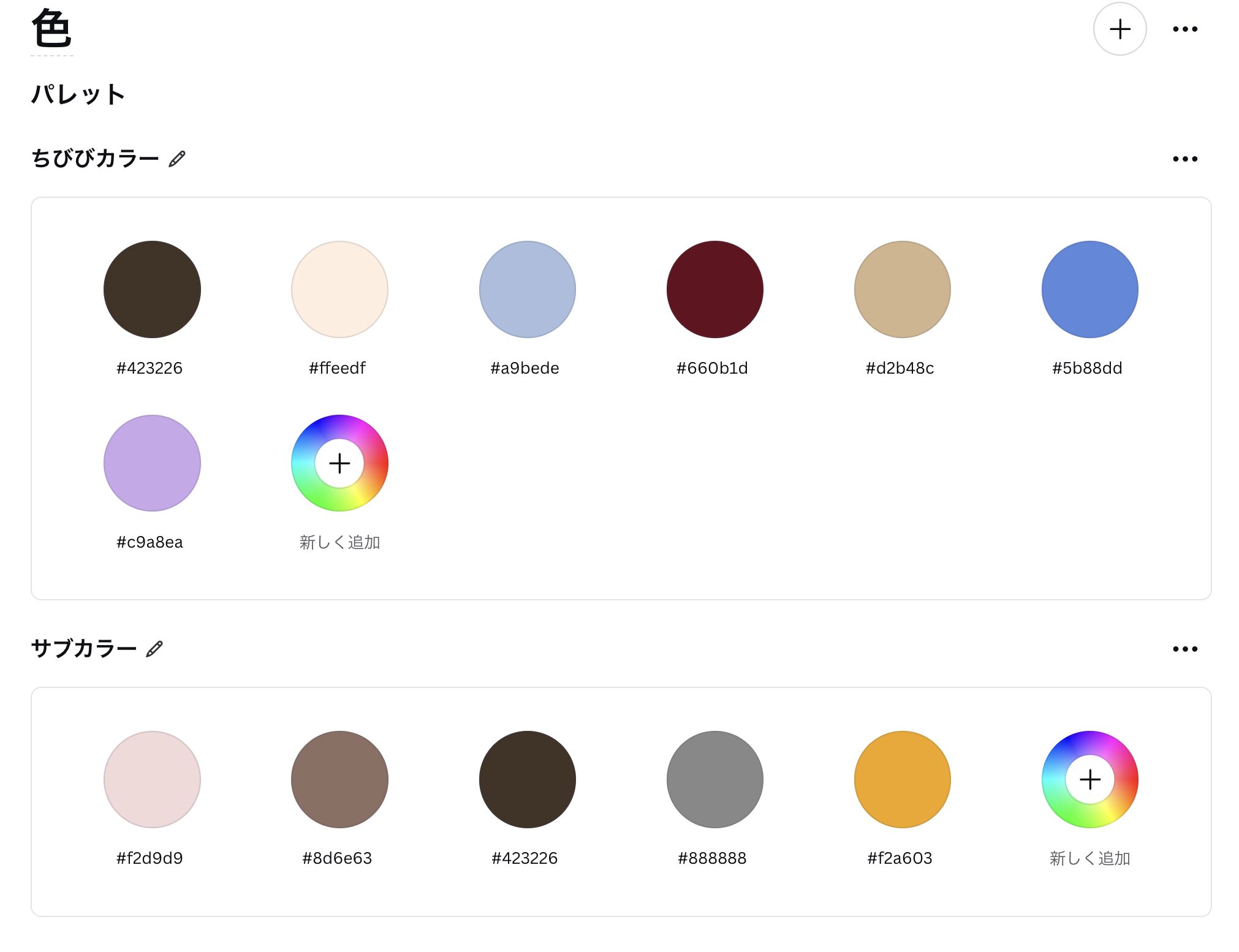
カラーパレットには、ブログのデザインで使う色をまとめて登録しています。キャラクターのカラー、アイキャッチに使うカラーなど、用途ごとにパレットを分けて管理しています。
デザインを作るたびにカラーコードをメモから探してくる必要がなくなりました。アイキャッチをたくさん作る方には、地味ですがかなり便利な機能だと思います。
Canva有料プランにした理由3|LINEスタンプ制作で背景透過が必須になった
ブログ運営のために有料プランにしたのですが、LINEスタンプを作り始めてからもう一度「有料にしていてよかった」と感じました。
LINEスタンプの申請には、画像の背景を透明(透過)にする必要があります。最初はCanva以外のツールでも透過できると思って試してみたのですが、どれもうまくいきませんでした。
なぜ他のツールで透過できなかったのか
試したツールはこの4つです。
- remove.bg
- Photoroom
- アイビスペイント
- Macのプレビュー

どれも、透過したはずの画像にキャラクターの周りに白いモヤや細かい点が残ってしまいました。白いキャラクターと白い背景の組み合わせは、AIの判断が難しいケースのようで、LINEスタンプとして申請するには、もう少しきれいに仕上げたい状 態でした。
原因はおそらく、ちびびのキャラクターが白っぽい体色をしているためです。背景の白とキャラクターの体の色が近すぎて、AIが「どこまでが背景でどこからがキャラクターか」を判断できなかったのだと思います。
「緑背景にすれば?」試してみました
最初から背景を緑にして生成すれば、他のツールでも透過しやすくなるのでは?と思い、実際に試してみました。
++緑背景にするとかなり改善されましたが、Macのプレビューで試したところ、よく見るとキャラクターの輪郭にわずかに緑が残っていました。(見やすいようにグレー背景にしています。)
| 元画像(緑背景) | Macプレビューで透過 | Canva Proで透過 |
 |
 |
 |
| 緑背景で生成 | 輪郭にわずかに緑が残る | きれいに仕上がった |
緑背景にすると確かに改善されますが、完全にきれいにするにはやはりCanva Proが確実でした。
Canva Proで解決した
Canva Proの「背景透過」機能を使うと、白背景でも1クリックできれいに透過できました。キャラクターの周りのモヤもなく、輪郭もなめらかに仕上がります。
わたしのスタンプ制作フローはこうなっています。
- ChatGPTでイラストを生成する
- Claudeで1枚ずつに切り分ける
- Canva Proで背景透過・サイズ調整をして書き出す ← ここでCanva Proが必須
白いキャラクターを白い背景から切り抜く処理は、Canva Pro以外では安定して再現できませんでした。LINEスタンプ制作の詳しい手順は絵が描けなくてもLINEスタンプが作れる方法はこちらで紹介しています。
Canva有料プランの料金
Canva Proの料金は以下のとおりです。(※料金は変更になる場合があります。公式サイトでご確認ください)
- 月払い:1,180円/月
- 年払い:8,300円/年(月あたり約691円)
はじめての方は30日間無料で試せます。登録にはクレジットカード・PayPay・PayPalのいずれかが必要ですが、期間内に解約すれば費用はかかりません。
Canva公式サイトはこちらまとめ
わたしがCanva有料プランにした3つの理由をまとめると、こうなります。
- 理由1:使いたい素材に王冠マークがついていて使えなかった
- 理由2:ブランドキットに色・フォントを登録して作業を効率化したかった
- 理由3:LINEスタンプ制作で背景透過が必須になった
最初は「無料で十分かな」と思っていましたが、使い続けるほど有料プランの恩恵を感じています。ブログのアイキャッチをよく作る方や、LINEスタンプを作ってみたい方には特におすすめです。
30日間は無料で試せるので、気になっている方はまず試してみてください。
Canva公式サイトはこちら