
プロフィール画像、なんとなく設定したままになっていませんか?
この記事では、AIを使って自分のブランドイメージを言語化し、それをそのままプロフィール画像に落とし込んだ流れを紹介します。
使ったツールはClaude・ChatGPT・NotebookLM・GPT Image 2・Lovartの5つ。すべて無料版で試せます。プロンプトもそのまま掲載していますので、ぜひ参考にしてみてください。
きっかけ:えーたんさんのXで知ったAI思考インストール術
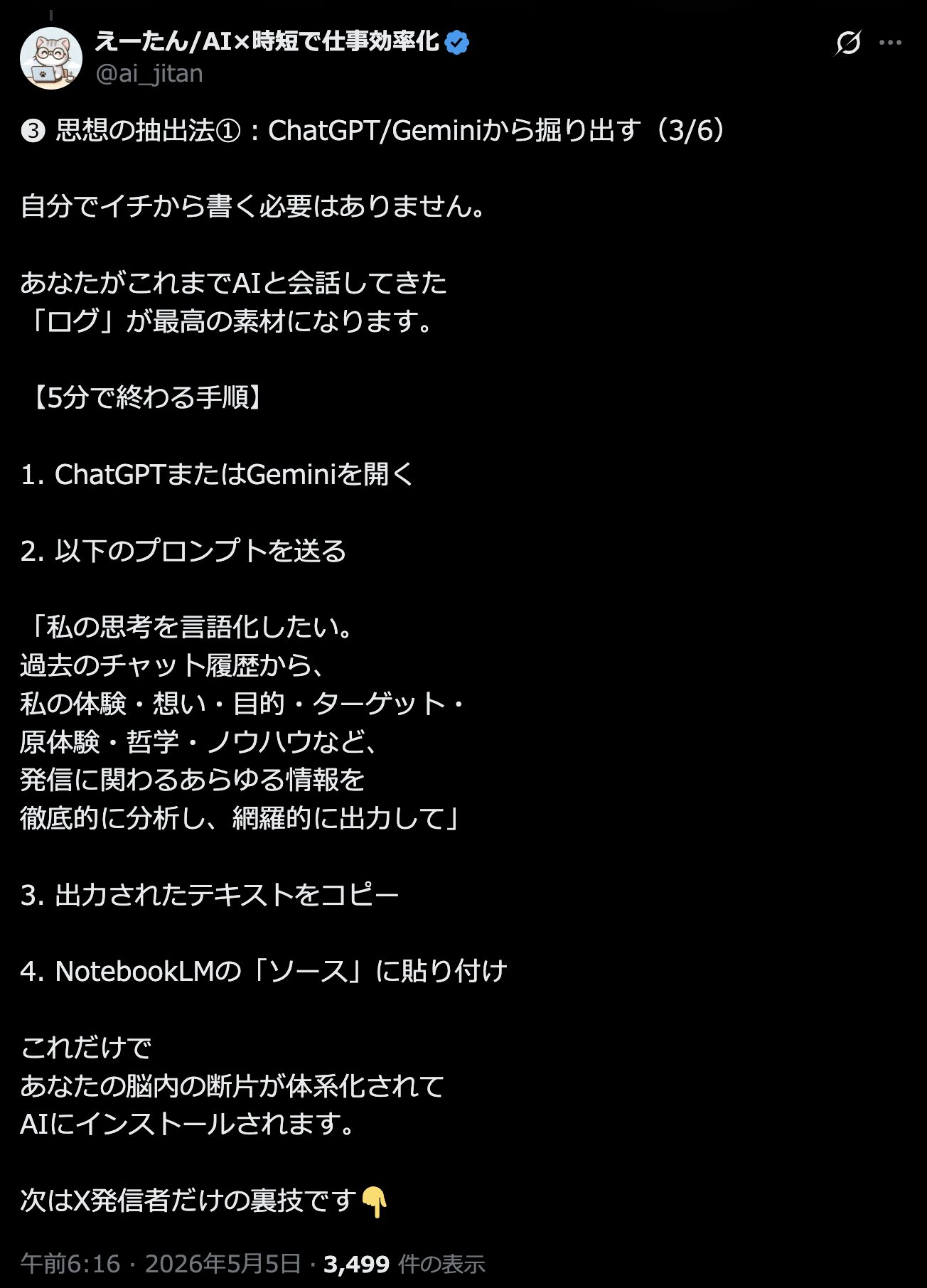
きっかけは、えーたん/AI×時短で仕事効率化さん(@ai_jitan)のXの投稿でした。
「NotebookLMに自分の思想をインストールすると、AIが自分の代弁者になる」という内容で、ChatGPTやClaudeの過去のチャット履歴を使って自分の思考を言語化し、NotebookLMに読み込ませるという手法です。
これを読んで「自分のブランドイメージを言語化してプロフィール画像まで作れるのでは?」と思い、試してみました。
全体の流れはこちらです。
- Step1:Claude+ChatGPTで自分の思考を言語化する
- Step2:NotebookLMでスライドを生成する
- Step3:GPT Image 2でプロフィール画像を生成する
- Step4:Lovartでブラッシュアップする
- Step5:WordPressの固定ページに設置する
Step1:Claude+ChatGPTで自分の思考を言語化する
まず、ClaudeとChatGPTのそれぞれに、以下のプロンプトをそのまま貼り付けます。
私の思考を言語化したい。
過去のチャット履歴から、
私の体験・想い・目的・ターゲット・
原体験・哲学・ノウハウなど、
発信に関わるあらゆる情報を
徹底的に分析し、網羅的に出力してこのプロンプトは、えーたん/AI×時短で仕事効率化さん(@ai_jitan)の投稿で紹介されていたものです。
ClaudeとChatGPT、両方に入れるのがポイントです。それぞれのAIが異なる角度で分析してくれるため、より多角的な言語化ができました。出力されたテキストをコピーしておきます。
Step2:NotebookLMでスライドを生成する
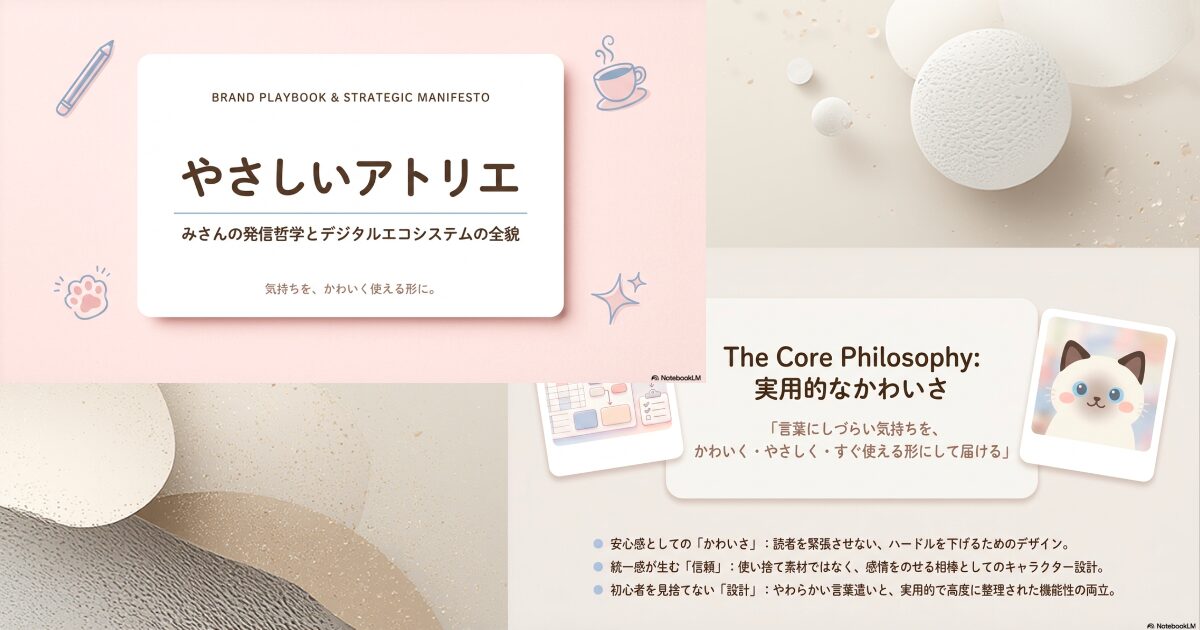
NotebookLM(https://notebooklm.google.com)を開き、「ソースを追加」→「テキストをコピー&ペースト」を選んで、Step1で出力されたテキストを貼り付けます。
次に、画面右側の「Studio」からスライド資料の生成を選択します。しばらく待つと、自動でスライドが生成されます。今回は16ページのスライドが出来上がりました。
このスライドには、自分の発信軸・ターゲット・価値観・世界観などが整理された状態でまとまっています。次のStep3でGPT Image 2に渡す素材として使います。
Step3:GPT Image 2でプロフィール画像を生成する
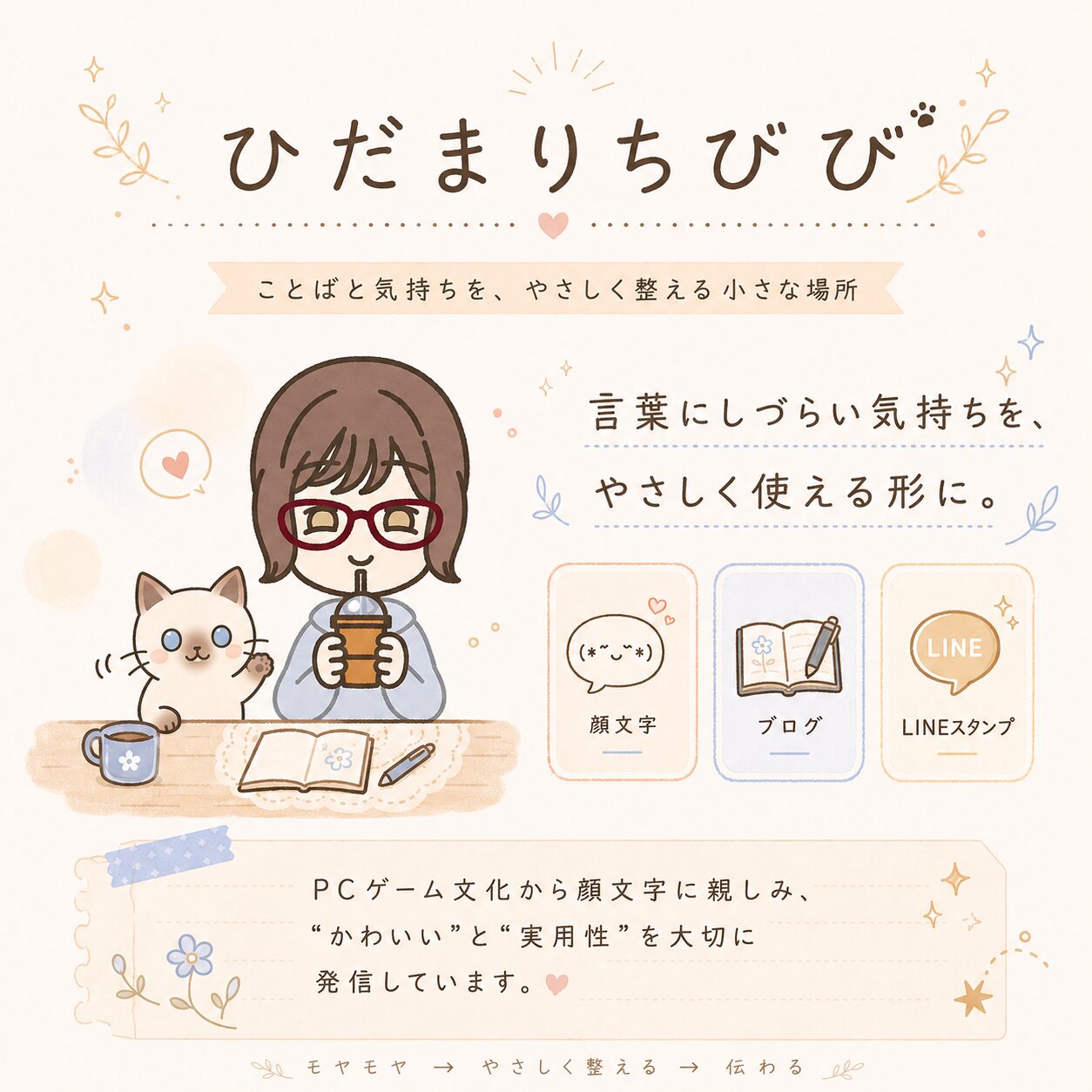
GPT Image 2(ChatGPT Images 2.0)は、ChatGPT上で画像を生成・編集できる機能です。 無料プランでも利用できますが、作成できる回数には制限があります。 Plus以上の有料プランでは、無料プランよりも高い上限で画像生成を使えます。
ここでひとつ工夫があります。GPT Image 2への英語プロンプトを、自分で書くのではなくChatGPTに作ってもらいました。Step2で生成したスライドを見せながら「このブランドイメージをもとに、プロフィール画像用のプロンプトを作って」と依頼するとスムーズです。
今回使ったプロンプトはこちらです。
Create a soft and elegant Japanese creator profile board for a blog author.
Theme: 「やさしいアトリエ」 A gentle pastel creator introduction page.
Canvas: 1200×1200 square layout

STYLE:
・soft pastel Japanese aesthetic
・minimal and clean / elegant kawaii / flat illustration
・lots of white space / calm and trustworthy atmosphere
・NOT corporate / warm and personal feeling

COLOR PALETTE:
・#ffeedf / #8d6e63 / #423226 / #a9bede / #d2b48c
・optional small accent #660b1d

LAYOUT Top:
・Main title: 「ひだまりちびび」
・Small subtitle: 「ことばと気持ちを、やさしく整える 小さな場所」

Left side:
・cute flat illustration of the usual blog girl
・add Himalayan cat「ちびび」
・keep the exact same character style as previous thumbnails

Right side:
・「言葉にしづらい気持ちを、やさしく使える形に。」
・Three small category sections: 顔文字 / ブログ / LINEスタンプ

Bottom:
・「PCゲーム文化から顔文字に親しみ、"かわいい"と"実用性"を大切に発信しています。」

DESIGN RULES:
・Keep information condensed into one clean visual
・Avoid business chart feeling
・Focus on warmth, clarity, and personality
・Make it feel like a gentle creator brand page
・Add tiny subtle decorative elements (sparkles, notebook lines, soft shapes)

IMPORTANT: The page should feel like "a soft creator introduction card", NOT a pitch deck.
既存のキャラクター画像(著者アイコンや好みのイラストなど)を一緒に添付して渡すと、そのデザインを維持したまま生成してもらえます。何度か調整しながらイメージに近い画像に仕上げていきます。
Step4:Lovartでブラッシュアップする
GPT Image 2で生成した画像を、Lovart(https://www.lovart.ai/ja/home)でさらに仕上げます。無料版で1〜2枚/日作成できます(2026年5月時点)。
Lovartに渡したプロンプトはこちらです。
Refine the existing creator profile design into a more polished editorial-style visual.

[IMPORTANT]
Keep the exact same layout, text, structure, character identity, and overall composition.
Do NOT redesign the page.

GOAL: Make it feel like a premium Japanese lifestyle magazine creator profile page.

STYLE:
・elegant pastel editorial aesthetic / warm and airy
・refined Japanese magazine feel / soft handmade texture
・clean typography hierarchy / cozy and trustworthy atmosphere

KEEP:
・all text content / same title placement / same category cards
・same girl character / same Chivivi cat
・same soft pastel palette / same overall composition

REFINE:
・improve typography balance / improve spacing refinement
・add subtle paper texture / add elegant depth and layering
・make decorative elements more sophisticated
・slightly enhance visual hierarchy / improve overall polish and harmony

IMPORTANT:
Do NOT make it flashy. Do NOT make it corporate. Do NOT overdecorate.

The final result should feel: gentle, cozy, elegant, and emotionally warm.
GPT Image 2で作った画像を添付した状態でこのプロンプトを送ると、レイアウトやキャラクターはそのままに、全体の雰囲気がより洗練された仕上がりになります。
Step5:WordPressの固定ページに設置する(ConoHa WING・Cocoonテーマ)
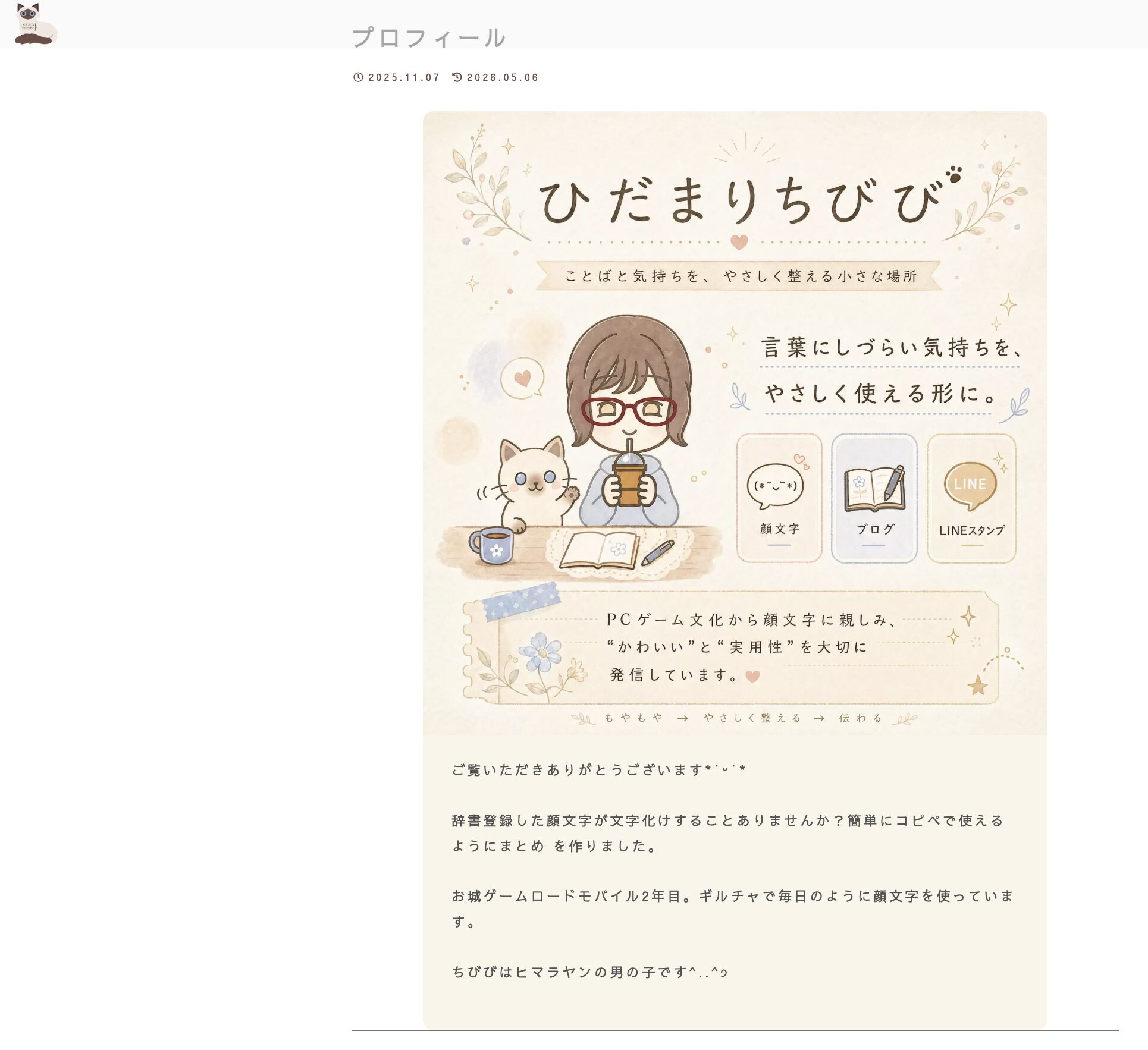
作成した画像をWordPressのプロフィール固定ページに設置します。今回はCocoonテーマを使い、画像が上・文章が下の縦並びレイアウトに変更しました。
まず、固定ページの編集画面でカスタムHTMLブロックを追加し、以下の構成でHTMLを入力します。
<div class="profile-layout">
  <div class="profile-image">
    <img src="画像のURL" alt="ひだまりちびびプロフィール画像">
  </div>
  <div class="profile-text">
    ここにプロフィールの文章を入れます
  </div>
</div>
次に、WordPress管理画面の「外観」→「カスタマイズ」→「追加CSS」に以下を貼り付けて「公開」します。
/* プロフィールページ専用 */
.profile-layout {
  display: flex;
  flex-direction: column;
  align-items: stretch;
  max-width: 700px;
  margin: 0 auto;
  gap: 0;
}

.profile-layout .profile-image {
  width: 100%;
  text-align: center;
}

.profile-layout .profile-image img {
  max-width: 100%;
  height: auto;
  border-radius: 12px 12px 0 0;
  display: block;
}

.profile-layout .profile-text {
  width: 100%;
  background-color: #FBF5E8;
  border-radius: 0 0 12px 12px;
  padding: 1.5rem 2rem;
  line-height: 1.9;
  font-size: 0.95rem;
  box-sizing: border-box;
}
これだけで、PCでもスマホでも縦並びのレイアウトが適用されます。プロフィールページだけに効くクラス名を使っているので、サイト全体には影響しません。
最初、上記の図のようになったため、Claude Codeに縦に同じ背景色で並べたい!と相談した結果出してもらったHTMLとCSSです。
まとめ
今回のプロセスをまとめると、以下の流れになります。
- Step1:Claude+ChatGPTのチャット履歴から自分の思考を言語化する
- Step2:NotebookLMのStudioでスライドを生成し、ブランドイメージを整理する
- Step3:ChatGPTにプロンプトを作ってもらい、GPT Image 2で画像を生成する
- Step4:Lovartでブラッシュアップして画像を完成させる
- Step5:WordPressの固定ページにHTMLとCSSで縦並び設置する
難しい画像編集ソフトは一切使っていません。AIツールをリレー形式でつなぐことで、自分らしいプロフィール画像と固定ページが完成しました。
「プロフィールページを自分のブランドに合ったものにしたい」という方にぜひ試していただきたい方法です。
著者プロフィール画像は「かんたん似顔絵くん」で作成しています。作り方はこちらにまとめました。これからブログを始めたい方もぜひ。
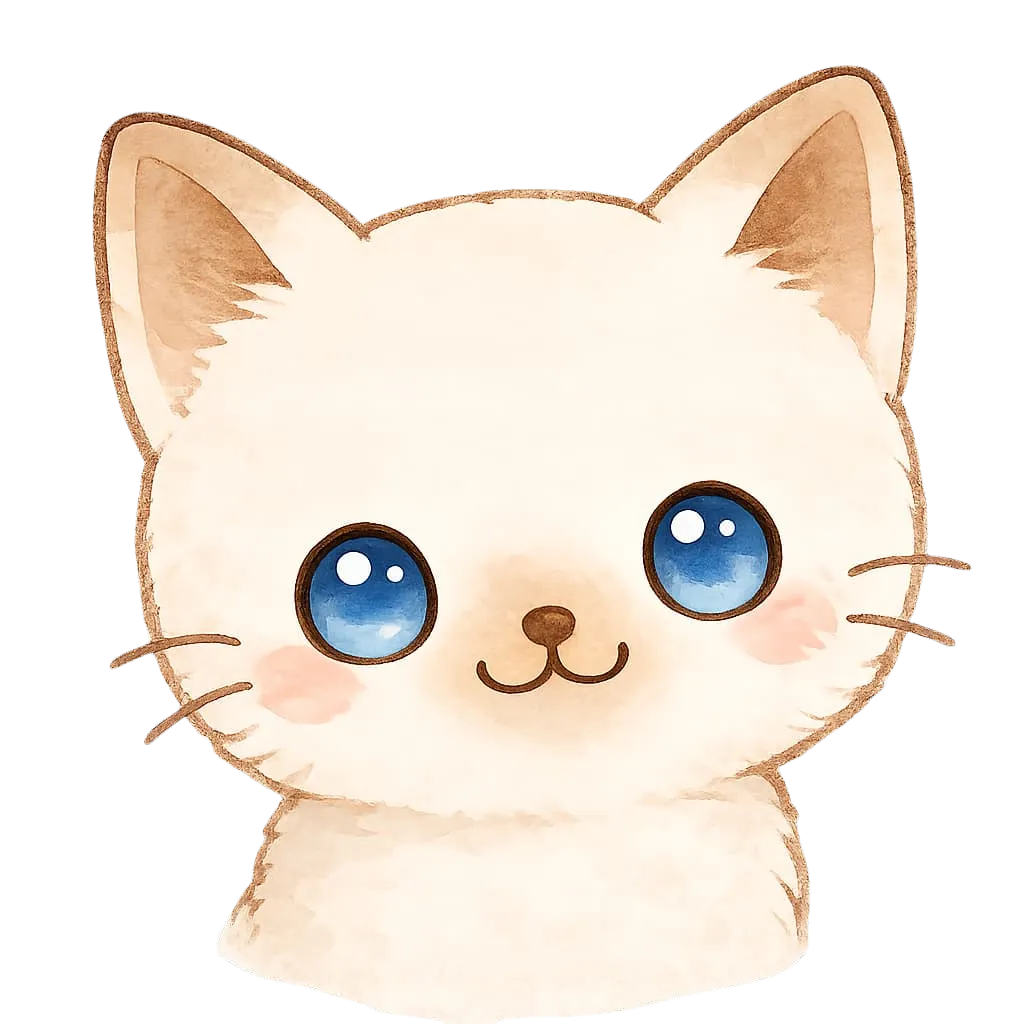
この記事に登場するちびびキャラクターの誕生ストーリーはこちら。
現在はLINEスタンプとしても販売しています。→ LINEスタンプはこちら