

「サーバーってどれを選べばいいの?」と迷っているあなたへ向けた記事です。この記事では、顔文字ブログ(chivivi.com)をConoHa WINGで立ち上げ、約半年ほど運営してきた私が、申し込みのリアルから実際の使用感まで正直にお伝えします。
最初に払った金額の内訳、WAFエラーで記事が保存できなかった話、PageSpeedの実測値まで。「使ってよかったから紹介する」をベースに、広告っぽさを抜きにして書いています。
まず結論:ConoHa WINGが向く人・向かない人
先に結論をお伝えします。
向いている人
- WordPressブログを初めて立ち上げる
- ひとりでブログを運営したい
- 設定に時間をかけず、早く書き始めたい
- Cocoonなど無料テーマを使いたい
向いていない人
- 月額500円以下に抑えたい
- SSH接続やサーバー設定を細かくいじりたい
- 大量のWordPressサイトを並行管理したい
- 電話サポートにつながりやすいことを最優先したい
私の場合は「初心者・ひとり運営・さっさと書き始めたい」の3つが当てはまったので、ConoHa WINGを選んで正解でした。以下、その理由を順番に書いていきます。
申し込む前に不安だったこと
「サーバーって難しそう」という気持ち
ブログを始めようと調べ始めた頃、「レンタルサーバー」という単語だけで少し身構えていました。コマンドを打ったり、設定ファイルを直
接触ったりするイメージがあったからです。
実際には、申し込みからWordPressのインストールまで、管理画面をポチポチ操
作するだけで完結しました。サーバーの知識がなくても問題ありません。
どのサーバーにするか、比較記事を読みあさっていた
「レンタルサーバー
おすすめ」と検索すると、複数のサーバーを比べた記事がたくさん出てきます。正直、ど
れも似たようなことが書いてあって、かえって迷いました。
最終的にConoHa
WINGを選んだのは、「かんたんセットアップ」でWordPressとドメインを同時に設定でき
る点と、申し込み時にCocoon(無料テーマ)を一緒に選択できる点が決め手でした。初心
者の私には、選択肢が整理されているほうがありがたかったからです。
私が選んだプランと初回支払い額
WINGパック・ベーシック・12ヶ月を選んだ理由
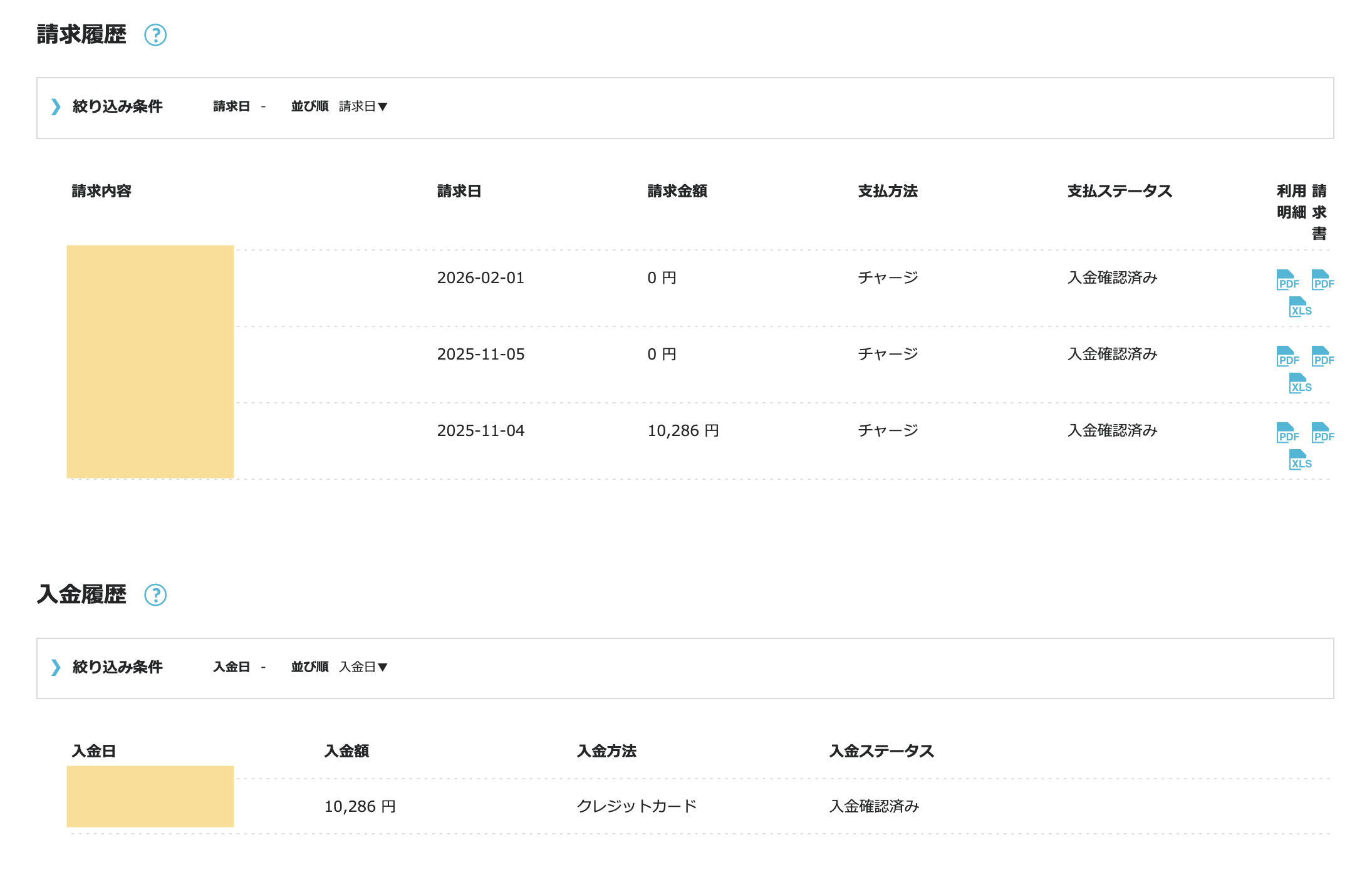
プランは「WINGパック」の「ベーシック」、契約期間は12ヶ月にしました。
WINGパックはサーバー代とドメイン代がセットになったプランで、独自ドメインが2つ永久無料になります。ドメインを別で取ると年間1,000〜1,500円ほどかかるので、これはかなりお得です。
契約期間は3ヶ月・6ヶ月・12ヶ月・24ヶ月・36ヶ月から選べます。長いほど月額が下がりますが、まずは試してみたかったので12ヶ月にしました。
最初にいくら支払ったのか?
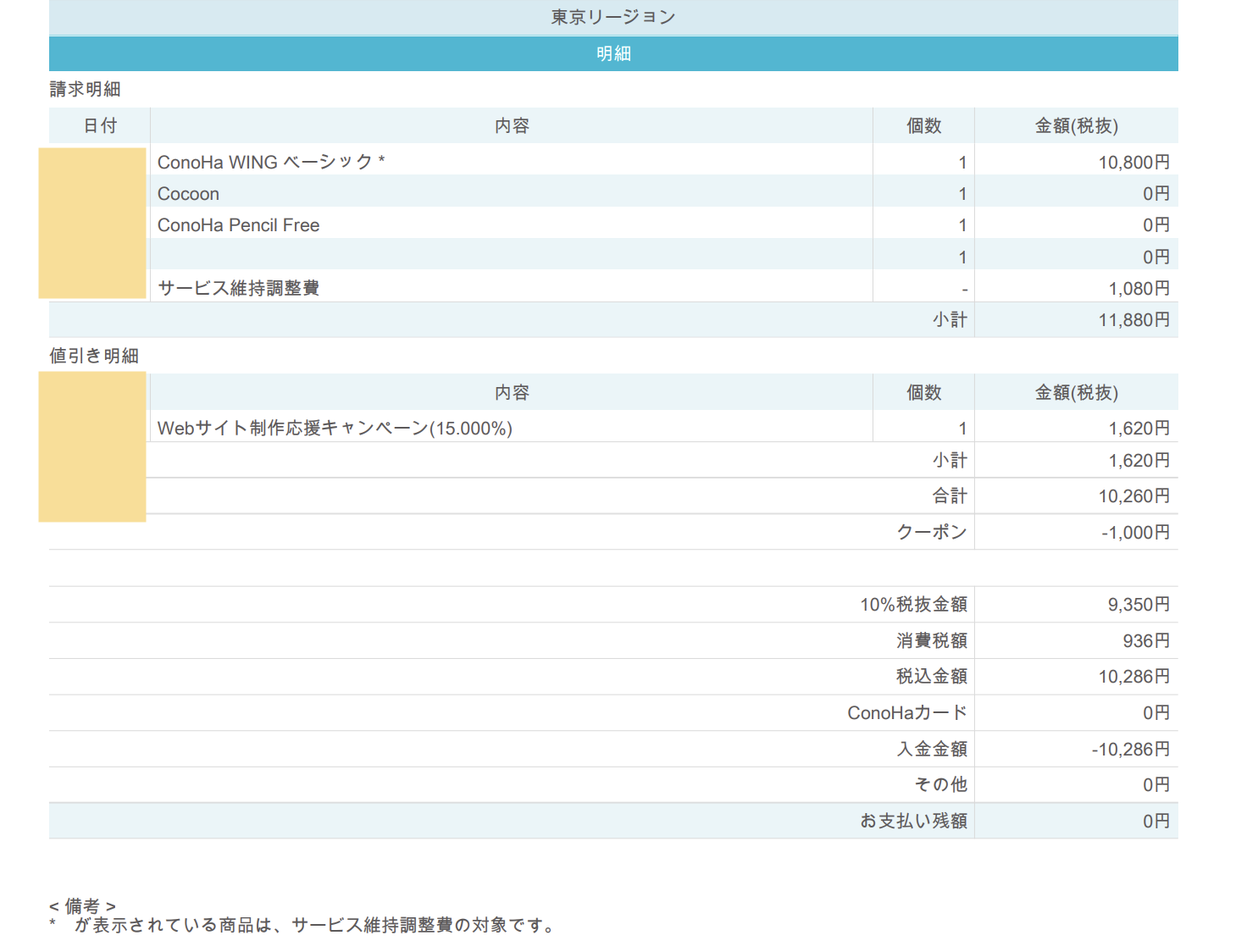
初回の支払いは10,286円(税込)でした。月換算すると約857円です。
内訳はこうなります。
- ConoHa WING ベーシック:10,800円
- サービス維持調整費:1,080円
- Webサイト制作応援キャンペーン割引(15%):-1,620円
- クーポン:-1,000円
- 消費税:936円
- 税込合計:10,286円
公式サイトに表示されている金額は「一括払い合計÷契約月
数」で計算した目安の数字です。毎月その金額が引き落とされるわけではありません。私は最初
にそこで少し戸惑いました。
※2026年7月より、サービス維持調整費(10%)が廃止され、料金が引き下げられました(スタンダード12ヶ月:28,314円→25,740円、プレミアム12ヶ月:56,628円→51,480円など)。上記の内訳は申し込み当時(2025年11月)のものです。
なお、キャンペーンの割引率や月額は時期によって変わります。申し込み前に公式サイトで最新の金額を確認してください。
申し込みからWordPress開設まで実際にやってみた
申し込みの手順は別記事で画像つきでまとめていま
す。ここでは「かんたんセットアップを使ったときの実感」を中心に書きます。
→ ConoHa
WINGの申し込み方法|WordPressかんたんセットアップまで解説
かんたんセットアップで詰まらなかったこと
申し込み画面でWordPressのURL・サイト名・テーマ
(Cocoon)を一度に設定できます。支払いが完了した時点でWordPressが使える状態にな
っているので、「サーバーを契約してからWordPressをインストールして…」という手順
を踏む必要がありません。
ドメインも申し込みと同時に取得できます。別サービスでドメインを取得してか
ら移管する手間がないのは、初心者にとって大きなメリットです。
ここは少し手間取った
SSL(HTTPSにすること)は自動で設定されますが、
反映まで数時間かかる場合があります。申し込み直後にブログにアクセスしたら「このサ
イトは安全ではありません」と表示されて焦りました。数時間後に確認したら問題なく解
消されていたので、慌てず待つのが正解です。
かんたんセットアップが途中で止まってしまった場合
申し込み中にページが止まったりエラーが出たりし
て「どこまで進んだかわからない」状態になることがあるようです。その場合、ConoHa
WINGの管理画面から①ドメイン取得→②サーバーにドメインを追加→③WordPressをインストー
ル→④ログインページを確認、という順番で個別に設定できます。途中で止まっても、最初
から申し込みし直す必要はありません。
最初に詰まったポイントと解決方法
WAFエラーで記事が保存できなかった
ブログを書き始めてしばらくしてから、「403エラー
が出て記事を保存できない」問題が起きました。原因はConoHa
WINGのWAF(不正アクセス防止機能)でした。
記事にコードブロックやHTMLタグなどの特定の文字列が含まれていると、WAFが
「攻撃かもしれない」と判断して保存をブロックしてしまうことがあります。
対処法はConoHa
WINGの管理画面からWAFを一時的にOFFにすることです。
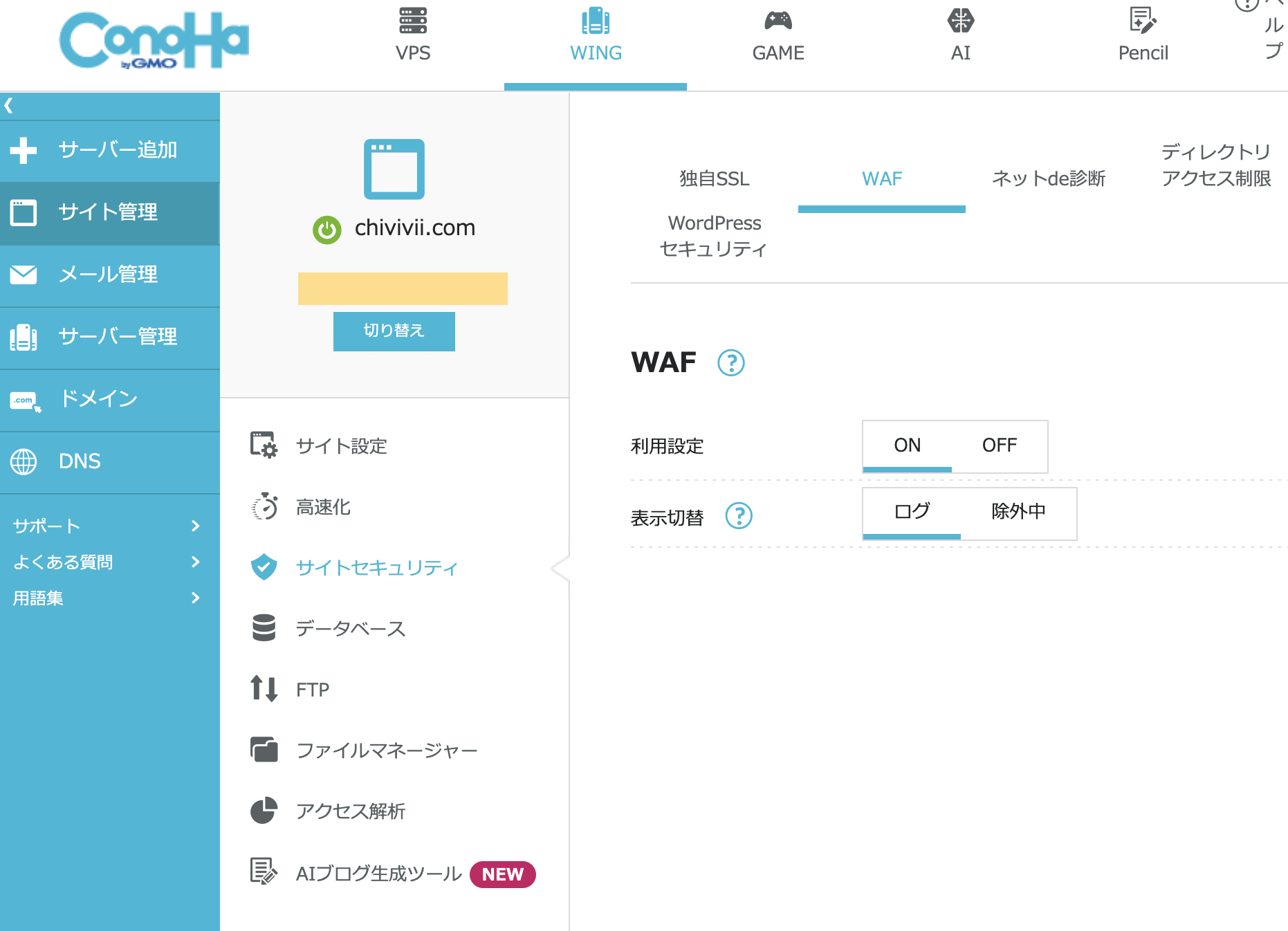
- ConoHa WINGの管理画面にログインする
- 「サイト管理」→「サイトセキュリティ」→「WAF」タブを開く
- 「利用設定」をOFFにする
- WordPressで記事を保存する
- 保存が完了したら、WAFを必ずONに戻す
WAFはセキュリティ上大切な機能なので、記事を保存
したら必ずONに戻してください。
SiteGuardでWordPressのログインURLが変わっていた
かんたんセットアップでWordPressをインストールす
ると、セキュリティプラグイン「SiteGuard WP
Plugin」が自動でインストールされます。このプラグインはインストール時にログインUR
Lを変更するため、「/wp-admin」でアクセスしようとすると404エラーになります。
新しいログインURLはプラグインのインストール時に
メールで届きますが、見逃していると「ログインできない!」と慌てることになります。
私はこれで30分ほど悩みました。
→ ConoHa
WINGでWordPress管理画面にログインできない時の対処法【原因別まとめ】
気づいたらMonsterInsightsが入っていた
これは私だけかもしれませんが、「Google
Analytics for WordPress by MonsterInsights」というプラグインが、気づいたらインス
トールされていました。インストールした覚えはなく、何度も案内が出るうちにいつの間
にか入ってしまったようです。
有名なプラグインではありますが、使う予定がない場合は無理に有効化しておく必要はありません。
CocoonとConoHa WINGの相性
このブログでは無料テーマ「Cocoon」を使っていま
す。Cocoonはデザインのカスタマイズ自由度が高く、機能も豊富な人気テーマです。
ConoHa WINGのかんたんセットアップでCocoonを選ぶ
と、WordPressインストールと同時にCocoonも入った状態でスタートできます。テーマを
別途インストールする手間がありません。
半年使っていて、テーマ起因のトラブルはゼロです。表示崩れ・速度の問題・プ
ラグインとの競合、いずれも経験していません。Cocoonを使いたいなら、ConoHa
WINGとの相性は問題ないと感じています。
→ Cocoon初期設定ガイド|外観・固定ペ
ージ・メニュー・ウィジェットの設定方法
半年間使って良かったこと
SEOスコア100点・パフォーマンスも正直に
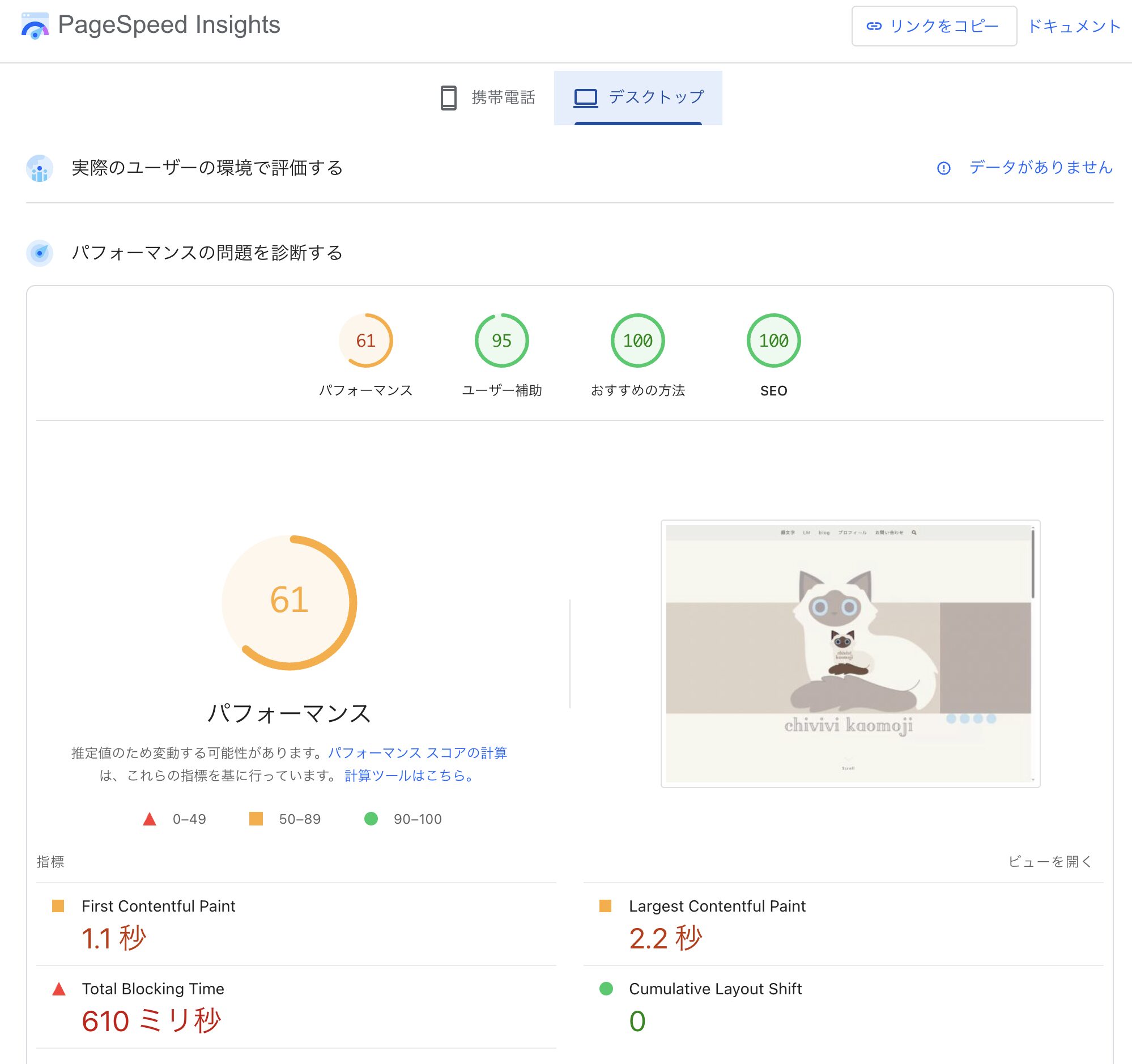
PageSpeed Insightsで計測した実測値を公開します(2026年5月計測)。
デスクトップ:パフォーマンス 61 / ユーザー補助 95 / おすすめの方法 100 / SEO 100
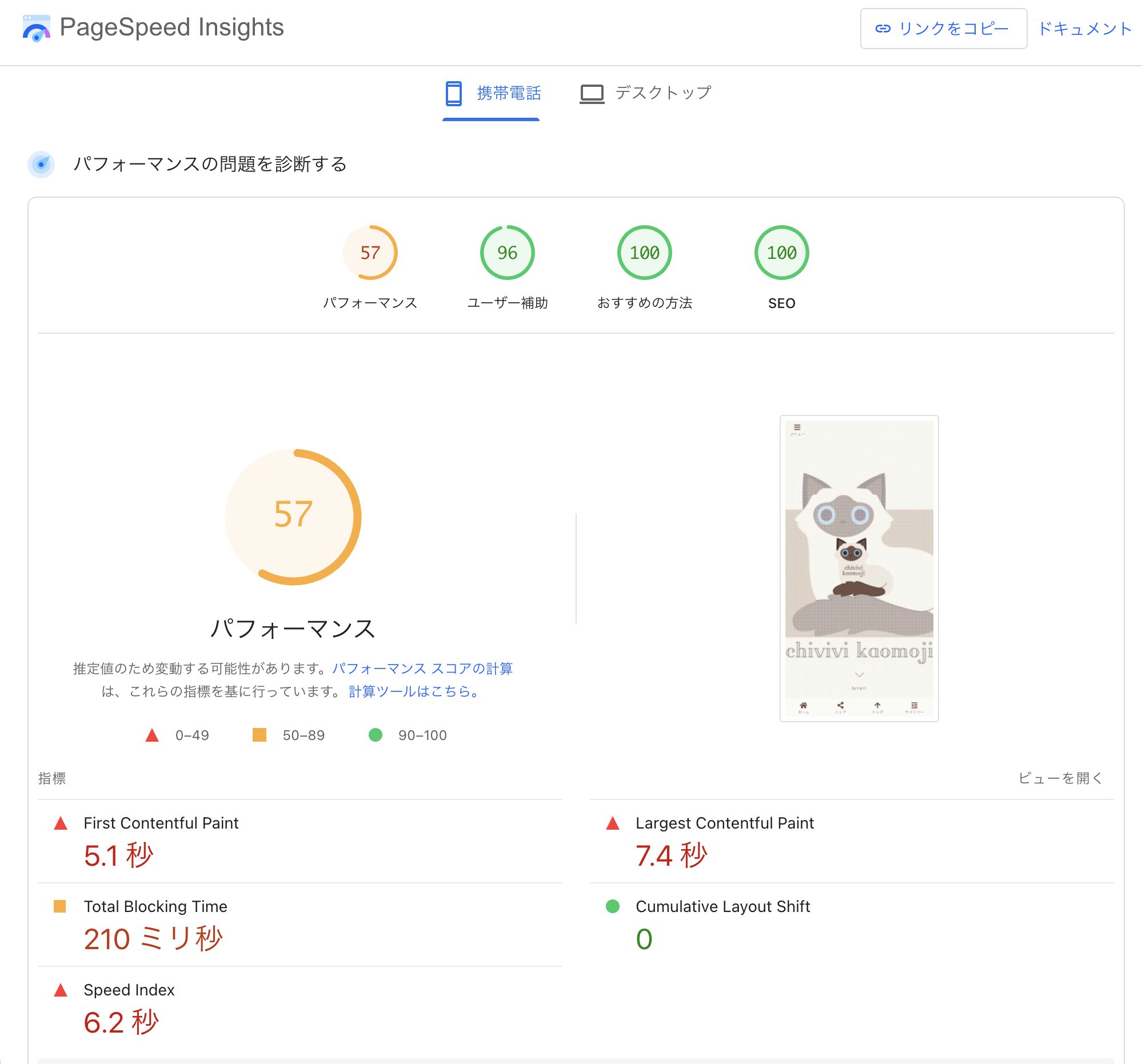
モバイル:パフォーマンス 57 / ユーザー補助 96 / おすすめの方法 100 / SEO 100
SEOスコアはデスクトップ・モバイルともに100点です。検索エンジンから見た「ページの最適化度」という意味では満点をキープできています。
ただし、PageSpeed InsightsのSEOスコア100点は「検索順位で必ず上位になる」という意味ではありません。基本的な技術面のチェックで大きな問題がない、という目安として見ています。
パフォーマンスは61点・57点で改善余地はあります。ただ、実際にブログを読んでいて「重い」と感じたことはありません。
パフォーマンスが低めに出た主な原因は、画像の最適化やJavaScriptの読み込みだと考えています。これらはサーバーだけでなく、画像サイズ・テーマ・プラグイン・広告タグなどにも左右されるため、ConoHa WINGだけが原因とは感じていません。
スコアを上げようとConoHa WINGの高速化オプション「WEXAL」のLazyLoad(画像の遅延読み込み)を有効にしてみましたが、数値はほぼ変わりませんでした。
原因は顔文字サイトの性質にあります。記事1本に数十〜数百個の顔文字が並ぶため、どうしても画像の読み込み量が多くなり、高速化機能を使ってもスコアが上がりにくいのです。ConoHa WINGの高速化機能は充実していますが、画像が多いサイトはパフォーマンススコアが上がりにくいのが正直なところ。ただSEO100点はキープできています。
管理画面がわかりやすい
ConoHa WINGの管理画面はデザインが整理されていて見やすいです。サーバーの設定・ドメインの確認・請求履歴など、必要な情報が一画面で確認できます。「この設定どこにあるんだろう」と迷ったことがほぼありません。
独自ドメインが2つ永久無料
WINGパックでは独自ドメインが2つ永久無料でついて
きます。1つ目は.com/.netなど約20種類から選べます。2つ目は「LITE枠」として.online/.tech/.shop/.tokyoなど8種類から選べます。
私は1つ目にchivivi.com、2つ目のLITE枠でmelekalikimaka.onlineを取得しました。どちらも追加費用なしです。ドメインは通常年間1,000〜1,500円程度かかるので、2つ分まとめて無料はかなりお得に感じています。
WordPressかんたんセットアップ
申し込みと同時にWordPressを設置できるかんたんセットアップは、本当に便利でした。ドメイン取得・WordPress設置・テーマ選択が一度に完結するので、「どこから手をつければいいかわからない」という初心者の不安を解消してくれます。
申し込む前に知っておきたかったConoHa WINGの注意点
良かった点ばかり書いても正直なレビューにならな
いので、気になった点も書きます。
無料お試し期間がない
ConoHa WINGには無料お試し期間がありません。申し込んだ時点でお金が発生します。他社には無料お試し期間を設けているサービスもあるので、「まず試してから決めたい」という方には少し悩む点かもしれません。
ただし、料金はキャンペーンや時期によって変わります。長期契約の前に少し試したい場合は、通常料金プランも選択肢になります。最新の金額は申し込み前に公式サイトで確認してください。
サポートがつながりにくいことがある
電話サポートが混雑していてつながりにくい場合があります。急ぎの場合はチャットサポートを先に試す方がスムーズです。
更新は自動・解約は満了30日前に設定変更が必要
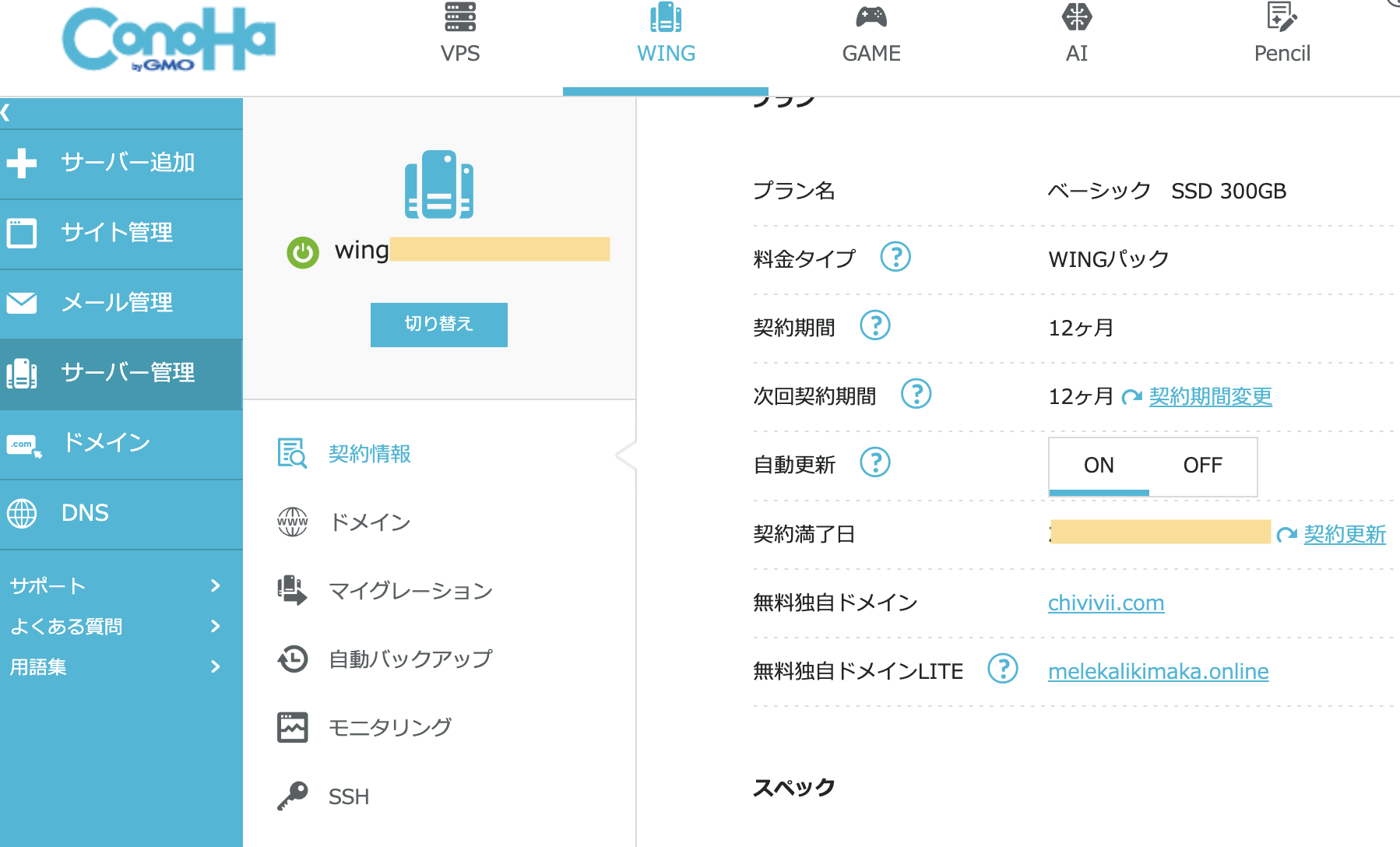
契約は自動更新です。更新を止めたい場合は、契約満了日の30日前までに管理画面から「自動更新しない」に変更する必要があります。気づかずに更新されてしまったという話を聞くことがあるので、契約更新日はメモしておくことをおすすめします。
設定は「サーバー管理」→「契約情報」から確認でき
ます。自動更新のON/OFFと契約満了日が同じ画面に表示されているので、申し込んだら一度確認しておくと安心です。
A8収益は正直0円。それでもConoHa WINGを使い続ける理由
このブログにはConoHa WINGのアフィリエイトリンクが貼ってあります。しかし現時点で、そのリンクから発生した収益は0円です。
「稼げているから紹介している」ではなく、「使ってよかったから紹介している」という状態です。それでもリンクを貼っているのは、このブログを読んで申し込みを決めた方に少しでも還元されたらという気持ちからです。
使い続ける理由はシンプルです。約半年間、サーバーが原因のトラブルがなく、記事を書くことだけに集中できたから。サーバーの存在を意識しなくて済む状態が続いているのは、それ自体が良いサーバーの証だと思っています。
申し込み手順
申し込みから最初の投稿までの大まかな流れはこうです。
- ConoHa WINGの公式サイトにアクセスして申し込みを開始する
- プランを選ぶ(WINGパック・ベーシックがおすすめ)
- かんたんセットアップでWordPressのURL・サイト名・テーマを設定する
- ドメインを選ぶ
- 支払いを完了する
- 管理画面からWordPressにログインして記事を書き始める
詳しい手順は画像つきでまとめた記事をご覧ください。
→ ConoHa WINGの申し込み方法|WordPressかんたんセットアップまで解説
WordPressにログインできたら、プラグイン設定やアナリティクスの設定も一緒に進めておくと後が楽です。
→ ConoHa WINGのWordPressおすすめプラグイン設定|スパム対策まで
→ GoogleアナリティクスとサーチコンソールをWordPressに設定する方法
\ ブログ始めるならここ! /
よくある質問
無料お試し期間はありますか?
ConoHa WINGに無料お試し期間はありません。ただし初期費用は0円で、選んだ期間分のサーバー代を一括で支払う形です。
解約はしやすいですか?
契約は自動更新です。解約(更新を止める)には、契約満了日の30日前までに管理画面から設定変更が必要です。月途中での解約・日割り返金はありませんので、タイミングに注意してください。
サポートに頼らず自分で解決できますか?
基本的なトラブルは公式のよくある質問や、ブログ
の関連記事で解決できることが多いです。WAFエラーやログインURL変更など、初心者がよ
く詰まるポイントは対処法が確立されています。電話サポートもありますが混み合うこと
があるので、まずは公式FAQやチャットを試すのがスムーズです。